---
title: "3.1 مقدمة في الأداء: تكامل بيانات GPS وتعيين مقاييس GPS الخاصة بك"
description: يشرح هذا المقال كيفية إعداد تكامل GPS (عبر API أو CSV)، وكيفية تعيين المقاييس الافتراضية، وكيفية تعيين المقاييس النشطة.
---
[تخطى الى المحتوى](https://support.iterpro.com/ar-eg/guide/3.1-مقدمة-في-الأداء-تكامل-بيانات-gps-وتعيين-مقاييس-gps-الخاصة-بك#main-content)
- [العربية - مصر](https://support.iterpro.com/ar-eg/guide/3.1-%D9%85%D9%82%D8%AF%D9%85%D8%A9-%D9%81%D9%8A-%D8%A7%D9%84%D8%A3%D8%AF%D8%A7%D8%A1-%D8%AA%D9%83%D8%A7%D9%85%D9%84-%D8%A8%D9%8A%D8%A7%D9%86%D8%A7%D8%AA-gps-%D9%88%D8%AA%D8%B9%D9%8A%D9%8A%D9%86-%D9%85%D9%82%D8%A7%D9%8A%D9%8A%D8%B3-gps-%D8%A7%D9%84%D8%AE%D8%A7%D8%B5%D8%A9-%D8%A8%D9%83)
- [English](https://support.iterpro.com/en/guide/performance-introduction-gps-data-integration-and-set-your-gps-metrics)
- [Español](https://support.iterpro.com/es/guide/3.1-introducción-de-rendimiento-integración-de-datos-gps-y-ajuste-de-métricas-gps)
- [Nederlands](https://support.iterpro.com/nl/guide/3.1-inleiding-tot-prestaties-gps-gegevens-integreren-en-je-gps-metrieken-instellen)
- [日本語](https://support.iterpro.com/ja/guide/3.1-パフォーマンス概要-gpsデータの統合とgps指標の設定方法)
العربية - مصر
إظهار القائمة الفرعية للترجمات
[بوابة العميل](https://support.iterpro.com/tickets?hsLang=ar-eg)
![Iterpro full logo white - ORANGE-3.png\]](https://support.iterpro.com/hs-fs/hubfs/Iterpro%20full%20logo%20white%20-%20ORANGE-3.png?height=40&name=Iterpro%20full%20logo%20white%20-%20ORANGE-3.png)
- [Default HubSpot Blog](https://iterpro.hubspotpagebuilder.com/blog)
فتح التنقل الرئيسي
إغلاق التنقل الرئيسي
- [Default HubSpot Blog](https://iterpro.hubspotpagebuilder.com/blog)
- - [العربية - مصر](https://support.iterpro.com/ar-eg/guide/3.1-%D9%85%D9%82%D8%AF%D9%85%D8%A9-%D9%81%D9%8A-%D8%A7%D9%84%D8%A3%D8%AF%D8%A7%D8%A1-%D8%AA%D9%83%D8%A7%D9%85%D9%84-%D8%A8%D9%8A%D8%A7%D9%86%D8%A7%D8%AA-gps-%D9%88%D8%AA%D8%B9%D9%8A%D9%8A%D9%86-%D9%85%D9%82%D8%A7%D9%8A%D9%8A%D8%B3-gps-%D8%A7%D9%84%D8%AE%D8%A7%D8%B5%D8%A9-%D8%A8%D9%83)
- [English](https://support.iterpro.com/en/guide/performance-introduction-gps-data-integration-and-set-your-gps-metrics)
- [Español](https://support.iterpro.com/es/guide/3.1-introducción-de-rendimiento-integración-de-datos-gps-y-ajuste-de-métricas-gps)
- [Nederlands](https://support.iterpro.com/nl/guide/3.1-inleiding-tot-prestaties-gps-gegevens-integreren-en-je-gps-metrieken-instellen)
- [日本語](https://support.iterpro.com/ja/guide/3.1-パフォーマンス概要-gpsデータの統合とgps指標の設定方法)
العربية - مصر
إظهار القائمة الفرعية للترجمات
- [بوابة العميل](https://support.iterpro.com/tickets)
- Contact Us
Contact Us
كيف يمكننا مساعدتك?
- لا توجد اقتراحات لأن حقل البحث فارغ.
1. [User Guide](https://support.iterpro.com/ar-eg/guide?hsLang=ar-eg)
2. [أداء](https://support.iterpro.com/ar-eg/guide/%D8%A3%D8%AF%D8%A7%D8%A1?hsLang=ar-eg)
3. [تحليل الجلسة](https://support.iterpro.com/ar-eg/guide/%D8%A3%D8%AF%D8%A7%D8%A1?hsLang=ar-eg#%D8%AA%D8%AD%D9%84%D9%8A%D9%84-%D8%A7%D9%84%D8%AC%D9%84%D8%B3%D8%A9)
# 3.1 مقدمة في الأداء: تكامل بيانات GPS وتعيين مقاييس GPS الخاصة بك
## يشرح هذا المقال كيفية إعداد تكامل GPS (عبر API أو CSV)، وكيفية تعيين المقاييس الافتراضية، وكيفية تعيين المقاييس النشطة.
### **تكامل بيانات GPS**
- **00.00:** الإعدادات - الفرق - التكاملات
- **00.19:** دليل المستخدم لإعداد تكامل GPS [(اضغط هنا)](https://support.iterpro.com/en/guide/whats-needed-to-integrate-my-gps-data?hsLang=ar-eg)
### **تحديد المقاييس الافتراضية**
- **00.03:** الوصول إلى المقاييس الافتراضية
- **00.16:** كيفية إنشاء الحسابات الخاصة بالمقاييس الافتراضية
- **01.06:** اقتراحات إضافية
### **تحديد المقاييس النشطة**
- **00.16:** الوصول إلى مقاييس الأداء
- **00.34:** تفعيل مقاييس الأداء
### **وصف الميزة**
#### **تكامل بيانات GPS**
قبل البدء في تحليل الأداء، من الضروري إعداد تكامل GPS. للقيام بذلك، انتقل إلى **الإعدادات \> الفريق \> التكاملات**. من هنا، يمكنك تكوين تكامل GPS للفريق المحدد.
إذا لم تكن قد قمت بتكامل مزود GPS الخاص بك بعد، يمكنك الرجوع إلى المقال ذي الصلة في قاعدة المعرفة لدينا للحصول على الإرشادات خطوة بخطوة:
[رابط دليل التكامل](https://support.iterpro.com/en/guide/whats-needed-to-integrate-my-gps-data?hsLang=ar-eg)
- إذا كنت ترغب في إعداد تكامل API، تأكد من التواصل مع مدير حسابك.
- إذا كنت تستخدم تكامل CSV، فستجد في هذا القسم جميع التفاصيل الضرورية لإعداد القالب وإجراء أول استيراد للبيانات. في حال احتجت إلى أي مساعدة إضافية، لا تتردد في التواصل مع مدير حسابك.
### **تحديد المقاييس الافتراضية**
بعد إعداد التكامل، تكون الخطوة التالية هي تحديد **المقاييس الافتراضية**، وهي مقاييس مخصصة يمكن للمستخدمين ضبطها وفقًا لاحتياجاتهم.
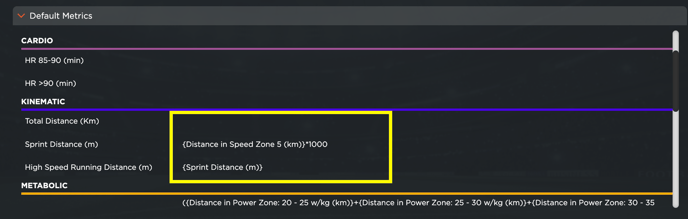
لإعداد المقاييس الافتراضية، انتقل إلى **الإعدادات \> الفريق \> التكاملات**:
1. اضغط على **تحرير**.
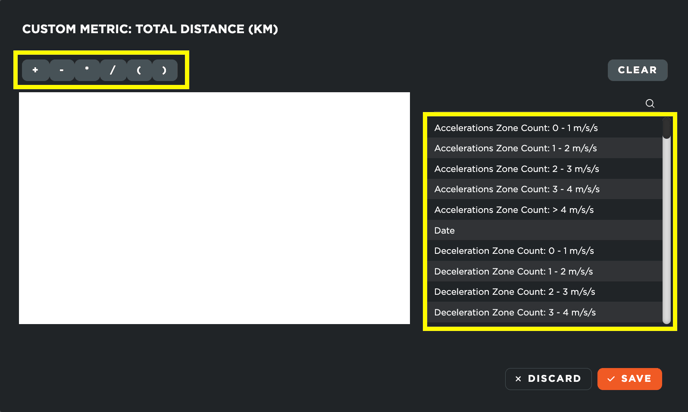
2. اضغط على المساحة بجوار أسماء المقاييس لفتح نافذة الحسابات.
3. على الجانب الأيمن، ستجد قائمة بالمقاييس المتاحة. انقر نقرًا مزدوجًا على المقياس لإضافته إلى التحديد المخصص.
4. قم بإجراء الحسابات المطلوبة.
5. اضغط على **حفظ** لتأكيد التغييرات.
6. لحذف حساب موجود، اضغط على **مسح** ثم **حفظ**.
> يقوم النظام تلقائيًا بملء بعض المقاييس، مثل **مؤشر** عبئ **العمل (Workload Score)، معدل الجهد المدرك (RPE)، وحمل تدريب RPE**. لا ينبغي تعديل هذه المقاييس يدويًا.
#### **قائمة المقاييس الافتراضية الأكثر استخدامًا:**
- **المقاييس المدركة:**
- **RPE**: معدل الجهد المدرك.
- **RPE TL**: حمل تدريب RPE.
- **المقاييس القلبية الوعائية:**
- **HR 85-90 (دقيقة):** الوقت المستغرق (بالدقائق) بين 85% و90% من الحد الأقصى لمعدل ضربات القلب.
- **HR \>90 (دقيقة):** الوقت المستغرق (بالدقائق) فوق 90% من الحد الأقصى لمعدل ضربات القلب.
- **المقاييس الحركية:**
- **المسافة الكلية (كم):** إجمالي المسافة المقطوعة.
- **مسافة الجري عالي السرعة (م):** المسافة التي تم قطعها بسرعات تزيد عن 19.8 كم/ساعة.
- **مسافة السبرينت (م):** المسافة التي تم قطعها بسرعات تزيد عن 25.2 كم/ساعة.
- **المقاييس الأيضية:**
- **مسافة القوة (م):** المسافة التي تم قطعها بقوة تزيد عن 20 واط/كجم.
- **مسافة القوة العالية (م):** المسافة التي تم قطعها بقوة تزيد عن 25 واط/كجم.
- **عدد مرات الأداء القوي:** عدد الإجراءات التي تتجاوز 25 واط/كجم.
- **المقاييس الميكانيكية:**
- **التسارعات عالية الكثافة (عدد):** عدد التسارعات التي تزيد عن 3 م/ث².
- **التباطؤات عالية الكثافة (عدد):** عدد التباطؤات التي تقل عن -3 م/ث².
- **المسافة الانفجارية (م):** المسافة التي تم قطعها بقوة عالية ولكن بسرعة منخفضة (**مسافة القوة العالية – مسافة الجري عالي السرعة**).
- **مقاييس الكثافة:**
- **متوسط القوة الأيضية:** متوسط القوة الأيضية.
- **المسافة لكل دقيقة:** المسافة المقطوعة لكل دقيقة.
### **تفعيل مقاييس الأداء**
بعد إعداد مزود GPS الخاص بك وحفظ المقاييس الافتراضية، يمكنك تفعيل **مقاييس الأداء**.
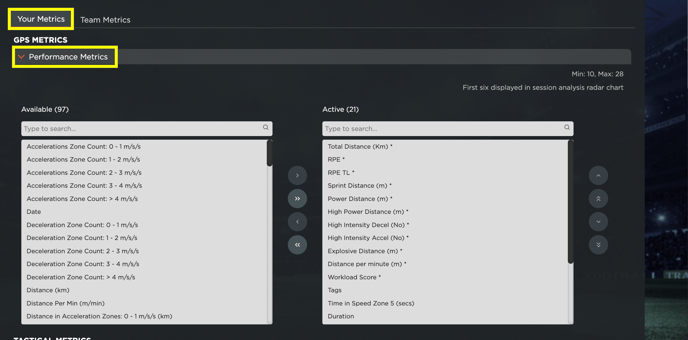
1. انتقل إلى **التفضيلات \> الفرق \> المقاييس** وافتح علامة التبويب **مقاييسك**.
2. اضغط على **تحرير** للوصول إلى مقاييس الأداء.
3. على اليسار، سترى جميع المقاييس المتاحة في النظام، بما في ذلك المقاييس المقدمة من مزود GPS الخاص بك والمقاييس الافتراضية الخاصة بـ Iterpro (المحددة بعلامة \*).
4. لتفعيل مقياس، حدده وانقله إلى الصندوق الأيمن، حيث سيتم عرض جميع المقاييس النشطة.
5. اضغط على **حفظ** لتأكيد التحديد.
من خلال اتباع هذه الخطوات، ستضمن دمج بيانات نظام تحديد المواقع العالمي (GPS) بشكل صحيح، وتحديد المقاييس المخصصة، وإعداد مقاييس الأداء النشطة الخاصة بك للتحليل.
- [إعداد الحساب وأخرى](https://support.iterpro.com/ar-eg/guide/%D8%A5%D8%B9%D8%AF%D8%A7%D8%AF-%D8%A7%D9%84%D8%AD%D8%B3%D8%A7%D8%A8-%D9%88%D8%A3%D8%AE%D8%B1%D9%89?hsLang=ar-eg#main-content)
- [تسجيل الدخول ونظرة عامة على Iterpro](https://support.iterpro.com/ar-eg/guide/%D8%A5%D8%B9%D8%AF%D8%A7%D8%AF-%D8%A7%D9%84%D8%AD%D8%B3%D8%A7%D8%A8-%D9%88%D8%A3%D8%AE%D8%B1%D9%89?hsLang=ar-eg#%D8%AA%D8%B3%D8%AC%D9%8A%D9%84-%D8%A7%D9%84%D8%AF%D8%AE%D9%88%D9%84-%D9%88%D9%86%D8%B8%D8%B1%D8%A9-%D8%B9%D8%A7%D9%85%D8%A9-%D8%B9%D9%84%D9%89-iterpro)
- [الإعدادات](https://support.iterpro.com/ar-eg/guide/%D8%A5%D8%B9%D8%AF%D8%A7%D8%AF-%D8%A7%D9%84%D8%AD%D8%B3%D8%A7%D8%A8-%D9%88%D8%A3%D8%AE%D8%B1%D9%89?hsLang=ar-eg#%D8%A7%D9%84%D8%A5%D8%B9%D8%AF%D8%A7%D8%AF%D8%A7%D8%AA)
- [إنشاء وأرشفة وحذف اللاعبين](https://support.iterpro.com/ar-eg/guide/%D8%A5%D8%B9%D8%AF%D8%A7%D8%AF-%D8%A7%D9%84%D8%AD%D8%B3%D8%A7%D8%A8-%D9%88%D8%A3%D8%AE%D8%B1%D9%89?hsLang=ar-eg#%D8%A5%D9%86%D8%B4%D8%A7%D8%A1-%D9%88%D8%A3%D8%B1%D8%B4%D9%81%D8%A9-%D9%88%D8%AD%D8%B0%D9%81-%D8%A7%D9%84%D9%84%D8%A7%D8%B9%D8%A8%D9%8A%D9%86)
- [أخرى](https://support.iterpro.com/ar-eg/guide/%D8%A5%D8%B9%D8%AF%D8%A7%D8%AF-%D8%A7%D9%84%D8%AD%D8%B3%D8%A7%D8%A8-%D9%88%D8%A3%D8%AE%D8%B1%D9%89?hsLang=ar-eg#%D8%A3%D8%AE%D8%B1%D9%89)
- [مدير](https://support.iterpro.com/ar-eg/guide/%D9%85%D8%AF%D9%8A%D8%B1?hsLang=ar-eg#main-content)
- [التكتيكات](https://support.iterpro.com/ar-eg/guide/%D9%85%D8%AF%D9%8A%D8%B1?hsLang=ar-eg#%D8%A7%D9%84%D8%AA%D9%83%D8%AA%D9%8A%D9%83%D8%A7%D8%AA)
- [التخطيط](https://support.iterpro.com/ar-eg/guide/%D9%85%D8%AF%D9%8A%D8%B1?hsLang=ar-eg#%D8%A7%D9%84%D8%AA%D8%AE%D8%B7%D9%8A%D8%B7)
- [معرض الفيديو](https://support.iterpro.com/ar-eg/guide/%D9%85%D8%AF%D9%8A%D8%B1?hsLang=ar-eg#%D9%85%D8%B9%D8%B1%D8%B6-%D8%A7%D9%84%D9%81%D9%8A%D8%AF%D9%8A%D9%88)
- [التدريبات](https://support.iterpro.com/ar-eg/guide/%D9%85%D8%AF%D9%8A%D8%B1?hsLang=ar-eg#%D8%A7%D9%84%D8%AA%D8%AF%D8%B1%D9%8A%D8%A8%D8%A7%D8%AA)
- [الحضور](https://support.iterpro.com/ar-eg/guide/%D9%85%D8%AF%D9%8A%D8%B1?hsLang=ar-eg#%D8%A7%D9%84%D8%AD%D8%B6%D9%88%D8%B1)
- [أداء](https://support.iterpro.com/ar-eg/guide/%D8%A3%D8%AF%D8%A7%D8%A1?hsLang=ar-eg#main-content)
- [تحليل الجلسة](https://support.iterpro.com/ar-eg/guide/%D8%A3%D8%AF%D8%A7%D8%A1?hsLang=ar-eg#%D8%AA%D8%AD%D9%84%D9%8A%D9%84-%D8%A7%D9%84%D8%AC%D9%84%D8%B3%D8%A9)
- [تحليل عبئ العمل](https://support.iterpro.com/ar-eg/guide/%D8%A3%D8%AF%D8%A7%D8%A1?hsLang=ar-eg#%D8%AA%D8%AD%D9%84%D9%8A%D9%84-%D8%B9%D8%A8%D8%A6-%D8%A7%D9%84%D8%B9%D9%85%D9%84)
- [التقييمات](https://support.iterpro.com/ar-eg/guide/%D8%A3%D8%AF%D8%A7%D8%A1?hsLang=ar-eg#%D8%A7%D9%84%D8%AA%D9%82%D9%8A%D9%8A%D9%85%D8%A7%D8%AA)
- [الاستعداد](https://support.iterpro.com/ar-eg/guide/%D8%A3%D8%AF%D8%A7%D8%A1?hsLang=ar-eg#%D8%A7%D9%84%D8%A7%D8%B3%D8%AA%D8%B9%D8%AF%D8%A7%D8%AF)
- [طبي](https://support.iterpro.com/ar-eg/guide/%D8%B7%D8%A8%D9%8A?hsLang=ar-eg#main-content)
- [السجلات الطبية](https://support.iterpro.com/ar-eg/guide/%D8%B7%D8%A8%D9%8A?hsLang=ar-eg#%D8%A7%D9%84%D8%B3%D8%AC%D9%84%D8%A7%D8%AA-%D8%A7%D9%84%D8%B7%D8%A8%D9%8A%D8%A9)
- [المستوصف](https://support.iterpro.com/ar-eg/guide/%D8%B7%D8%A8%D9%8A?hsLang=ar-eg#%D8%A7%D9%84%D9%85%D8%B3%D8%AA%D9%88%D8%B5%D9%81)
- [الامتحانات](https://support.iterpro.com/ar-eg/guide/%D8%B7%D8%A8%D9%8A?hsLang=ar-eg#%D8%A7%D9%84%D8%A7%D9%85%D8%AA%D8%AD%D8%A7%D9%86%D8%A7%D8%AA)
- [الإحصائيات الطبية](https://support.iterpro.com/ar-eg/guide/%D8%B7%D8%A8%D9%8A?hsLang=ar-eg#%D8%A7%D9%84%D8%A5%D8%AD%D8%B5%D8%A7%D8%A6%D9%8A%D8%A7%D8%AA-%D8%A7%D9%84%D8%B7%D8%A8%D9%8A%D8%A9)
- [اللاعبون](https://support.iterpro.com/ar-eg/guide/%D8%A7%D9%84%D9%84%D8%A7%D8%B9%D8%A8%D9%88%D9%86?hsLang=ar-eg#main-content)
- [فريقي](https://support.iterpro.com/ar-eg/guide/%D8%A7%D9%84%D9%84%D8%A7%D8%B9%D8%A8%D9%88%D9%86?hsLang=ar-eg#%D9%81%D8%B1%D9%8A%D9%82%D9%8A)
- [الكشافة](https://support.iterpro.com/ar-eg/guide/%D8%A7%D9%84%D9%84%D8%A7%D8%B9%D8%A8%D9%88%D9%86?hsLang=ar-eg#%D8%A7%D9%84%D9%83%D8%B4%D8%A7%D9%81%D8%A9)
- [التحويلات](https://support.iterpro.com/ar-eg/guide/%D8%A7%D9%84%D9%84%D8%A7%D8%B9%D8%A8%D9%88%D9%86?hsLang=ar-eg#%D8%A7%D9%84%D8%AA%D8%AD%D9%88%D9%8A%D9%84%D8%A7%D8%AA)
- [إدارة](https://support.iterpro.com/ar-eg/guide/%D8%A5%D8%AF%D8%A7%D8%B1%D8%A9?hsLang=ar-eg#main-content)
- [فريق](https://support.iterpro.com/ar-eg/guide/%D8%A5%D8%AF%D8%A7%D8%B1%D8%A9?hsLang=ar-eg#%D9%81%D8%B1%D9%8A%D9%82)
- [نظرة عامة على التمويل](https://support.iterpro.com/ar-eg/guide/%D8%A5%D8%AF%D8%A7%D8%B1%D8%A9?hsLang=ar-eg#%D9%86%D8%B8%D8%B1%D8%A9-%D8%B9%D8%A7%D9%85%D8%A9-%D8%B9%D9%84%D9%89-%D8%A7%D9%84%D8%AA%D9%85%D9%88%D9%8A%D9%84)
- [تتبع المكافأة](https://support.iterpro.com/ar-eg/guide/%D8%A5%D8%AF%D8%A7%D8%B1%D8%A9?hsLang=ar-eg#%D8%AA%D8%AA%D8%A8%D8%B9-%D8%A7%D9%84%D9%85%D9%83%D8%A7%D9%81%D8%A3%D8%A9)
- [التدفق النقدي](https://support.iterpro.com/ar-eg/guide/%D8%A5%D8%AF%D8%A7%D8%B1%D8%A9?hsLang=ar-eg#%D8%A7%D9%84%D8%AA%D8%AF%D9%81%D9%82-%D8%A7%D9%84%D9%86%D9%82%D8%AF%D9%8A)
- [المعاملات](https://support.iterpro.com/ar-eg/guide/%D8%A5%D8%AF%D8%A7%D8%B1%D8%A9?hsLang=ar-eg#%D8%A7%D9%84%D9%85%D8%B9%D8%A7%D9%85%D9%84%D8%A7%D8%AA)
- [تسجيل](https://support.iterpro.com/ar-eg/guide/%D8%A5%D8%AF%D8%A7%D8%B1%D8%A9?hsLang=ar-eg#%D8%AA%D8%B3%D8%AC%D9%8A%D9%84)
- [تطبيقات الجوال](https://support.iterpro.com/ar-eg/guide/%D8%AA%D8%B7%D8%A8%D9%8A%D9%82%D8%A7%D8%AA-%D8%A7%D9%84%D8%AC%D9%88%D8%A7%D9%84?hsLang=ar-eg#main-content)
- [تطبيق المشغل](https://support.iterpro.com/ar-eg/guide/%D8%AA%D8%B7%D8%A8%D9%8A%D9%82%D8%A7%D8%AA-%D8%A7%D9%84%D8%AC%D9%88%D8%A7%D9%84?hsLang=ar-eg#%D8%AA%D8%B7%D8%A8%D9%8A%D9%82-%D8%A7%D9%84%D9%85%D8%B4%D8%BA%D9%84)
- [تطبيق المدرب](https://support.iterpro.com/ar-eg/guide/%D8%AA%D8%B7%D8%A8%D9%8A%D9%82%D8%A7%D8%AA-%D8%A7%D9%84%D8%AC%D9%88%D8%A7%D9%84?hsLang=ar-eg#%D8%AA%D8%B7%D8%A8%D9%8A%D9%82-%D8%A7%D9%84%D9%85%D8%AF%D8%B1%D8%A8)
- [تطبيق المدير](https://support.iterpro.com/ar-eg/guide/%D8%AA%D8%B7%D8%A8%D9%8A%D9%82%D8%A7%D8%AA-%D8%A7%D9%84%D8%AC%D9%88%D8%A7%D9%84?hsLang=ar-eg#%D8%AA%D8%B7%D8%A8%D9%8A%D9%82-%D8%A7%D9%84%D9%85%D8%AF%D9%8A%D8%B1)
- [FAQs](https://support.iterpro.com/ar-eg/guide/faqs?hsLang=ar-eg)
- [Default HubSpot Blog](https://iterpro.hubspotpagebuilder.com/blog)
[](https://iterpro.com/)
حقوق النشر © 2026، Iterpro Support Team