---
title: 9.3 كيفية إنشاء برامج للتسجيل
description: "تشرح هذه المقالة كيفية إدارة برنامج التسجيل بجميع أجزائه: العضويات، والمنتجات، ونماذج التسجيل والمتقدمين، والعلامة التجارية، وغير ذلك الكثير"
---
[تخطى الى المحتوى](https://support.iterpro.com/ar-eg/guide/9.3-كيفية-إنشاء-برامج-للتسجيل#main-content)
- [العربية - مصر](https://support.iterpro.com/ar-eg/guide/9.3-%D9%83%D9%8A%D9%81%D9%8A%D8%A9-%D8%A5%D9%86%D8%B4%D8%A7%D8%A1-%D8%A8%D8%B1%D8%A7%D9%85%D8%AC-%D9%84%D9%84%D8%AA%D8%B3%D8%AC%D9%8A%D9%84)
- [English](https://support.iterpro.com/en/guide/9.3-how-to-create-programs-for-registrations)
- [Italiano](https://support.iterpro.com/it/guide/9.3-come-creare-programmi-per-le-registrazioni)
- [日本語](https://support.iterpro.com/ja/guide/9.3-登録プログラムの作成方法)
العربية - مصر
إظهار القائمة الفرعية للترجمات
[بوابة العميل](https://support.iterpro.com/tickets?hsLang=ar-eg)
![Iterpro full logo white - ORANGE-3.png\]](https://support.iterpro.com/hs-fs/hubfs/Iterpro%20full%20logo%20white%20-%20ORANGE-3.png?height=40&name=Iterpro%20full%20logo%20white%20-%20ORANGE-3.png)
- [Default HubSpot Blog](https://iterpro.hubspotpagebuilder.com/blog)
فتح التنقل الرئيسي
إغلاق التنقل الرئيسي
- [Default HubSpot Blog](https://iterpro.hubspotpagebuilder.com/blog)
- - [العربية - مصر](https://support.iterpro.com/ar-eg/guide/9.3-%D9%83%D9%8A%D9%81%D9%8A%D8%A9-%D8%A5%D9%86%D8%B4%D8%A7%D8%A1-%D8%A8%D8%B1%D8%A7%D9%85%D8%AC-%D9%84%D9%84%D8%AA%D8%B3%D8%AC%D9%8A%D9%84)
- [English](https://support.iterpro.com/en/guide/9.3-how-to-create-programs-for-registrations)
- [Italiano](https://support.iterpro.com/it/guide/9.3-come-creare-programmi-per-le-registrazioni)
- [日本語](https://support.iterpro.com/ja/guide/9.3-登録プログラムの作成方法)
العربية - مصر
إظهار القائمة الفرعية للترجمات
- [بوابة العميل](https://support.iterpro.com/tickets)
- Contact Us
Contact Us
كيف يمكننا مساعدتك?
- لا توجد اقتراحات لأن حقل البحث فارغ.
1. [User Guide](https://support.iterpro.com/ar-eg/guide?hsLang=ar-eg)
2. [إدارة](https://support.iterpro.com/ar-eg/guide/%D8%A5%D8%AF%D8%A7%D8%B1%D8%A9?hsLang=ar-eg)
3. [تسجيل](https://support.iterpro.com/ar-eg/guide/%D8%A5%D8%AF%D8%A7%D8%B1%D8%A9?hsLang=ar-eg#%D8%AA%D8%B3%D8%AC%D9%8A%D9%84)
# 9.3 كيفية إنشاء برامج للتسجيل
## تشرح هذه المقالة كيفية إدارة برنامج التسجيل بجميع أجزائه: العضويات، والمنتجات، ونماذج التسجيل والمتقدمين، والعلامة التجارية، وغير ذلك الكثير
### **مقدمة**
### **إنشاء برنامج وإدارة العضويات**
- 00:00 - المقدمة
- 00:12 - إنشاء برنامج جديد
- 00:59 - إنشاء العضويات
### إنشاء وإدارة منتجات التسجيل
- 0:00 – إنشاء منتجات جديدة
- 0:18 - إدخال تفاصيل المنتج
- 0:44 - الحفظ
### تخصيص العلامة التجارية للتسجيل
- 0:00 - المقدمة
- 0:05 - العناصر القابلة للتخصيص
- 0:45 - الحفظ ومعاينة النموذج
### **تهيئة نموذج التسجيل**
- 0:00 - المقدمة
- 0:14 - الصفحات الإلزامية
- 0:30 - إنشاء صفحات مخصصة
- 1:39 - الحفظ ومعاينة
### **تهيئة نموذج المتقدم**
- 0:00 - المقدمة
- 0:10 - القسم الإلزامي
- 0:16 - إضافة حقول إضافية
- 1:00 - الحفظ ومعاينة
### **وصف الميزة**
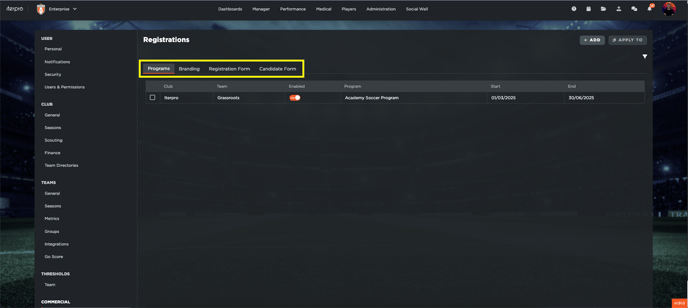
يتيح لك قسم التسجيلات ضمن المنطقة التجارية إنشاء وإدارة البرامج ونماذج الطلبات بطريقة منظمة وفعالة. وهو جوهر نظام التسجيل، إذ يتيح إنشاء وإدارة الفعاليات والعضويات التي يمكن للاعبين التسجيل فيها.
ينقسم هذا القسم إلى أربعة أقسام رئيسية:
- البرامج
- العلامة التجارية
- نماذج التسجيل
- نماذج المتقدمين
#### **إنشاء وإدارة برامجك**
لإضافة برنامج جديد:
- انتقل إلى قسم *البرامج*.
- انقر على زر **إضافة** لبدء إنشاء برنامج جديد.
- املأ الحقول المطلوبة، بما في ذلك:
- العنوان: يجب أن يكون واضحًا ووصفيًا، مثل: برنامج كرة القدم الأكاديمية أو معسكر تدريب ما قبل الموسم
- الفريق المرتبط: اختر الفريق الذي ينتمي إليه البرنامج
- مواعيد التسجيل: حدد مواعيد فتح وإغلاق التسجيل
- - بريد الدعم الإلكتروني: أرسل بريدًا إلكترونيًا للدعم للمستخدمين. سيظهر هذا البريد في نموذج التسجيل

#### **إدارة العضويات**
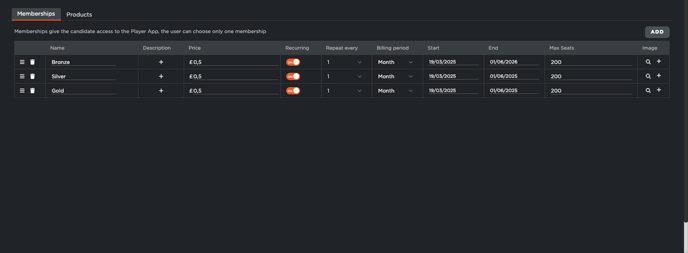
في منتصف الشاشة، ستجد قسم العضوية، حيث يمكنك تحديد باقات عضوية محددة للبرنامج.
يمكنك تخصيص جوانب مثل:
- السعر: تحديد رسوم التسجيل
- تكرار الفعالية: تحديد ما إذا كانت فعالية متكررة وتكرارها
- الفترة الزمنية: تحديد تاريخي البدء والانتهاء
- الحد الأقصى للمشاركين: تحديد عدد المشاركين المسموح لهم بالانضمام
- صورة توضيحية: أضف صورة لعرض تقديمي أوضح وأكثر جاذبية
- 
- #### **إدارة المنتجات**
في قسم المنتجات، يمكنك إنشاء وإدارة المنتجات المتاحة للشراء من قِبل المستخدمين. يُعد هذا الخيار مثاليًا لشراء المنتجات لمرة واحدة، مثل القمصان والقفازات والأحذية.
لإضافة منتج جديد:
- انتقل إلى قسم **المنتجات**
- انقر على الزر العلوي الأيمن لإضافة منتج جديد
- املأ الحقول التالية:
- العنوان: اسم المنتج
- الوصف: وصف موجز لميزات المنتج
- الكمية القابلة للتحديد: حدد الحد الأدنى/الأقصى للكمية لكل طلب
- توافر المخزون: حدد الكمية المتوفرة
- الصور: حمّل صورة واحدة أو أكثر
- السعر: حدد سعر المنتج
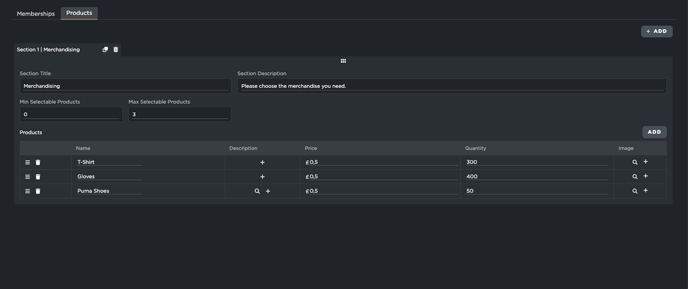
بعد إدخال جميع المعلومات المطلوبة (العضويات والمنتجات)، انقر على **حفظ** لإتاحة المنتج للشراء.
في أعلى الشاشة، يوجد أيضًا قسم **نموذج الطلب**، والذي سيتم شرحه في الفيديوهات القادمة.
#### تخصيص هوية التسجيل
بعد إنشاء البرنامج، الخطوة التالية هي تخصيص هوية نموذج التسجيل، لتتوافق بصريًا مع هوية ناديك أو فعاليتك.
#### الوصول إلى التخصيص
- انتقل إلى قسم الهوية
- انقر على **تعديل** لتخصيص الرسومات والنصوص
#### العناصر القابلة للتخصيص
يمكنك تعديل:
- **عنوان النموذج:** عدّل النص ولونه (يكون اللون الافتراضي أبيض في حال عدم تحديد أي لون)
- **اللون الأساسي:** اللون الرئيسي للأزرار/الأيقونات
- **رابط التسجيل:** خصصه لضمان تناسق هوية النموذج
- **الشعار:** حمّل شعارًا ليظهر أعلى النموذج
- **صورة/لون الخلفية:** اختر صورة أو لونًا للخلفية
- **رسالة التأكيد:** أضف رسالة مخصصة تُعرض بعد إكمال النموذج
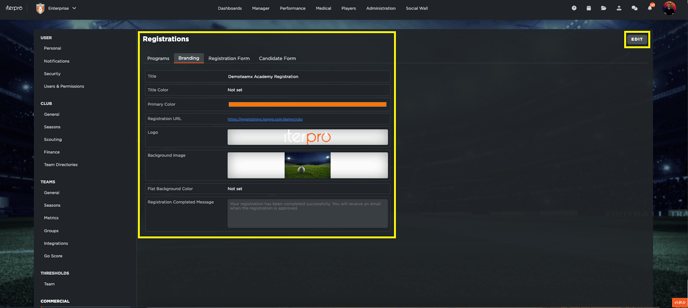
بعد إعداد كل شيء، انقر على **حفظ** لتطبيق التغييرات.
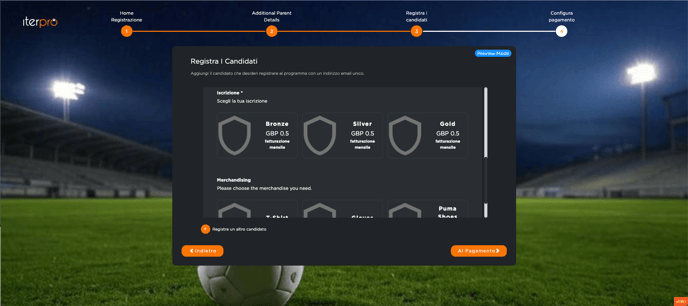
يمكنك استخدام رابط التسجيل المُولّد لمعاينة النموذج المُصمّم بالكامل ومشاركته.
#### تهيئة نموذج التسجيل
بعد تحديد البرنامج وتخصيص الهوية، تأتي الخطوة التالية وهي تهيئة **نموذج التسجيل**، حيث يُدخل المستخدمون معلوماتهم الشخصية.
#### الوصول إلى النموذج وهيكله
- انتقل إلى قسم *نموذج التسجيل.*
- انقر على **تعديل** لبدء التعديل
يحتوي النموذج على صفحات إلزامية وصفحات اختيارية/قابلة للتخصيص.
#### الصفحات المطلوبة
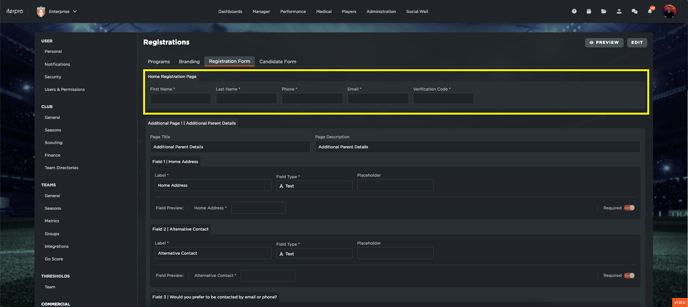
- **صفحة التسجيل الرئيسية:** إلزامية، تجمع معلومات المستخدم الأساسية
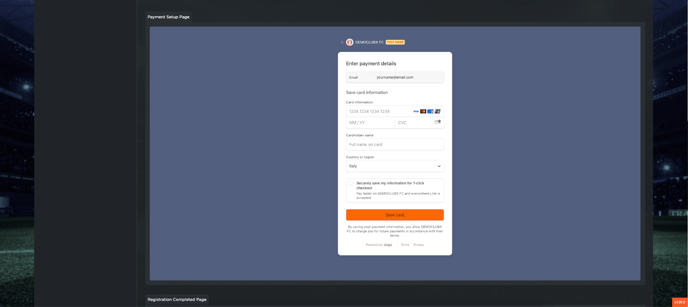
- **صفحة إعداد الدفع:** إلزامية أيضًا، للحصول على تفاصيل الدفع
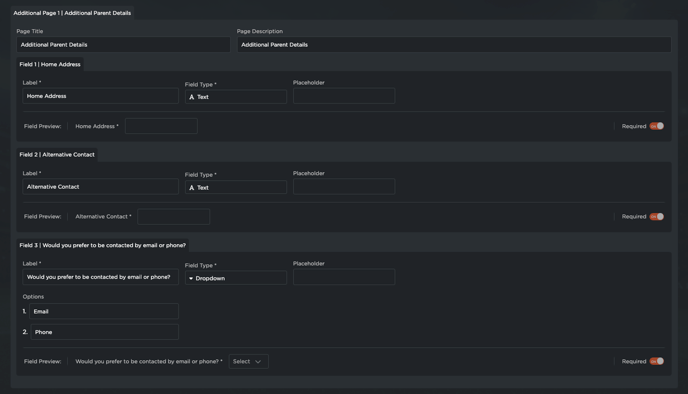
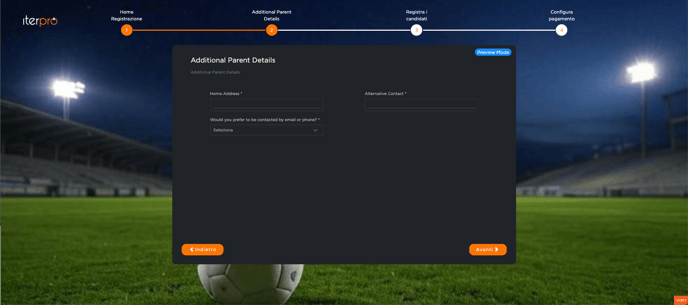
**صفحات مخصصة** يمكنك إضافة صفحات إضافية لجمع معلومات محددة.
مثال معروض في الفيديو: "تفاصيل إضافية للوالدين"، والذي يتضمن:
- عنوان الصفحة ووصفها
- حقول مخصصة تتضمن:
- العنوان/التسمية
- نوع الإجابة (نص، قائمة منسدلة، مربع اختيار، إلخ)
- تكوينات محددة حسب نوع الحقل
.يتضمن كل حقل معاينة مباشرة للتوضيح
بعد التهيئة:
- - انقر على **حفظ** لحفظ التغييرات/التسمية
- استخدم **معاينة** لعرض النموذج كاملاً
#### تخصيص نموذج مقدم الطلب
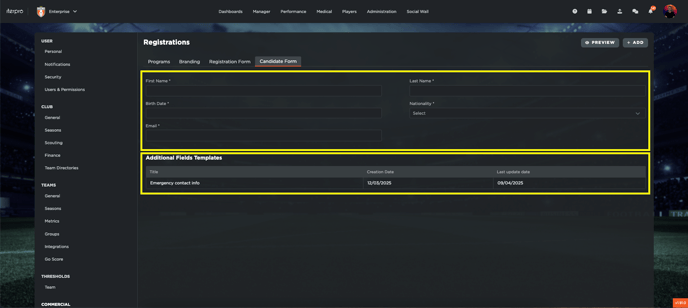
يُتيح قسم **نموذج مقدم الطلب** جمع معلومات المشاركين وإدارتها بشكل مُفصّل. وهو مرتبط ارتباطًا وثيقًا بالتسجيل، وهو أساسي لإدارة البيانات.
**هيكل النموذج**
- **معلومات الاتصال العامة:** قسم إلزامي للبيانات الأساسية (الاسم، اللقب، معلومات الاتصال).
- **حقول إضافية قابلة للتخصيص:** قسم اختياري لمعلومات أكثر تفصيلًا.
#### إنشاء الحقول وتحريرها
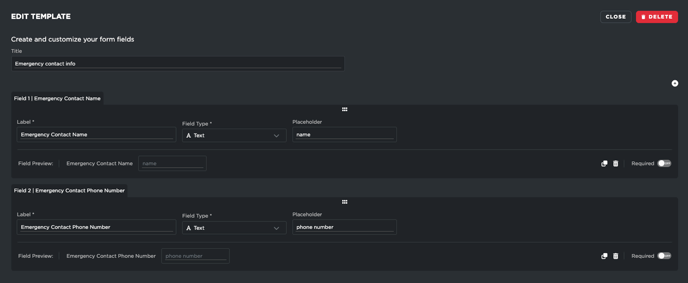
- انقر على **إضافة** لإنشاء حقل جديد
- لتحرير حقل موجود، حدده من القائمة
يمكن تخصيص كل حقل بما يلي:
- العنوان
- نوع الاستجابة (نص قصير، اختيار من متعدد، قائمة منسدلة، إلخ)
- معاينة فورية
يمكنك إضافة المزيد من الحقول عبر رمز "+" وإعادة ترتيبها باستخدام السحب والإفلات.
بعد الانتهاء:
- انقر على **حفظ**
- انقر على **معاينة** لعرض النموذج كاملاً
سيُدخل المستخدمون بياناتهم الشخصية في القسم الأول.
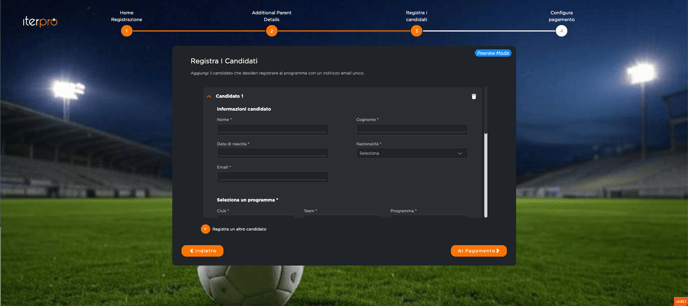
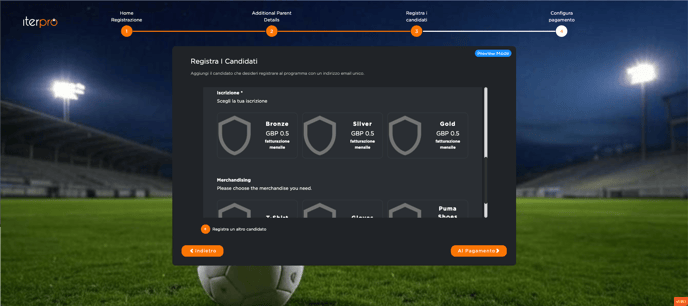
بالتمرير للأسفل، سيختارون البرنامج الذي يرغبون بالتسجيل فيه. بعد الاختيار، سيظهر النموذج:
- حقول مخصصة للبرنامج المحدد
- العضويات والمنتجات المرتبطة بهذا البرنامج، كما هو موضح في مرحلة الإعداد
- [إعداد الحساب وأخرى](https://support.iterpro.com/ar-eg/guide/%D8%A5%D8%B9%D8%AF%D8%A7%D8%AF-%D8%A7%D9%84%D8%AD%D8%B3%D8%A7%D8%A8-%D9%88%D8%A3%D8%AE%D8%B1%D9%89?hsLang=ar-eg#main-content)
- [تسجيل الدخول ونظرة عامة على Iterpro](https://support.iterpro.com/ar-eg/guide/%D8%A5%D8%B9%D8%AF%D8%A7%D8%AF-%D8%A7%D9%84%D8%AD%D8%B3%D8%A7%D8%A8-%D9%88%D8%A3%D8%AE%D8%B1%D9%89?hsLang=ar-eg#%D8%AA%D8%B3%D8%AC%D9%8A%D9%84-%D8%A7%D9%84%D8%AF%D8%AE%D9%88%D9%84-%D9%88%D9%86%D8%B8%D8%B1%D8%A9-%D8%B9%D8%A7%D9%85%D8%A9-%D8%B9%D9%84%D9%89-iterpro)
- [الإعدادات](https://support.iterpro.com/ar-eg/guide/%D8%A5%D8%B9%D8%AF%D8%A7%D8%AF-%D8%A7%D9%84%D8%AD%D8%B3%D8%A7%D8%A8-%D9%88%D8%A3%D8%AE%D8%B1%D9%89?hsLang=ar-eg#%D8%A7%D9%84%D8%A5%D8%B9%D8%AF%D8%A7%D8%AF%D8%A7%D8%AA)
- [إنشاء وأرشفة وحذف اللاعبين](https://support.iterpro.com/ar-eg/guide/%D8%A5%D8%B9%D8%AF%D8%A7%D8%AF-%D8%A7%D9%84%D8%AD%D8%B3%D8%A7%D8%A8-%D9%88%D8%A3%D8%AE%D8%B1%D9%89?hsLang=ar-eg#%D8%A5%D9%86%D8%B4%D8%A7%D8%A1-%D9%88%D8%A3%D8%B1%D8%B4%D9%81%D8%A9-%D9%88%D8%AD%D8%B0%D9%81-%D8%A7%D9%84%D9%84%D8%A7%D8%B9%D8%A8%D9%8A%D9%86)
- [أخرى](https://support.iterpro.com/ar-eg/guide/%D8%A5%D8%B9%D8%AF%D8%A7%D8%AF-%D8%A7%D9%84%D8%AD%D8%B3%D8%A7%D8%A8-%D9%88%D8%A3%D8%AE%D8%B1%D9%89?hsLang=ar-eg#%D8%A3%D8%AE%D8%B1%D9%89)
- [مدير](https://support.iterpro.com/ar-eg/guide/%D9%85%D8%AF%D9%8A%D8%B1?hsLang=ar-eg#main-content)
- [التكتيكات](https://support.iterpro.com/ar-eg/guide/%D9%85%D8%AF%D9%8A%D8%B1?hsLang=ar-eg#%D8%A7%D9%84%D8%AA%D9%83%D8%AA%D9%8A%D9%83%D8%A7%D8%AA)
- [التخطيط](https://support.iterpro.com/ar-eg/guide/%D9%85%D8%AF%D9%8A%D8%B1?hsLang=ar-eg#%D8%A7%D9%84%D8%AA%D8%AE%D8%B7%D9%8A%D8%B7)
- [معرض الفيديو](https://support.iterpro.com/ar-eg/guide/%D9%85%D8%AF%D9%8A%D8%B1?hsLang=ar-eg#%D9%85%D8%B9%D8%B1%D8%B6-%D8%A7%D9%84%D9%81%D9%8A%D8%AF%D9%8A%D9%88)
- [التدريبات](https://support.iterpro.com/ar-eg/guide/%D9%85%D8%AF%D9%8A%D8%B1?hsLang=ar-eg#%D8%A7%D9%84%D8%AA%D8%AF%D8%B1%D9%8A%D8%A8%D8%A7%D8%AA)
- [الحضور](https://support.iterpro.com/ar-eg/guide/%D9%85%D8%AF%D9%8A%D8%B1?hsLang=ar-eg#%D8%A7%D9%84%D8%AD%D8%B6%D9%88%D8%B1)
- [أداء](https://support.iterpro.com/ar-eg/guide/%D8%A3%D8%AF%D8%A7%D8%A1?hsLang=ar-eg#main-content)
- [تحليل الجلسة](https://support.iterpro.com/ar-eg/guide/%D8%A3%D8%AF%D8%A7%D8%A1?hsLang=ar-eg#%D8%AA%D8%AD%D9%84%D9%8A%D9%84-%D8%A7%D9%84%D8%AC%D9%84%D8%B3%D8%A9)
- [تحليل عبئ العمل](https://support.iterpro.com/ar-eg/guide/%D8%A3%D8%AF%D8%A7%D8%A1?hsLang=ar-eg#%D8%AA%D8%AD%D9%84%D9%8A%D9%84-%D8%B9%D8%A8%D8%A6-%D8%A7%D9%84%D8%B9%D9%85%D9%84)
- [التقييمات](https://support.iterpro.com/ar-eg/guide/%D8%A3%D8%AF%D8%A7%D8%A1?hsLang=ar-eg#%D8%A7%D9%84%D8%AA%D9%82%D9%8A%D9%8A%D9%85%D8%A7%D8%AA)
- [الاستعداد](https://support.iterpro.com/ar-eg/guide/%D8%A3%D8%AF%D8%A7%D8%A1?hsLang=ar-eg#%D8%A7%D9%84%D8%A7%D8%B3%D8%AA%D8%B9%D8%AF%D8%A7%D8%AF)
- [طبي](https://support.iterpro.com/ar-eg/guide/%D8%B7%D8%A8%D9%8A?hsLang=ar-eg#main-content)
- [السجلات الطبية](https://support.iterpro.com/ar-eg/guide/%D8%B7%D8%A8%D9%8A?hsLang=ar-eg#%D8%A7%D9%84%D8%B3%D8%AC%D9%84%D8%A7%D8%AA-%D8%A7%D9%84%D8%B7%D8%A8%D9%8A%D8%A9)
- [المستوصف](https://support.iterpro.com/ar-eg/guide/%D8%B7%D8%A8%D9%8A?hsLang=ar-eg#%D8%A7%D9%84%D9%85%D8%B3%D8%AA%D9%88%D8%B5%D9%81)
- [الامتحانات](https://support.iterpro.com/ar-eg/guide/%D8%B7%D8%A8%D9%8A?hsLang=ar-eg#%D8%A7%D9%84%D8%A7%D9%85%D8%AA%D8%AD%D8%A7%D9%86%D8%A7%D8%AA)
- [الإحصائيات الطبية](https://support.iterpro.com/ar-eg/guide/%D8%B7%D8%A8%D9%8A?hsLang=ar-eg#%D8%A7%D9%84%D8%A5%D8%AD%D8%B5%D8%A7%D8%A6%D9%8A%D8%A7%D8%AA-%D8%A7%D9%84%D8%B7%D8%A8%D9%8A%D8%A9)
- [اللاعبون](https://support.iterpro.com/ar-eg/guide/%D8%A7%D9%84%D9%84%D8%A7%D8%B9%D8%A8%D9%88%D9%86?hsLang=ar-eg#main-content)
- [فريقي](https://support.iterpro.com/ar-eg/guide/%D8%A7%D9%84%D9%84%D8%A7%D8%B9%D8%A8%D9%88%D9%86?hsLang=ar-eg#%D9%81%D8%B1%D9%8A%D9%82%D9%8A)
- [الكشافة](https://support.iterpro.com/ar-eg/guide/%D8%A7%D9%84%D9%84%D8%A7%D8%B9%D8%A8%D9%88%D9%86?hsLang=ar-eg#%D8%A7%D9%84%D9%83%D8%B4%D8%A7%D9%81%D8%A9)
- [التحويلات](https://support.iterpro.com/ar-eg/guide/%D8%A7%D9%84%D9%84%D8%A7%D8%B9%D8%A8%D9%88%D9%86?hsLang=ar-eg#%D8%A7%D9%84%D8%AA%D8%AD%D9%88%D9%8A%D9%84%D8%A7%D8%AA)
- [إدارة](https://support.iterpro.com/ar-eg/guide/%D8%A5%D8%AF%D8%A7%D8%B1%D8%A9?hsLang=ar-eg#main-content)
- [فريق](https://support.iterpro.com/ar-eg/guide/%D8%A5%D8%AF%D8%A7%D8%B1%D8%A9?hsLang=ar-eg#%D9%81%D8%B1%D9%8A%D9%82)
- [نظرة عامة على التمويل](https://support.iterpro.com/ar-eg/guide/%D8%A5%D8%AF%D8%A7%D8%B1%D8%A9?hsLang=ar-eg#%D9%86%D8%B8%D8%B1%D8%A9-%D8%B9%D8%A7%D9%85%D8%A9-%D8%B9%D9%84%D9%89-%D8%A7%D9%84%D8%AA%D9%85%D9%88%D9%8A%D9%84)
- [تتبع المكافأة](https://support.iterpro.com/ar-eg/guide/%D8%A5%D8%AF%D8%A7%D8%B1%D8%A9?hsLang=ar-eg#%D8%AA%D8%AA%D8%A8%D8%B9-%D8%A7%D9%84%D9%85%D9%83%D8%A7%D9%81%D8%A3%D8%A9)
- [التدفق النقدي](https://support.iterpro.com/ar-eg/guide/%D8%A5%D8%AF%D8%A7%D8%B1%D8%A9?hsLang=ar-eg#%D8%A7%D9%84%D8%AA%D8%AF%D9%81%D9%82-%D8%A7%D9%84%D9%86%D9%82%D8%AF%D9%8A)
- [المعاملات](https://support.iterpro.com/ar-eg/guide/%D8%A5%D8%AF%D8%A7%D8%B1%D8%A9?hsLang=ar-eg#%D8%A7%D9%84%D9%85%D8%B9%D8%A7%D9%85%D9%84%D8%A7%D8%AA)
- [تسجيل](https://support.iterpro.com/ar-eg/guide/%D8%A5%D8%AF%D8%A7%D8%B1%D8%A9?hsLang=ar-eg#%D8%AA%D8%B3%D8%AC%D9%8A%D9%84)
- [تطبيقات الجوال](https://support.iterpro.com/ar-eg/guide/%D8%AA%D8%B7%D8%A8%D9%8A%D9%82%D8%A7%D8%AA-%D8%A7%D9%84%D8%AC%D9%88%D8%A7%D9%84?hsLang=ar-eg#main-content)
- [تطبيق المشغل](https://support.iterpro.com/ar-eg/guide/%D8%AA%D8%B7%D8%A8%D9%8A%D9%82%D8%A7%D8%AA-%D8%A7%D9%84%D8%AC%D9%88%D8%A7%D9%84?hsLang=ar-eg#%D8%AA%D8%B7%D8%A8%D9%8A%D9%82-%D8%A7%D9%84%D9%85%D8%B4%D8%BA%D9%84)
- [تطبيق المدرب](https://support.iterpro.com/ar-eg/guide/%D8%AA%D8%B7%D8%A8%D9%8A%D9%82%D8%A7%D8%AA-%D8%A7%D9%84%D8%AC%D9%88%D8%A7%D9%84?hsLang=ar-eg#%D8%AA%D8%B7%D8%A8%D9%8A%D9%82-%D8%A7%D9%84%D9%85%D8%AF%D8%B1%D8%A8)
- [تطبيق المدير](https://support.iterpro.com/ar-eg/guide/%D8%AA%D8%B7%D8%A8%D9%8A%D9%82%D8%A7%D8%AA-%D8%A7%D9%84%D8%AC%D9%88%D8%A7%D9%84?hsLang=ar-eg#%D8%AA%D8%B7%D8%A8%D9%8A%D9%82-%D8%A7%D9%84%D9%85%D8%AF%D9%8A%D8%B1)
- [FAQs](https://support.iterpro.com/ar-eg/guide/faqs?hsLang=ar-eg)
- [Default HubSpot Blog](https://iterpro.hubspotpagebuilder.com/blog)
[](https://iterpro.com/)
حقوق النشر © 2026، Iterpro Support Team