![Iterpro full logo white - ORANGE-3.png]](https://support.iterpro.com/hs-fs/hubfs/Iterpro%20full%20logo%20white%20-%20ORANGE-3.png?height=40&name=Iterpro%20full%20logo%20white%20-%20ORANGE-3.png)
يعد قسم الأذونات في برنامج إنتربرو جزءا مهما من ملف تعريف المستخدم لمسؤولي كل حساب نادي.
من هنا ، سيكون المسؤول قادرا على:
إنشاء وتحرير وحذف-سوف تكون قادرة على إنشاء وتحرير وحذف المستخدمين.
أذونات-توفير أذونات محددة لجميع المستخدمين داخل النظام الأساسي اعتمادا على الوحدات التي سيستخدمونها أكثر من غيرها.إعادة تعيين 2أ-سوف تكون قادرة على إعادة تعيين 2 عامل الموثق (جوجل الموثق) في حالة الأعطال للمستخدمين.
إضافة وتحرير وحذف المستخدمين
إضافة المستخدمين:
من خلال هذا القسم سوف تكون قادرا على إضافة مستخدمين إلى النادي ببساطة عن طريق النقر على  زر ثم اختيار ' + ' رمز في أعلى يمين الشاشة.
سيتعين عليك إضافة جميع المعلومات ذات الصلة بهذا المستخدم (الاسم الأول واسم العائلة والبريد الإلكتروني) والنقر على 
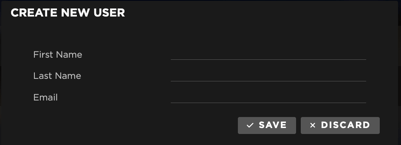
يمكن أيضا إضافة المستخدمين عن طريق تحميل ملف .ملف كسف في المنصة. سوف تضغط على وحدد أيقونة في أعلى يمين الشاشة. هنا سوف تختار 'تحميل كسف فارغة' الخيار وملء المعلومات المطلوبة لجميع الأعمدة في الملف. ومتى تم ذلك ، حدد 'تحميل كسف' وتحميل الملف إلى النظام. سيؤدي هذا تلقائيا إلى إدراج جميع المستخدمين الذين قمت بإنشائهم جنبا إلى جنب مع التفاصيل والأذونات الخاصة بهم داخل النظام الأساسي.
تذكر دائما النقر فوق
إرسال بريد إلكتروني ترحيبي للمستخدمين المضافين:
بعد إضافة المستخدم ، سيكون لديك خيار إرسال "بريد إلكتروني ترحيبي" إليه تلقائيا عن طريق الضغط على أيقونة الطائرة الورقية  بجانب اسمهم.
سيحتوي" البريد الإلكتروني الترحيبي " الذي سيتم إرساله إلى المستخدمين الجدد ، كما هو موضح في الصورة أدناه ، على رمز وصول مؤقت يسمح لهم بالوصول إلى النظام الأساسي وتعيين كلمة المرور المطلوبة مباشرة من هناك.
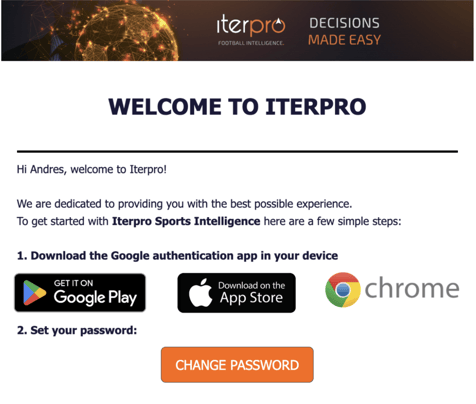
سيكون هذا الرمز المميز نشطا لمدة 24 ساعة ، وبعد ذلك الوقت يجب إرسال بريد إلكتروني ترحيبي جديد إلى المستخدم. لاحظ أنه بمجرد أن
يقوم المستخدم بتحرير كلمة المرور ، لن يرسل النظام أي بريد إلكتروني ترحيبي إضافي حتى بعد النقر فوق الرمز.
تحرير المستخدمين:
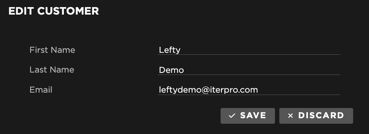
لتحرير مستخدم موجود بالفعل في النظام ، سيتعين عليك النقر فوق  ثم تابع النقر على اسم المستخدم الذي ترغب في تحريره. سيؤدي هذا إلى فتح مربع النص نفسه المعروض أعلاه ، حيث ستتمكن من تعديل جميع المعلومات ذات الصلة بهذا المستخدم (الاسم والبريد الإلكتروني).
تذكر دائما النقر فوق
حذف المستخدمين:
أخيرا ، إذا كنت ترغب في حذف مستخدم ، فسيتعين عليك الضغط على ثم حدد مربع الاختيار بجانب اسم المستخدم. بجانب اسم المستخدم. بمجرد الانتهاء من ذلك ، سيكون عليك تحديد رمز الحاوية
  في أعلى يمين الشاشة.
يمكنك القيام بهذه العملية لأكثر من مستخدم واحد في ذلك الوقت ، فقط تأكد من تحديد كل تلك التي ترغب في حذفها.
لتأكيد العملية ، سيكون عليك النقر فوق ، وإلا لن يتم حذف المستخدم.
الأذونات
يسمح للمسؤول بإدارة جميع الوحدات الفردية والميزات المحددة التي يمكن للمستخدم رؤيتها داخل البرنامج. هذا مهم لأنه يضمن وصول المستخدمين فقط إلى المعلومات والأدوات ذات الصلة بأدوارهم ومسؤولياتهم المحددة داخل النادي.
توفير أذونات محددة
يمكن للمسؤول بسهولة تخصيص الأذونات لكل مستخدم ، مما يضمن حصوله على المستوى المناسب من الوصول إلى الميزات والوظائف المختلفة للبرنامج. وهذا يساعد على تبسيط تجربة المستخدم ويضمن أن كل شخص لديه الأدوات التي يحتاجونها للقيام بعملهم على نحو فعال.
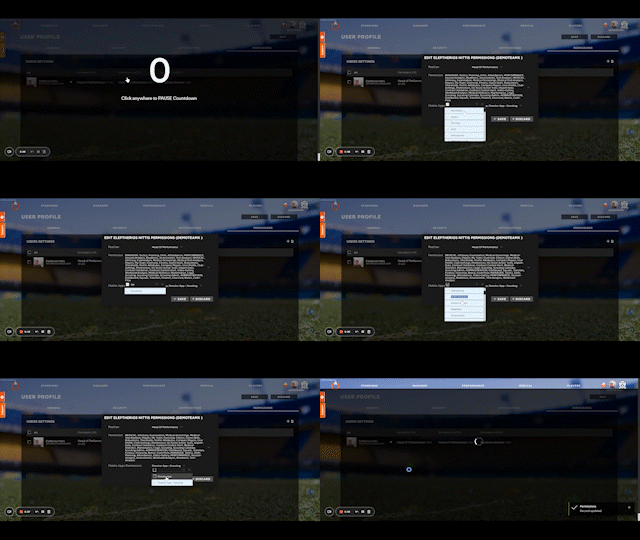
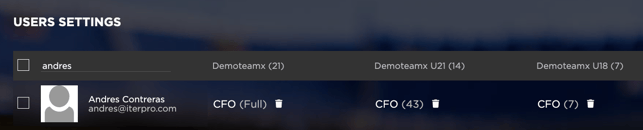
يمكن منح الأذونات للمنطقة ذات الصلة لكل مستخدم ببساطة عن طريق النقر فوق كل خيار في مربع التحديد المتعدد.
ضع في اعتبارك أن هذا الإجراء يمكن القيام به لجميع الفرق النشطة داخل النادي. سترى جميع الفرق المتاحة في الأعمدة المختلفة لشاشة الأذونات وستكون قادرا على منح كل مستخدم بشكل فردي الأذونات المطلوبة لكل فريق.
تذكر دائما النقر فوق
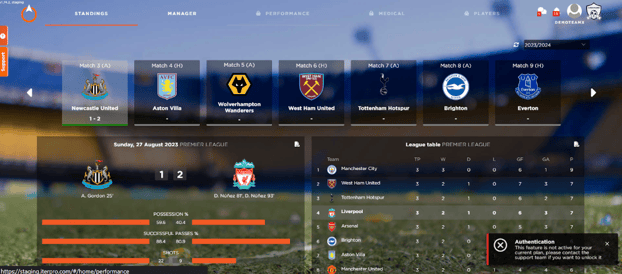
لن يتمكن المستخدمون الذين لم يتم منحهم منطقة أو وحدة معينة من النظام من الوصول إليها وسيشاهدونها بقفل فوقه. إلى جانب ذلك ، سيشاهدون رسالة تتيح لك معرفة أنك بحاجة إلى الاتصال بفريق الدعم لتغيير أذوناتهم.
2أ
نظرا لأهمية وقيمة المعلومات المخزنة في أنظمة إنتيربرو من قبل المستخدمين ، قمنا بتنفيذ مصادقة 2 عامل لإنشاء طبقة إضافية من الأمن.
من خلال قسم الأذونات ، ستتمكن من إعادة تعيين 2 أ بمجرد تحديد مربع الاختيار بجانب اسم المستخدم والنقر على أيقونة 2 ف
  في الزاوية اليمنى العليا من الشاشة.
تذكر دائما النقر فوق