---
title: 3.2 Como ajustar y gestionar los umbrales para las metricas de GPS y de Tests
description: Este articulo explica como se pueden ajustar los umbrales para las diferentes metricas de GPS y de tests. Esto permite que los usuarios vean y comparen los datos con colores y porcentages.
---
[Ir directamente al contenido](https://support.iterpro.com/es/guide/3.2como-ajustar-y-gestionar-los-umbrales-para-las-metricas-de-gps-y-de-tests#main-content)
- [Español](https://support.iterpro.com/es/guide/3.2como-ajustar-y-gestionar-los-umbrales-para-las-metricas-de-gps-y-de-tests)
- [English](https://support.iterpro.com/en/guide/how-to-set-the-thresholds-for-gps-metrics-and-test-metrics)
- [Nederlands](https://support.iterpro.com/nl/guide/3.2-hoe-stel-je-de-drempelwaarden-in-voor-gps-en-testmetrics)
- [العربية - مصر](https://support.iterpro.com/ar-eg/guide/3.2-كيفية-ضبط-العتبات-لمقاييس-gps-ومقاييس-الاختبار)
- [日本語](https://support.iterpro.com/ja/guide/3.2-gps指標とテスト指標のしきい値の設定方法)
Español
Traducciones de Mostrar submenú de
[Portal del cliente](https://support.iterpro.com/tickets?hsLang=es)
![Iterpro full logo white - ORANGE-3.png\]](https://support.iterpro.com/hs-fs/hubfs/Iterpro%20full%20logo%20white%20-%20ORANGE-3.png?height=40&name=Iterpro%20full%20logo%20white%20-%20ORANGE-3.png)
- [Default HubSpot Blog](https://iterpro.hubspotpagebuilder.com/blog)
Abrir navegación principal
Cerrar navegación principal
- [Default HubSpot Blog](https://iterpro.hubspotpagebuilder.com/blog)
- - [Español](https://support.iterpro.com/es/guide/3.2como-ajustar-y-gestionar-los-umbrales-para-las-metricas-de-gps-y-de-tests)
- [English](https://support.iterpro.com/en/guide/how-to-set-the-thresholds-for-gps-metrics-and-test-metrics)
- [Nederlands](https://support.iterpro.com/nl/guide/3.2-hoe-stel-je-de-drempelwaarden-in-voor-gps-en-testmetrics)
- [العربية - مصر](https://support.iterpro.com/ar-eg/guide/3.2-كيفية-ضبط-العتبات-لمقاييس-gps-ومقاييس-الاختبار)
- [日本語](https://support.iterpro.com/ja/guide/3.2-gps指標とテスト指標のしきい値の設定方法)
Español
Traducciones de Mostrar submenú de
- [Portal del cliente](https://support.iterpro.com/tickets)
- Contact Us
Contact Us
¿Cómo podemos ayudarte?
- No hay sugerencias porque el campo de búsqueda está vacío.
1. [Guía de Usuarios](https://support.iterpro.com/es/guide?hsLang=es)
2. [Rendimiento](https://support.iterpro.com/es/guide/rendimiento?hsLang=es)
3. [Análisis de la sesión](https://support.iterpro.com/es/guide/rendimiento?hsLang=es#an%C3%A1lisis-de-la-sesi%C3%B3n)
# 3.2 Como ajustar y gestionar los umbrales para las metricas de GPS y de Tests
## Este articulo explica como se pueden ajustar los umbrales para las diferentes metricas de GPS y de tests. Esto permite que los usuarios vean y comparen los datos con colores y porcentages.
### GPS THRESHOLDS
- 00.00: como el usuario puede ajustar los umbrales
- 00.17: seleccionar el tipo de día para los umbrales
- 00.23: selecciona el tipo de umbral
- 00.58: aplicar los umbrales
- 01.28: sugerencias finales
### TEST THRESHOLDS
- 00.00: ajusta y activa las metricas de tests
- 00.31: ajusta los umbrales de las metricas de tests
- 00.44: escoge el intervalo de confianza y agregar la linea de base
- 01.33: aplica los umbrales a los jugadores
### ***FEATURE DESCRIPTION***
#### **Configuración de Umbrales de GPS**
Antes de importar datos al sistema, es fundamental configurar los umbrales de GPS. Para hacerlo:
1. Navega a **Jugadores \> Mi Equipo** y selecciona la tarjeta del jugador correspondiente.
2. Abre la sección **Umbrales**.
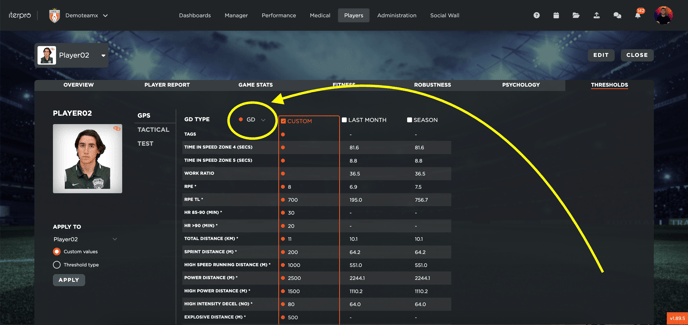
3. Elige el tipo específico de día para el que deseas configurar los umbrales.
#### **Opciones de configuración de umbrales**
Existen tres opciones disponibles para establecer los umbrales:
1. **Personalizado**: Introduce y edita manualmente los valores de umbral del jugador.
- Para tipos de día distintos a GD (por ejemplo, GD+1-4 o GD+2-3), esta es la única opción disponible.
- Para GD, también se pueden seleccionar las opciones **Último mes** y **Temporada**.
2. **Último mes**: El sistema calculará los valores promedio de los partidos en los que el jugador haya jugado más de 85 minutos en el último mes.
3. **Temporada**: El sistema calculará los valores promedio de todos los partidos de la temporada actual en los que el jugador haya jugado más de 85 minutos.
Una vez seleccionado el tipo de umbral deseado (y, en caso de la opción Personalizado, introducidos los valores):
- Haz clic en **Guardar** para confirmar.
- Aplica los valores de umbral (números incluidos en la opción seleccionada) a uno o varios jugadores seleccionándolos y haciendo clic en **Valores Personalizados \> Aplicar**.
- Aplica el tipo de umbral (la opción seleccionada: Personalizado, Último mes o Temporada) a uno o varios jugadores seleccionándolos y haciendo clic en **Tipo de umbral \> Aplicar**.
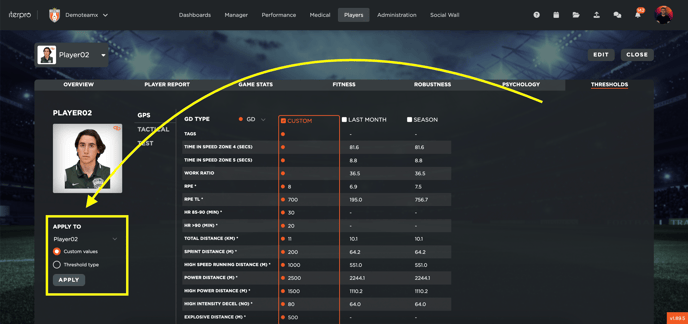
El sistema asignará los valores de umbral seleccionados a los jugadores elegidos.
#### **Notas importantes**
- Los jugadores que no hayan jugado más de 85 minutos no tendrán valores válidos en las opciones **Último mes** o **Temporada**. Se recomienda usar valores personalizados en estos casos.
- Los umbrales aplicados no son retroactivos, lo que significa que solo se aplicarán a partir del momento en que se configuren.
#### **Configuración de Umbrales de Prueba**
Antes de configurar los umbrales de prueba (similares a las métricas de rendimiento), sigue estos pasos:
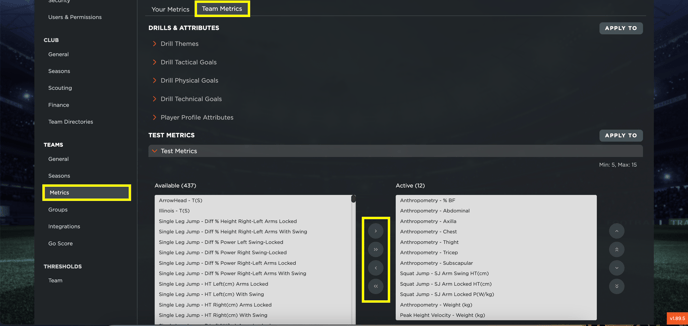
1. Navega a **Configuración → Equipos → Métricas**.
2. Ve a la sección **Métricas del equipo**.
3. Haz clic en **Editar**.
4. Activa las métricas de prueba (las métricas para las que necesitas configurar los umbrales).
5. Haz clic en **Guardar**.
Ten en cuenta que esta configuración se aplica a **todos los usuarios** con acceso al equipo, no solo al usuario actual.
### **Definición de umbrales de prueba**
1. Ve a **Jugadores \> Mi Equipo \> Tarjeta del jugador \> Umbrales \> Prueba**.
2. Verás las métricas activas para pruebas.
3. Haz clic en **Editar** para establecer los umbrales de una métrica específica.
4. Existen tres tipos de umbrales, cada uno con su propio intervalo de confianza:
- **Tipo 1**
- **Tipo 2**
- **Tipo 3**
**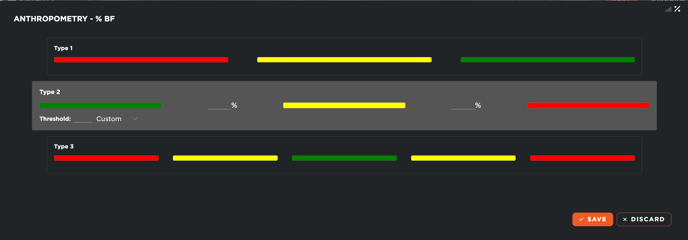**
Se recomienda utilizar valores absolutos (haciendo clic en el icono en la esquina superior derecha) y definir los umbrales manualmente.
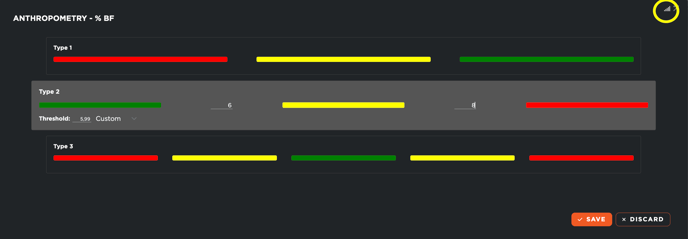
### **Ejemplo de configuración**
- **Rojo**: Por encima de 8
- **Amarillo**: Entre 6 y 8
- **Verde**: Por debajo de 6
Asegúrate de agregar el valor más cercano al umbral verde en el campo "Umbrales".
Ejemplo: Si el umbral verde es 6, introduce **5,99**.
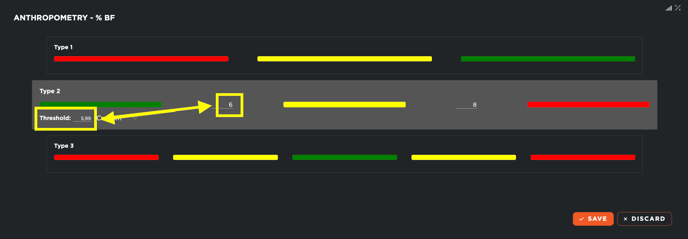
Este mismo procedimiento se puede aplicar a los umbrales de **Tipo 1 y Tipo 3**.
#### **Finalización de la configuración**
1. Después de definir los umbrales, haz clic en **Guardar**.
2. Una vez configurados todos los umbrales, estos deben aplicarse a uno o varios jugadores, utilizando tanto los **valores personalizados** como los **tipos de umbral**.
- [Configuración de la cuenta y otros](https://support.iterpro.com/es/guide/configuraci%C3%B3n-de-la-cuenta-y-otros?hsLang=es#main-content)
- [Inicio de sesión y visión general de Iterpro](https://support.iterpro.com/es/guide/configuraci%C3%B3n-de-la-cuenta-y-otros?hsLang=es#inicio-de-sesi%C3%B3n-y-visi%C3%B3n-general-de-iterpro)
- [Configuración](https://support.iterpro.com/es/guide/configuraci%C3%B3n-de-la-cuenta-y-otros?hsLang=es#configuraci%C3%B3n)
- [Crear, archivar y eliminar jugadores](https://support.iterpro.com/es/guide/configuraci%C3%B3n-de-la-cuenta-y-otros?hsLang=es#crear-archivar-y-eliminar-jugadores)
- [Otros](https://support.iterpro.com/es/guide/configuraci%C3%B3n-de-la-cuenta-y-otros?hsLang=es#otros)
- [Manager](https://support.iterpro.com/es/guide/manager?hsLang=es#main-content)
- [Tácticas](https://support.iterpro.com/es/guide/manager?hsLang=es#t%C3%A1cticas)
- [Planificación](https://support.iterpro.com/es/guide/manager?hsLang=es#planificaci%C3%B3n)
- [Galeria de videos](https://support.iterpro.com/es/guide/manager?hsLang=es#galeria-de-videos)
- [Ejercicios](https://support.iterpro.com/es/guide/manager?hsLang=es#ejercicios)
- [Presencias](https://support.iterpro.com/es/guide/manager?hsLang=es#presencias)
- [Rendimiento](https://support.iterpro.com/es/guide/rendimiento?hsLang=es#main-content)
- [Análisis de la sesión](https://support.iterpro.com/es/guide/rendimiento?hsLang=es#an%C3%A1lisis-de-la-sesi%C3%B3n)
- [Workload Analyse](https://support.iterpro.com/es/guide/rendimiento?hsLang=es#workload-analyse)
- [Evaluaciones](https://support.iterpro.com/es/guide/rendimiento?hsLang=es#evaluaciones)
- [Mèdico](https://support.iterpro.com/es/guide/m%C3%A8dico?hsLang=es#main-content)
- [Historial Medico](https://support.iterpro.com/es/guide/m%C3%A8dico?hsLang=es#historial-medico)
- [Enfermería](https://support.iterpro.com/es/guide/m%C3%A8dico?hsLang=es#enfermer%C3%ADa)
- [Exámenes](https://support.iterpro.com/es/guide/m%C3%A8dico?hsLang=es#ex%C3%A1menes)
- [Estadísticas Medicas](https://support.iterpro.com/es/guide/m%C3%A8dico?hsLang=es#estad%C3%ADsticas-medicas)
- [Jugadores](https://support.iterpro.com/es/guide/jugadores?hsLang=es#main-content)
- [Mi Equipo](https://support.iterpro.com/es/guide/jugadores?hsLang=es#mi-equipo)
- [Scouting](https://support.iterpro.com/es/guide/jugadores?hsLang=es#scouting)
- [Transferencias](https://support.iterpro.com/es/guide/jugadores?hsLang=es#transferencias)
- [Administraciòn](https://support.iterpro.com/es/guide/administraci%C3%B2n?hsLang=es#main-content)
- [Equipos](https://support.iterpro.com/es/guide/administraci%C3%B2n?hsLang=es#equipos)
- [Panoramica Financiaria](https://support.iterpro.com/es/guide/administraci%C3%B2n?hsLang=es#panoramica-financiaria)
- [Seguimiento Bonus](https://support.iterpro.com/es/guide/administraci%C3%B2n?hsLang=es#seguimiento-bonus)
- [Flujo de Caja](https://support.iterpro.com/es/guide/administraci%C3%B2n?hsLang=es#flujo-de-caja)
- [Transacciones](https://support.iterpro.com/es/guide/administraci%C3%B2n?hsLang=es#transacciones)
- [Aplicasiones moviles](https://support.iterpro.com/es/guide/aplicasiones-moviles?hsLang=es#main-content)
- [Player App](https://support.iterpro.com/es/guide/aplicasiones-moviles?hsLang=es#player-app)
- [Coach App](https://support.iterpro.com/es/guide/aplicasiones-moviles?hsLang=es#coach-app)
- [Director App](https://support.iterpro.com/es/guide/aplicasiones-moviles?hsLang=es#director-app)
- [FAQs](https://support.iterpro.com/es/guide/faqs?hsLang=es)
- [Default HubSpot Blog](https://iterpro.hubspotpagebuilder.com/blog)
[](https://iterpro.com/)
Copyright © 2026, Iterpro Support Team
```json
{
"@context" : "https://schema.org",
"@type" : "VideoObject",
"contentUrl" : "https://stream.mux.com/JIVgv7igh4zW02MLPkF00Am4a801MfW7hGJUe02eZPjHXQI/capped-1080p.mp4",
"dateModified" : "2025-01-23T10:27:31.155Z",
"duration" : "PT1M46S",
"height" : 720,
"name" : "3.2 How to set the thresholds for GPS metrics and test metrics - part1_ES",
"thumbnailUrl" : "https://3110425.fs1.hubspotusercontent-na1.net/hubfs/3110425/3.2%20How%20to%20set%20the%20thresholds%20for%20GPS%20metrics%20and%20test%20metrics%20-%20part1_ES.mp4/medium.jpg",
"uploadDate" : "2025-01-23T10:27:31.150Z",
"width" : 1280
}
```
```json
{
"@context" : "https://schema.org",
"@type" : "VideoObject",
"contentUrl" : "https://stream.mux.com/00rA027GDi2jle201Cc17jWAChMuwl7jMS00BuIMJUvEtOc/capped-1080p.mp4",
"dateModified" : "2025-01-23T10:33:26.270Z",
"duration" : "PT1M51S",
"height" : 720,
"name" : "3.2 How to set the thresholds for GPS metrics and test metrics - part2_ES",
"thumbnailUrl" : "https://3110425.fs1.hubspotusercontent-na1.net/hubfs/3110425/3.2%20How%20to%20set%20the%20thresholds%20for%20GPS%20metrics%20and%20test%20metrics%20-%20part2_ES.mp4/medium.jpg",
"uploadDate" : "2025-01-23T10:33:26.265Z",
"width" : 1280
}
```