---
title: 3.6 Como recolectaro los datos de las pruebas de rendimiento
description: Este articulo explica como importar los datos de los tests de rendimiento, utilizando tests predefinidos o creando nuevo. Esto se puede hacer manulamente o importando un documento CSV.
---
[Ir directamente al contenido](https://support.iterpro.com/es/guide/3.6-como-recolectaro-los-datos-de-las-pruebas-de-rendimiento#main-content)
- [Español](https://support.iterpro.com/es/guide/3.6-como-recolectaro-los-datos-de-las-pruebas-de-rendimiento)
- [English](https://support.iterpro.com/en/guide/how-to-collect-the-data-for-the-performance-tests)
- [Nederlands](https://support.iterpro.com/nl/guide/3.6-hoe-verzamel-je-de-gegevens-voor-de-prestatietests)
- [العربية - مصر](https://support.iterpro.com/ar-eg/guide/3.6-كيفية-جمع-البيانات-لاختبارات-الأداء)
- [日本語](https://support.iterpro.com/ja/guide/3.6-パフォーマンステストのデータを収集する方法)
Español
Traducciones de Mostrar submenú de
[Portal del cliente](https://support.iterpro.com/tickets?hsLang=es)
![Iterpro full logo white - ORANGE-3.png\]](https://support.iterpro.com/hs-fs/hubfs/Iterpro%20full%20logo%20white%20-%20ORANGE-3.png?height=40&name=Iterpro%20full%20logo%20white%20-%20ORANGE-3.png)
- [Default HubSpot Blog](https://iterpro.hubspotpagebuilder.com/blog)
Abrir navegación principal
Cerrar navegación principal
- [Default HubSpot Blog](https://iterpro.hubspotpagebuilder.com/blog)
- - [Español](https://support.iterpro.com/es/guide/3.6-como-recolectaro-los-datos-de-las-pruebas-de-rendimiento)
- [English](https://support.iterpro.com/en/guide/how-to-collect-the-data-for-the-performance-tests)
- [Nederlands](https://support.iterpro.com/nl/guide/3.6-hoe-verzamel-je-de-gegevens-voor-de-prestatietests)
- [العربية - مصر](https://support.iterpro.com/ar-eg/guide/3.6-كيفية-جمع-البيانات-لاختبارات-الأداء)
- [日本語](https://support.iterpro.com/ja/guide/3.6-パフォーマンステストのデータを収集する方法)
Español
Traducciones de Mostrar submenú de
- [Portal del cliente](https://support.iterpro.com/tickets)
- Contact Us
Contact Us
¿Cómo podemos ayudarte?
- No hay sugerencias porque el campo de búsqueda está vacío.
1. [Guía de Usuarios](https://support.iterpro.com/es/guide?hsLang=es)
2. [Rendimiento](https://support.iterpro.com/es/guide/rendimiento?hsLang=es)
3. [Evaluaciones](https://support.iterpro.com/es/guide/rendimiento?hsLang=es#evaluaciones)
# 3.6 Como recolectaro los datos de las pruebas de rendimiento
## Este articulo explica como importar los datos de los tests de rendimiento, utilizando tests predefinidos o creando nuevo. Esto se puede hacer manulamente o importando un documento CSV.
### CREA UNA NUEVA PRUEBA
- 00.10: crea una nueva prueba/test
- 00.22: infromación necesario para guardar la prueba/test
### CREA NUEVOS REGISTROS Y AGREGA LOS DATOS
- 00.11: crea un nuevo registro
- 00.40: como subir los datos del test al sistema
### DESCRIPCIÓN DE LA FUNCIÓN
#### **Crear una Nueva Prueba**
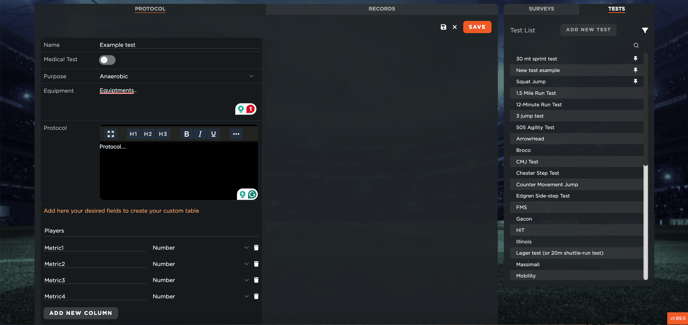
Cuando accedas a la sección de pruebas dentro de la pantalla de evaluación, verás una lista de pruebas predeterminadas disponibles en el panel derecho. Estas pruebas preexistentes pueden utilizarse según sea necesario. Sin embargo, si deseas crear una prueba personalizada, simplemente haz clic en **"Añadir Nueva Prueba"**.
Aparecerá un formulario donde deberás ingresar todos los detalles necesarios para tu evaluación. Específicamente, deberás:
- Introducir el **nombre de la prueba**
- Seleccionar el **propósito** de la prueba desde una lista predefinida
- Especificar el **equipo y el protocolo** utilizado
- Definir la **estructura** de la prueba agregando columnas para las métricas requeridas
Es importante incluir el **nombre del jugador** como la primera columna. Luego, puedes añadir columnas adicionales para diferentes datos y definir si cada valor debe ser numérico o en formato de texto.
Una vez que hayas completado todos los detalles, haz clic en **"Guardar"**. Tu nueva prueba aparecerá ahora en el panel derecho junto con las pruebas predeterminadas.
#### **Crear un Nuevo Registro e Importar Datos**
Para añadir un nuevo registro, primero selecciona la prueba en la que deseas ingresar datos y luego haz clic en **"Registros"**. En la esquina superior izquierda, podrás ver una lista de registros anteriores. Haz clic en **"Añadir Nuevo Registro"** para crear una nueva entrada.
Cada registro que crees estará vinculado a un evento. Hay varias formas de ingresar los datos:
**1. Entrada Manual**
Puedes escribir los valores directamente en el sistema. Una vez guardados, los resultados se mostrarán en la pestaña correspondiente. Si se han establecido umbrales para una métrica específica y un jugador, el sistema proporcionará automáticamente un **feedback** basado en los valores registrados.
**2. Importación de un Registro Único por CSV**
Haz clic en el ícono de Excel para descargar una plantilla CSV vacía. Llena los datos requeridos y súbelos de nuevo al sistema.
**3. Importación de un CSV por Jugador**
También puedes descargar un archivo CSV a nivel de jugador e importar múltiples resultados para un jugador seleccionado. Si aún no existen registros para ese jugador, el sistema los creará automáticamente y completará los datos en consecuencia.
- [Configuración de la cuenta y otros](https://support.iterpro.com/es/guide/configuraci%C3%B3n-de-la-cuenta-y-otros?hsLang=es#main-content)
- [Inicio de sesión y visión general de Iterpro](https://support.iterpro.com/es/guide/configuraci%C3%B3n-de-la-cuenta-y-otros?hsLang=es#inicio-de-sesi%C3%B3n-y-visi%C3%B3n-general-de-iterpro)
- [Configuración](https://support.iterpro.com/es/guide/configuraci%C3%B3n-de-la-cuenta-y-otros?hsLang=es#configuraci%C3%B3n)
- [Crear, archivar y eliminar jugadores](https://support.iterpro.com/es/guide/configuraci%C3%B3n-de-la-cuenta-y-otros?hsLang=es#crear-archivar-y-eliminar-jugadores)
- [Otros](https://support.iterpro.com/es/guide/configuraci%C3%B3n-de-la-cuenta-y-otros?hsLang=es#otros)
- [Manager](https://support.iterpro.com/es/guide/manager?hsLang=es#main-content)
- [Tácticas](https://support.iterpro.com/es/guide/manager?hsLang=es#t%C3%A1cticas)
- [Planificación](https://support.iterpro.com/es/guide/manager?hsLang=es#planificaci%C3%B3n)
- [Galeria de videos](https://support.iterpro.com/es/guide/manager?hsLang=es#galeria-de-videos)
- [Ejercicios](https://support.iterpro.com/es/guide/manager?hsLang=es#ejercicios)
- [Presencias](https://support.iterpro.com/es/guide/manager?hsLang=es#presencias)
- [Rendimiento](https://support.iterpro.com/es/guide/rendimiento?hsLang=es#main-content)
- [Análisis de la sesión](https://support.iterpro.com/es/guide/rendimiento?hsLang=es#an%C3%A1lisis-de-la-sesi%C3%B3n)
- [Workload Analyse](https://support.iterpro.com/es/guide/rendimiento?hsLang=es#workload-analyse)
- [Evaluaciones](https://support.iterpro.com/es/guide/rendimiento?hsLang=es#evaluaciones)
- [Mèdico](https://support.iterpro.com/es/guide/m%C3%A8dico?hsLang=es#main-content)
- [Historial Medico](https://support.iterpro.com/es/guide/m%C3%A8dico?hsLang=es#historial-medico)
- [Enfermería](https://support.iterpro.com/es/guide/m%C3%A8dico?hsLang=es#enfermer%C3%ADa)
- [Exámenes](https://support.iterpro.com/es/guide/m%C3%A8dico?hsLang=es#ex%C3%A1menes)
- [Estadísticas Medicas](https://support.iterpro.com/es/guide/m%C3%A8dico?hsLang=es#estad%C3%ADsticas-medicas)
- [Jugadores](https://support.iterpro.com/es/guide/jugadores?hsLang=es#main-content)
- [Mi Equipo](https://support.iterpro.com/es/guide/jugadores?hsLang=es#mi-equipo)
- [Scouting](https://support.iterpro.com/es/guide/jugadores?hsLang=es#scouting)
- [Transferencias](https://support.iterpro.com/es/guide/jugadores?hsLang=es#transferencias)
- [Administraciòn](https://support.iterpro.com/es/guide/administraci%C3%B2n?hsLang=es#main-content)
- [Equipos](https://support.iterpro.com/es/guide/administraci%C3%B2n?hsLang=es#equipos)
- [Panoramica Financiaria](https://support.iterpro.com/es/guide/administraci%C3%B2n?hsLang=es#panoramica-financiaria)
- [Seguimiento Bonus](https://support.iterpro.com/es/guide/administraci%C3%B2n?hsLang=es#seguimiento-bonus)
- [Flujo de Caja](https://support.iterpro.com/es/guide/administraci%C3%B2n?hsLang=es#flujo-de-caja)
- [Transacciones](https://support.iterpro.com/es/guide/administraci%C3%B2n?hsLang=es#transacciones)
- [Aplicasiones moviles](https://support.iterpro.com/es/guide/aplicasiones-moviles?hsLang=es#main-content)
- [Player App](https://support.iterpro.com/es/guide/aplicasiones-moviles?hsLang=es#player-app)
- [Coach App](https://support.iterpro.com/es/guide/aplicasiones-moviles?hsLang=es#coach-app)
- [Director App](https://support.iterpro.com/es/guide/aplicasiones-moviles?hsLang=es#director-app)
- [FAQs](https://support.iterpro.com/es/guide/faqs?hsLang=es)
- [Default HubSpot Blog](https://iterpro.hubspotpagebuilder.com/blog)
[](https://iterpro.com/)
Copyright © 2026, Iterpro Support Team
```json
{
"@context" : "https://schema.org",
"@type" : "VideoObject",
"contentUrl" : "https://stream.mux.com/rR01H3QwExdN2LKGtGzKXx1kk9yAGsDn9bRnv01NPIr008/capped-1080p.mp4",
"dateModified" : "2025-01-23T12:24:08.367Z",
"duration" : "PT1M",
"height" : 720,
"name" : "3.6 How to collect the data for the Performance tests - part1_ES",
"thumbnailUrl" : "https://3110425.fs1.hubspotusercontent-na1.net/hubfs/3110425/3.6%20How%20to%20collect%20the%20data%20for%20the%20Performance%20tests%20-%20part1_ES.mp4/medium.jpg",
"uploadDate" : "2025-01-23T12:24:08.362Z",
"width" : 1280
}
```
```json
{
"@context" : "https://schema.org",
"@type" : "VideoObject",
"contentUrl" : "https://stream.mux.com/gHgLDWydN7n8FFGfAkhgUWoGXuNk3gF6thKypNusKI4/capped-1080p.mp4",
"dateModified" : "2025-01-23T12:28:29.469Z",
"duration" : "PT1M15S",
"height" : 720,
"name" : "3.6 How to collect the data for the Performance tests - part2_ES",
"thumbnailUrl" : "https://3110425.fs1.hubspotusercontent-na1.net/hubfs/3110425/3.6%20How%20to%20collect%20the%20data%20for%20the%20Performance%20tests%20-%20part2_ES.mp4/medium.jpg",
"uploadDate" : "2025-01-23T12:28:29.464Z",
"width" : 1280
}
```