---
title: 4.2 Como gestionar una lesion a travez de las fases de recuperación
description: Este articulo explica como gestionar una lesion, agregar evaluaciones, examenes, tratamientos, y visualizar el estado de la lesion de los jugadores.
---
[Ir directamente al contenido](https://support.iterpro.com/es/guide/4.2-como-gestionar-una-lesion-a-travez-de-las-fases-de-recuperación#main-content)
- [Español](https://support.iterpro.com/es/guide/4.2-como-gestionar-una-lesion-a-travez-de-las-fases-de-recuperaci%C3%B3n)
- [English](https://support.iterpro.com/en/guide/how-to-manage-an-injury-across-the-recovery-process)
- [Nederlands](https://support.iterpro.com/nl/guide/4.2-hoe-een-blessure-beheren-tijdens-het-herstelproces)
- [العربية - مصر](https://support.iterpro.com/ar-eg/guide/4.2-كيفية-إدارة-الإصابة-خلال-عملية-التعافي)
- [日本語](https://support.iterpro.com/ja/guide/4.2-ケガの回復プロセスを管理する方法)
Español
Traducciones de Mostrar submenú de
[Portal del cliente](https://support.iterpro.com/tickets?hsLang=es)
![Iterpro full logo white - ORANGE-3.png\]](https://support.iterpro.com/hs-fs/hubfs/Iterpro%20full%20logo%20white%20-%20ORANGE-3.png?height=40&name=Iterpro%20full%20logo%20white%20-%20ORANGE-3.png)
- [Default HubSpot Blog](https://iterpro.hubspotpagebuilder.com/blog)
Abrir navegación principal
Cerrar navegación principal
- [Default HubSpot Blog](https://iterpro.hubspotpagebuilder.com/blog)
- - [Español](https://support.iterpro.com/es/guide/4.2-como-gestionar-una-lesion-a-travez-de-las-fases-de-recuperaci%C3%B3n)
- [English](https://support.iterpro.com/en/guide/how-to-manage-an-injury-across-the-recovery-process)
- [Nederlands](https://support.iterpro.com/nl/guide/4.2-hoe-een-blessure-beheren-tijdens-het-herstelproces)
- [العربية - مصر](https://support.iterpro.com/ar-eg/guide/4.2-كيفية-إدارة-الإصابة-خلال-عملية-التعافي)
- [日本語](https://support.iterpro.com/ja/guide/4.2-ケガの回復プロセスを管理する方法)
Español
Traducciones de Mostrar submenú de
- [Portal del cliente](https://support.iterpro.com/tickets)
- Contact Us
Contact Us
¿Cómo podemos ayudarte?
- No hay sugerencias porque el campo de búsqueda está vacío.
1. [Guía de Usuarios](https://support.iterpro.com/es/guide?hsLang=es)
2. [Mèdico](https://support.iterpro.com/es/guide/m%C3%A8dico?hsLang=es)
3. [Enfermería](https://support.iterpro.com/es/guide/m%C3%A8dico?hsLang=es#enfermer%C3%ADa)
# 4.2 Como gestionar una lesion a travez de las fases de recuperación
## Este articulo explica como gestionar una lesion, agregar evaluaciones, examenes, tratamientos, y visualizar el estado de la lesion de los jugadores.
### CONFIGURAR EL ESTADO DE LA LESION
- 00.10: descripcion del estado de la lesion
### GESTIONA EXAMENES Y EVALUACIONES
- 00.04: agrega un nuevo examen
- 00.17: agrega una nueva evaluacion
- 00.39: marca a un jugador como 'no disponible'
- 01.12: marca a un jugador como 'disponible'
### CREA NUEVOS TRATAMIENTOS
- 00.13: crea un nuevo tratamiento
- 00.44: crea tratamientos multiples
### CIERRA UNA LESION
### DESCRIPCIÓN DE LA FUNCIÓN
#### **Configurar el estado de la lesión**
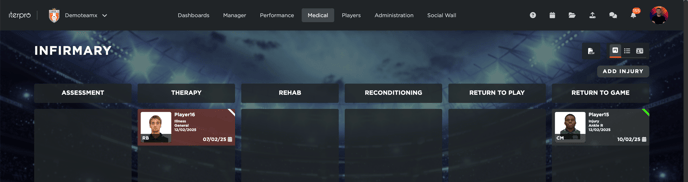
Una vez registrada una lesión, su estado se puede actualizar simplemente **arrastrando y soltando** el caso en la fase correspondiente. Las fases disponibles son:
- **Evaluación** – Cuando el jugador está siendo evaluado.
- **Terapia** – Cuando el jugador está recibiendo tratamiento médico.
- **Rehabilitación** – Cuando el jugador comienza el proceso de rehabilitación.
- **Reacondicionamiento** – Cuando el jugador inicia la preparación física para su regreso.
- **Regreso a los entrenamientos** – Cuando el jugador está listo para entrenar con el equipo.
- **Regreso a la competición** – Cuando el jugador está preparado para participar en los partidos.
El estado se puede ajustar según sea necesario para reflejar con precisión el progreso del jugador.
#### **Seguimiento de exámenes y evaluaciones**
Dentro de la ficha de la lesión, los usuarios pueden acceder a la sección **Evaluación** para añadir, en primer lugar, **exámenes médicos** relacionados con la lesión. Por ejemplo, se puede adjuntar el resultado de una radiografía junto con los comentarios necesarios.

Esta sección también es fundamental para realizar un seguimiento de la evolución de la lesión en diferentes momentos. Aquí se debe registrar la **disponibilidad del jugador**, información que será compartida con todos los departamentos y que afectará los datos estadísticos del equipo.
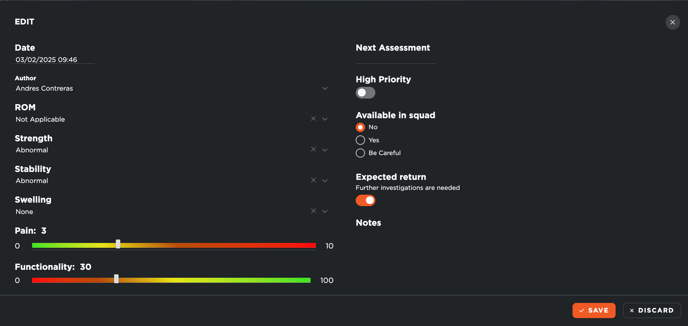
Por ejemplo, si un jugador se lesiona el **1 de noviembre**, se puede crear una evaluación en esa fecha marcándolo como **no disponible**. Este cambio se reflejará visualmente en el sistema: la ficha del jugador se tornará **roja** en la página de enfermería para indicar su indisponibilidad. Cuando el jugador esté listo para volver a los entrenamientos, se creará una nueva evaluación marcándolo como **disponible**, lo que cambiará su ficha de nuevo a **gris**.
#### **Registrar tratamientos**
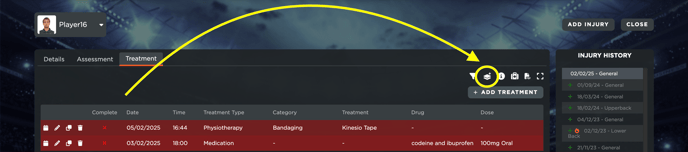
Durante el proceso de recuperación, los tratamientos pueden registrarse en la sección **Tratamientos** dentro de la ficha de la lesión. Para añadir un nuevo tratamiento, simplemente haga clic en **Añadir tratamiento** y complete los detalles requeridos. También es posible crear y guardar tratamientos personalizados.
Por cada tratamiento añadido, se programará automáticamente un **evento médico** en el calendario del jugador. Los usuarios pueden **editar, duplicar, eliminar o acceder directamente** al evento planificado.
Además, si varios tratamientos ocurren en la misma sesión, se pueden agregar como un solo evento utilizando el **icono de tratamientos múltiples**. Una vez añadidos, aparecerán en la lista de tratamientos del jugador.
**Cerrar una lesión**
Cuando el proceso de recuperación ha finalizado, la lesión se puede cerrar accediendo a la ficha de la lesión, haciendo clic en **Editar** y estableciendo el **estado actual** como **Curado**. También se puede especificar una fecha de finalización, incluso retroactivamente, si la recuperación no se registró a tiempo.
Una vez guardada la actualización, la lesión ya **no aparecerá en la sección de enfermería**, asegurando que solo los casos activos se muestren en el sistema.
- [Configuración de la cuenta y otros](https://support.iterpro.com/es/guide/configuraci%C3%B3n-de-la-cuenta-y-otros?hsLang=es#main-content)
- [Inicio de sesión y visión general de Iterpro](https://support.iterpro.com/es/guide/configuraci%C3%B3n-de-la-cuenta-y-otros?hsLang=es#inicio-de-sesi%C3%B3n-y-visi%C3%B3n-general-de-iterpro)
- [Configuración](https://support.iterpro.com/es/guide/configuraci%C3%B3n-de-la-cuenta-y-otros?hsLang=es#configuraci%C3%B3n)
- [Crear, archivar y eliminar jugadores](https://support.iterpro.com/es/guide/configuraci%C3%B3n-de-la-cuenta-y-otros?hsLang=es#crear-archivar-y-eliminar-jugadores)
- [Otros](https://support.iterpro.com/es/guide/configuraci%C3%B3n-de-la-cuenta-y-otros?hsLang=es#otros)
- [Manager](https://support.iterpro.com/es/guide/manager?hsLang=es#main-content)
- [Tácticas](https://support.iterpro.com/es/guide/manager?hsLang=es#t%C3%A1cticas)
- [Planificación](https://support.iterpro.com/es/guide/manager?hsLang=es#planificaci%C3%B3n)
- [Galeria de videos](https://support.iterpro.com/es/guide/manager?hsLang=es#galeria-de-videos)
- [Ejercicios](https://support.iterpro.com/es/guide/manager?hsLang=es#ejercicios)
- [Presencias](https://support.iterpro.com/es/guide/manager?hsLang=es#presencias)
- [Rendimiento](https://support.iterpro.com/es/guide/rendimiento?hsLang=es#main-content)
- [Análisis de la sesión](https://support.iterpro.com/es/guide/rendimiento?hsLang=es#an%C3%A1lisis-de-la-sesi%C3%B3n)
- [Workload Analyse](https://support.iterpro.com/es/guide/rendimiento?hsLang=es#workload-analyse)
- [Evaluaciones](https://support.iterpro.com/es/guide/rendimiento?hsLang=es#evaluaciones)
- [Mèdico](https://support.iterpro.com/es/guide/m%C3%A8dico?hsLang=es#main-content)
- [Historial Medico](https://support.iterpro.com/es/guide/m%C3%A8dico?hsLang=es#historial-medico)
- [Enfermería](https://support.iterpro.com/es/guide/m%C3%A8dico?hsLang=es#enfermer%C3%ADa)
- [Exámenes](https://support.iterpro.com/es/guide/m%C3%A8dico?hsLang=es#ex%C3%A1menes)
- [Estadísticas Medicas](https://support.iterpro.com/es/guide/m%C3%A8dico?hsLang=es#estad%C3%ADsticas-medicas)
- [Jugadores](https://support.iterpro.com/es/guide/jugadores?hsLang=es#main-content)
- [Mi Equipo](https://support.iterpro.com/es/guide/jugadores?hsLang=es#mi-equipo)
- [Scouting](https://support.iterpro.com/es/guide/jugadores?hsLang=es#scouting)
- [Transferencias](https://support.iterpro.com/es/guide/jugadores?hsLang=es#transferencias)
- [Administraciòn](https://support.iterpro.com/es/guide/administraci%C3%B2n?hsLang=es#main-content)
- [Equipos](https://support.iterpro.com/es/guide/administraci%C3%B2n?hsLang=es#equipos)
- [Panoramica Financiaria](https://support.iterpro.com/es/guide/administraci%C3%B2n?hsLang=es#panoramica-financiaria)
- [Seguimiento Bonus](https://support.iterpro.com/es/guide/administraci%C3%B2n?hsLang=es#seguimiento-bonus)
- [Flujo de Caja](https://support.iterpro.com/es/guide/administraci%C3%B2n?hsLang=es#flujo-de-caja)
- [Transacciones](https://support.iterpro.com/es/guide/administraci%C3%B2n?hsLang=es#transacciones)
- [Aplicasiones moviles](https://support.iterpro.com/es/guide/aplicasiones-moviles?hsLang=es#main-content)
- [Player App](https://support.iterpro.com/es/guide/aplicasiones-moviles?hsLang=es#player-app)
- [Coach App](https://support.iterpro.com/es/guide/aplicasiones-moviles?hsLang=es#coach-app)
- [Director App](https://support.iterpro.com/es/guide/aplicasiones-moviles?hsLang=es#director-app)
- [FAQs](https://support.iterpro.com/es/guide/faqs?hsLang=es)
- [Default HubSpot Blog](https://iterpro.hubspotpagebuilder.com/blog)
[](https://iterpro.com/)
Copyright © 2026, Iterpro Support Team