---
title: 4.3 Cómo agregar información médica a los historiales médicos de los jugadores
description: Este artículo explica cómo agregar y/o visualizar información médica específica sobre los jugadores en la sección de historiales médicos (tratamientos, exámenes, evaluaciones, chequeos médicos y mucho más).
---
[Ir directamente al contenido](https://support.iterpro.com/es/guide/4.3-cómo-agregar-información-médica-a-los-historiales-médicos-de-los-jugadores#main-content)
- [Español](https://support.iterpro.com/es/guide/4.3-c%C3%B3mo-agregar-informaci%C3%B3n-m%C3%A9dica-a-los-historiales-m%C3%A9dicos-de-los-jugadores)
- [English](https://support.iterpro.com/en/guide/how-to-add-medical-information-into-the-players-medical-record)
- [Nederlands](https://support.iterpro.com/nl/guide/4.3-hoe-medische-informatie-toevoegen-aan-de-medische-dossiers-van-spelers)
- [العربية - مصر](https://support.iterpro.com/ar-eg/guide/4.3-كيفية-إضافة-أي-معلومات-طبية-إلى-السجلات-الطبية-للاعبين)
- [日本語](https://support.iterpro.com/ja/guide/4.3-選手の医療記録に医療情報を追加する方法)
Español
Traducciones de Mostrar submenú de
[Portal del cliente](https://support.iterpro.com/tickets?hsLang=es)
![Iterpro full logo white - ORANGE-3.png\]](https://support.iterpro.com/hs-fs/hubfs/Iterpro%20full%20logo%20white%20-%20ORANGE-3.png?height=40&name=Iterpro%20full%20logo%20white%20-%20ORANGE-3.png)
- [Default HubSpot Blog](https://iterpro.hubspotpagebuilder.com/blog)
Abrir navegación principal
Cerrar navegación principal
- [Default HubSpot Blog](https://iterpro.hubspotpagebuilder.com/blog)
- - [Español](https://support.iterpro.com/es/guide/4.3-c%C3%B3mo-agregar-informaci%C3%B3n-m%C3%A9dica-a-los-historiales-m%C3%A9dicos-de-los-jugadores)
- [English](https://support.iterpro.com/en/guide/how-to-add-medical-information-into-the-players-medical-record)
- [Nederlands](https://support.iterpro.com/nl/guide/4.3-hoe-medische-informatie-toevoegen-aan-de-medische-dossiers-van-spelers)
- [العربية - مصر](https://support.iterpro.com/ar-eg/guide/4.3-كيفية-إضافة-أي-معلومات-طبية-إلى-السجلات-الطبية-للاعبين)
- [日本語](https://support.iterpro.com/ja/guide/4.3-選手の医療記録に医療情報を追加する方法)
Español
Traducciones de Mostrar submenú de
- [Portal del cliente](https://support.iterpro.com/tickets)
- Contact Us
Contact Us
¿Cómo podemos ayudarte?
- No hay sugerencias porque el campo de búsqueda está vacío.
1. [Guía de Usuarios](https://support.iterpro.com/es/guide?hsLang=es)
2. [Mèdico](https://support.iterpro.com/es/guide/m%C3%A8dico?hsLang=es)
3. [Historial Medico](https://support.iterpro.com/es/guide/m%C3%A8dico?hsLang=es#historial-medico)
# 4.3 Cómo agregar información médica a los historiales médicos de los jugadores
## Este artículo explica cómo agregar y/o visualizar información médica específica sobre los jugadores en la sección de historiales médicos (tratamientos, exámenes, evaluaciones, chequeos médicos y mucho más).
### DESCRIPCIÓN GENERAL DE LOS HISTORIALES MÉDICOS
- **00:19**: Puntuación de disponibilidad
- **00:25**: Historial de lesiones
- **00:31**: Gestión de problemas crónicos
- **01:01**: Últimos registros de métricas activas de pruebas
### CÓMO CONFIGURAR MÉTRICAS ACTIVAS DE PRUEBAS
- **00:24**: Activar métricas de pruebas
- **00:40**: Nota importante para guardar la sección de métricas
### EVALUACIONES, TRATAMIENTOS Y CHEQUEOS MÉDICOS
- **00:00**: Sección de evaluaciones
- **00:11**: Agregar tratamientos tanto para prevención como para lesiones
- **01:04**: Agregar chequeos médicos y establecer la fecha de vencimiento
### DESCRIPCIÓN DE FUNCIONES
### **Descripción general de los historiales médicos**
En la sección médica, los usuarios pueden acceder y revisar los historiales médicos de cada jugador, que incluyen toda la información relevante sobre su salud.
Al ingresar a esta sección, se mostrará una lista con todos los jugadores activos del equipo seleccionado. Al elegir un atleta específico, el usuario podrá ver su historial médico detallado.
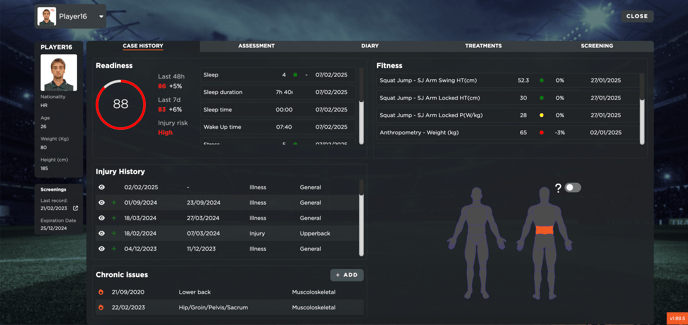
El historial de casos muestra el estado diario de disponibilidad del jugador junto con todos los detalles asociados. Además, los usuarios pueden revisar un listado de lesiones pasadas y cualquier problema crónico registrado.
Si es necesario, se puede agregar un nuevo problema crónico haciendo clic en el botón "Agregar".
En caso de que este problema crónico se reactive, el sistema generará automáticamente una entrada específica en la enfermería, permitiendo gestionarlo como una lesión normal, pero con una etiqueta que indique su carácter crónico.
Asimismo, la sección incluye los resultados más recientes de las pruebas que han sido configuradas como activas en los ajustes.
### **Cómo configurar métricas activas de pruebas**
Para configurar las métricas activas de pruebas, los usuarios deben dirigirse a:
**Configuración \> Equipos \> Métricas** y abrir la pestaña de métricas del equipo.
Allí, deben hacer clic en "Editar" y acceder al apartado de métricas de prueba.
- En el lado izquierdo, aparecerá una lista con todas las métricas creadas, tanto de rendimiento como médicas.
- En el lado derecho, se mostrarán las métricas activas.
Para activar una nueva métrica, los usuarios deben seleccionarla y moverla a la sección activa utilizando el botón correspondiente o la función de arrastrar y soltar.
**Importante:** Se debe garantizar que haya un mínimo de **cinco** y un máximo de **quince** métricas activas en todo momento.
Si aparece un mensaje de error en otra sección de la plataforma, puede indicar que el número correcto de métricas activas no ha sido configurado para otras categorías.
### **Evaluaciones, tratamientos y chequeos médicos**
En la ficha de **Historial Médico** del jugador, también se encuentran las secciones de **Evaluaciones, Tratamientos y Chequeos Médicos**.
- **Evaluaciones:** Aquí se muestra un resumen de todas las evaluaciones realizadas a un jugador, incluidas pruebas médicas y tests funcionales.
- **Tratamientos:** Su funcionamiento es similar a la sección de enfermería, pero con algunas diferencias clave.
Los tratamientos se clasifican por colores:
- **Rojo:** Tratamientos vinculados a lesiones.
- **Gris:** Tratamientos relacionados con cuidados preventivos.
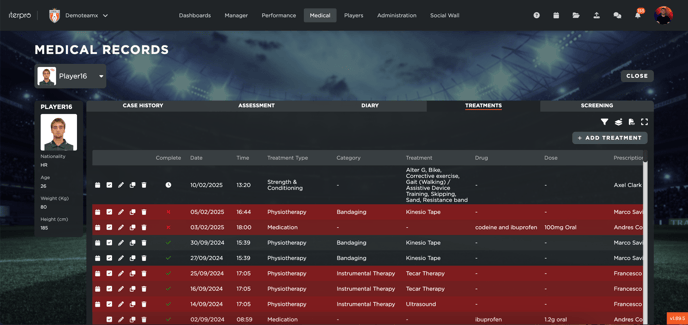
Al crear un nuevo tratamiento, los usuarios pueden decidir si lo asocian a una lesión específica o si lo dejan sin vinculación.
Los tratamientos pueden aplicarse a uno o varios jugadores. Esto es útil para tratamientos grupales, como ejercicios de prehabilitación para un equipo completo o un subconjunto de jugadores.
La misma lógica se aplica a múltiples tratamientos, lo que permite una gestión eficiente de las intervenciones terapéuticas.
Finalmente, la sección de **Chequeos Médicos** permite agregar exámenes médicos para los jugadores.
Los usuarios pueden agregar notas, adjuntar archivos y, lo más importante, establecer una **fecha de vencimiento**.
Cuando un chequeo médico esté próximo a vencer, el sistema enviará notificaciones automáticas para garantizar su actualización a tiempo.
- [Configuración de la cuenta y otros](https://support.iterpro.com/es/guide/configuraci%C3%B3n-de-la-cuenta-y-otros?hsLang=es#main-content)
- [Inicio de sesión y visión general de Iterpro](https://support.iterpro.com/es/guide/configuraci%C3%B3n-de-la-cuenta-y-otros?hsLang=es#inicio-de-sesi%C3%B3n-y-visi%C3%B3n-general-de-iterpro)
- [Configuración](https://support.iterpro.com/es/guide/configuraci%C3%B3n-de-la-cuenta-y-otros?hsLang=es#configuraci%C3%B3n)
- [Crear, archivar y eliminar jugadores](https://support.iterpro.com/es/guide/configuraci%C3%B3n-de-la-cuenta-y-otros?hsLang=es#crear-archivar-y-eliminar-jugadores)
- [Otros](https://support.iterpro.com/es/guide/configuraci%C3%B3n-de-la-cuenta-y-otros?hsLang=es#otros)
- [Manager](https://support.iterpro.com/es/guide/manager?hsLang=es#main-content)
- [Tácticas](https://support.iterpro.com/es/guide/manager?hsLang=es#t%C3%A1cticas)
- [Planificación](https://support.iterpro.com/es/guide/manager?hsLang=es#planificaci%C3%B3n)
- [Galeria de videos](https://support.iterpro.com/es/guide/manager?hsLang=es#galeria-de-videos)
- [Ejercicios](https://support.iterpro.com/es/guide/manager?hsLang=es#ejercicios)
- [Presencias](https://support.iterpro.com/es/guide/manager?hsLang=es#presencias)
- [Rendimiento](https://support.iterpro.com/es/guide/rendimiento?hsLang=es#main-content)
- [Análisis de la sesión](https://support.iterpro.com/es/guide/rendimiento?hsLang=es#an%C3%A1lisis-de-la-sesi%C3%B3n)
- [Workload Analyse](https://support.iterpro.com/es/guide/rendimiento?hsLang=es#workload-analyse)
- [Evaluaciones](https://support.iterpro.com/es/guide/rendimiento?hsLang=es#evaluaciones)
- [Mèdico](https://support.iterpro.com/es/guide/m%C3%A8dico?hsLang=es#main-content)
- [Historial Medico](https://support.iterpro.com/es/guide/m%C3%A8dico?hsLang=es#historial-medico)
- [Enfermería](https://support.iterpro.com/es/guide/m%C3%A8dico?hsLang=es#enfermer%C3%ADa)
- [Exámenes](https://support.iterpro.com/es/guide/m%C3%A8dico?hsLang=es#ex%C3%A1menes)
- [Estadísticas Medicas](https://support.iterpro.com/es/guide/m%C3%A8dico?hsLang=es#estad%C3%ADsticas-medicas)
- [Jugadores](https://support.iterpro.com/es/guide/jugadores?hsLang=es#main-content)
- [Mi Equipo](https://support.iterpro.com/es/guide/jugadores?hsLang=es#mi-equipo)
- [Scouting](https://support.iterpro.com/es/guide/jugadores?hsLang=es#scouting)
- [Transferencias](https://support.iterpro.com/es/guide/jugadores?hsLang=es#transferencias)
- [Administraciòn](https://support.iterpro.com/es/guide/administraci%C3%B2n?hsLang=es#main-content)
- [Equipos](https://support.iterpro.com/es/guide/administraci%C3%B2n?hsLang=es#equipos)
- [Panoramica Financiaria](https://support.iterpro.com/es/guide/administraci%C3%B2n?hsLang=es#panoramica-financiaria)
- [Seguimiento Bonus](https://support.iterpro.com/es/guide/administraci%C3%B2n?hsLang=es#seguimiento-bonus)
- [Flujo de Caja](https://support.iterpro.com/es/guide/administraci%C3%B2n?hsLang=es#flujo-de-caja)
- [Transacciones](https://support.iterpro.com/es/guide/administraci%C3%B2n?hsLang=es#transacciones)
- [Aplicasiones moviles](https://support.iterpro.com/es/guide/aplicasiones-moviles?hsLang=es#main-content)
- [Player App](https://support.iterpro.com/es/guide/aplicasiones-moviles?hsLang=es#player-app)
- [Coach App](https://support.iterpro.com/es/guide/aplicasiones-moviles?hsLang=es#coach-app)
- [Director App](https://support.iterpro.com/es/guide/aplicasiones-moviles?hsLang=es#director-app)
- [FAQs](https://support.iterpro.com/es/guide/faqs?hsLang=es)
- [Default HubSpot Blog](https://iterpro.hubspotpagebuilder.com/blog)
[](https://iterpro.com/)
Copyright © 2026, Iterpro Support Team