---
title: 4.6 Cómo recopilar los datos para las pruebas médicas
description: Este artículo explica cómo importar los datos de las pruebas médicas, utilizando las pruebas predeterminadas o creando nuevas, ya sea mediante un archivo CSV o manualmente.
---
[Ir directamente al contenido](https://support.iterpro.com/es/guide/4.6-cómo-recopilar-los-datos-para-las-pruebas-médicas#main-content)
- [Español](https://support.iterpro.com/es/guide/4.6-c%C3%B3mo-recopilar-los-datos-para-las-pruebas-m%C3%A9dicas)
- [Nederlands](https://support.iterpro.com/nl/guide/4.6-hoe-verzamel-je-de-gegevens-voor-de-medische-tests)
- [العربية - مصر](https://support.iterpro.com/ar-eg/guide/4.6-كيفية-جمع-البيانات-لاختبارات-الفحص-الطبي)
- [日本語](https://support.iterpro.com/ja/guide/4.6-医療テストのデータ収集方法)
Español
Traducciones de Mostrar submenú de
[Portal del cliente](https://support.iterpro.com/tickets?hsLang=es)
![Iterpro full logo white - ORANGE-3.png\]](https://support.iterpro.com/hs-fs/hubfs/Iterpro%20full%20logo%20white%20-%20ORANGE-3.png?height=40&name=Iterpro%20full%20logo%20white%20-%20ORANGE-3.png)
- [Default HubSpot Blog](https://iterpro.hubspotpagebuilder.com/blog)
Abrir navegación principal
Cerrar navegación principal
- [Default HubSpot Blog](https://iterpro.hubspotpagebuilder.com/blog)
- - [Español](https://support.iterpro.com/es/guide/4.6-c%C3%B3mo-recopilar-los-datos-para-las-pruebas-m%C3%A9dicas)
- [Nederlands](https://support.iterpro.com/nl/guide/4.6-hoe-verzamel-je-de-gegevens-voor-de-medische-tests)
- [العربية - مصر](https://support.iterpro.com/ar-eg/guide/4.6-كيفية-جمع-البيانات-لاختبارات-الفحص-الطبي)
- [日本語](https://support.iterpro.com/ja/guide/4.6-医療テストのデータ収集方法)
Español
Traducciones de Mostrar submenú de
- [Portal del cliente](https://support.iterpro.com/tickets)
- Contact Us
Contact Us
¿Cómo podemos ayudarte?
- No hay sugerencias porque el campo de búsqueda está vacío.
1. [Guía de Usuarios](https://support.iterpro.com/es/guide?hsLang=es)
2. [Mèdico](https://support.iterpro.com/es/guide/m%C3%A8dico?hsLang=es)
3. [Exámenes](https://support.iterpro.com/es/guide/m%C3%A8dico?hsLang=es#ex%C3%A1menes)
# 4.6 Cómo recopilar los datos para las pruebas médicas
## Este artículo explica cómo importar los datos de las pruebas médicas, utilizando las pruebas predeterminadas o creando nuevas, ya sea mediante un archivo CSV o manualmente.
### CREAR UNA NUEVA PRUEBA
- **00:21** Crear una nueva prueba
- **00:28** Información necesaria para guardar la prueba
### ESTABLECER UMBRALES DE LAS MÉTRICAS DE PRUEBAS
- **00:00** Activar métricas de la prueba
- **00:31** Establecer umbrales para las métricas de la prueba
- **00:44** Elegir el intervalo de confianza y añadir el valor de referencia
- **01:33** Aplicar umbrales a los jugadores
### CREAR NUEVOS REGISTROS Y AÑADIR LOS DATOS
- **00:11** Crear un nuevo registro
- **00:40** Cómo subir los datos al sistema
### DESCRIPCIÓN DE LA FUNCIÓN
### **Crear una nueva prueba**
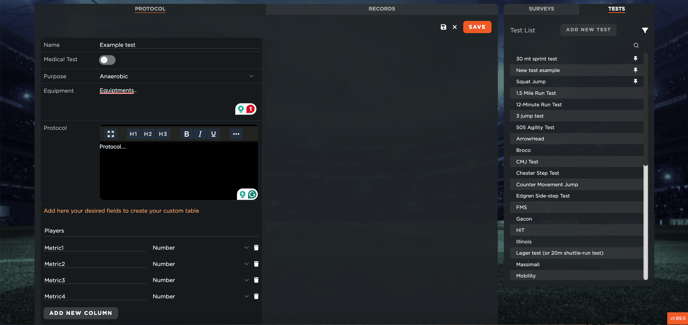
Para recopilar todas las pruebas médicas, accede a la sección **"Examen"**. Esta sección funciona de manera similar a la de **"Evaluación"** en el departamento de rendimiento. En el panel derecho, encontrarás una lista de pruebas predeterminadas listas para usar. Sin embargo, si es necesario, puedes crear una prueba desde cero.
Para crear una nueva prueba:
1. Introduce el **nombre** de la prueba.
2. Activa la opción **"Prueba Médica"**.
3. Selecciona el **propósito** de la prueba de una lista predefinida.
4. Especifica el **equipo** y el **protocolo** utilizados.
5. Define la **estructura** de la prueba añadiendo columnas para las métricas necesarias.
Es importante que la **primera columna** sea el nombre del jugador. Luego, puedes agregar columnas adicionales para otros datos y definir si cada valor debe ser **numérico o de texto**.
Una vez completados todos los detalles, haz clic en **"Guardar"**. La nueva prueba aparecerá en el panel derecho junto con las pruebas predeterminadas.
### **Establecer umbrales para las métricas de la prueba**
Antes de establecer umbrales, asegúrate de que las métricas necesarias estén activadas.
Para activar métricas:
1. Ve a **"Configuración" → "Equipos" → "Métricas"**.
2. En la sección **"Métricas del equipo"**, selecciona las métricas relevantes para la prueba.
3. Recuerda que estas métricas activas se aplicarán a todos los usuarios con acceso al equipo.
4. Haz clic en **"Guardar"** una vez completada la selección.
Después de activar las métricas, sigue estos pasos para establecer los umbrales:
1. Accede a la sección **"Umbrales"**.
2. Ve a la pestaña **"Prueba"**, donde encontrarás una lista de métricas activas.
3. Haz clic en **"Editar"** para modificar los umbrales de una métrica.
4. Elige entre **tres tipos de intervalos de confianza** (Tipo 1, Tipo 2, Tipo 3) o establece valores absolutos.
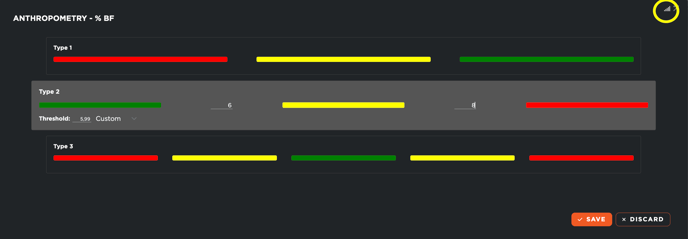
Si eliges valores absolutos, define los rangos para los distintos colores de retroalimentación, por ejemplo:
- **Rojo:** por debajo de 4
- **Amarillo:** entre 4 y 6
- **Verde:** por encima de 6
Asegúrate de que el valor más cercano esté alineado con el umbral **verde** para una mayor precisión.
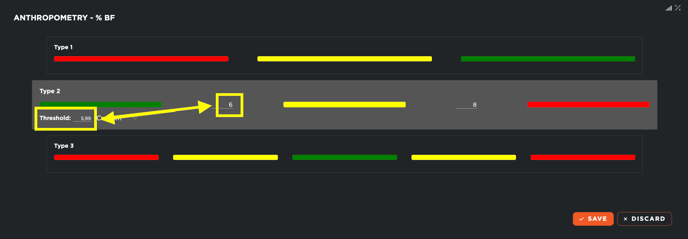
El mismo procedimiento se aplica a los otros tipos de intervalos de confianza si es necesario.
Haz clic en **"Guardar"** para confirmar los umbrales.
Puedes aplicar los umbrales a **uno o varios jugadores**, utilizando valores personalizados o intervalos de umbral.
### **Crear un nuevo registro**
Para crear un nuevo registro:
1. Haz clic en la sección **"Registros"** en el panel izquierdo.
2. Visualiza la lista de registros anteriores.
3. Haz clic en **"Añadir nuevo registro"**.
Al crear un nuevo registro, se generará automáticamente un **evento asociado** en el módulo de planificación, vinculado a la prueba. Los datos pueden añadirse de varias maneras:
- **Entrada manual:**
- Haz clic en **"Editar"**, introduce los datos y guarda.
- Si hay umbrales establecidos, el sistema mostrará retroalimentación mediante **indicadores de colores**.
- **Importación CSV de un solo registro:**
- Descarga la **plantilla CSV vacía**.
- Complétala en Excel siguiendo la estructura proporcionada.
- Sube el archivo a través de **"Editar" → "Subir CSV"**.
- Este método permite ingresar datos rápidamente en **bloque**.
- **Importación CSV de un solo jugador:**
- Descarga un **CSV específico para un jugador**, que incluirá todos sus registros anteriores.
- Añade datos pasados o actuales del jugador.
- Sube nuevamente el archivo a través de **"Editar" → "Subir CSV"**.
- Este proceso actualizará los registros existentes o creará nuevos según sea necesario.
Siguiendo estos pasos, puedes gestionar y actualizar los datos de las pruebas médicas de manera eficiente.
- [Configuración de la cuenta y otros](https://support.iterpro.com/es/guide/configuraci%C3%B3n-de-la-cuenta-y-otros?hsLang=es#main-content)
- [Inicio de sesión y visión general de Iterpro](https://support.iterpro.com/es/guide/configuraci%C3%B3n-de-la-cuenta-y-otros?hsLang=es#inicio-de-sesi%C3%B3n-y-visi%C3%B3n-general-de-iterpro)
- [Configuración](https://support.iterpro.com/es/guide/configuraci%C3%B3n-de-la-cuenta-y-otros?hsLang=es#configuraci%C3%B3n)
- [Crear, archivar y eliminar jugadores](https://support.iterpro.com/es/guide/configuraci%C3%B3n-de-la-cuenta-y-otros?hsLang=es#crear-archivar-y-eliminar-jugadores)
- [Otros](https://support.iterpro.com/es/guide/configuraci%C3%B3n-de-la-cuenta-y-otros?hsLang=es#otros)
- [Manager](https://support.iterpro.com/es/guide/manager?hsLang=es#main-content)
- [Tácticas](https://support.iterpro.com/es/guide/manager?hsLang=es#t%C3%A1cticas)
- [Planificación](https://support.iterpro.com/es/guide/manager?hsLang=es#planificaci%C3%B3n)
- [Galeria de videos](https://support.iterpro.com/es/guide/manager?hsLang=es#galeria-de-videos)
- [Ejercicios](https://support.iterpro.com/es/guide/manager?hsLang=es#ejercicios)
- [Presencias](https://support.iterpro.com/es/guide/manager?hsLang=es#presencias)
- [Rendimiento](https://support.iterpro.com/es/guide/rendimiento?hsLang=es#main-content)
- [Análisis de la sesión](https://support.iterpro.com/es/guide/rendimiento?hsLang=es#an%C3%A1lisis-de-la-sesi%C3%B3n)
- [Workload Analyse](https://support.iterpro.com/es/guide/rendimiento?hsLang=es#workload-analyse)
- [Evaluaciones](https://support.iterpro.com/es/guide/rendimiento?hsLang=es#evaluaciones)
- [Mèdico](https://support.iterpro.com/es/guide/m%C3%A8dico?hsLang=es#main-content)
- [Historial Medico](https://support.iterpro.com/es/guide/m%C3%A8dico?hsLang=es#historial-medico)
- [Enfermería](https://support.iterpro.com/es/guide/m%C3%A8dico?hsLang=es#enfermer%C3%ADa)
- [Exámenes](https://support.iterpro.com/es/guide/m%C3%A8dico?hsLang=es#ex%C3%A1menes)
- [Estadísticas Medicas](https://support.iterpro.com/es/guide/m%C3%A8dico?hsLang=es#estad%C3%ADsticas-medicas)
- [Jugadores](https://support.iterpro.com/es/guide/jugadores?hsLang=es#main-content)
- [Mi Equipo](https://support.iterpro.com/es/guide/jugadores?hsLang=es#mi-equipo)
- [Scouting](https://support.iterpro.com/es/guide/jugadores?hsLang=es#scouting)
- [Transferencias](https://support.iterpro.com/es/guide/jugadores?hsLang=es#transferencias)
- [Administraciòn](https://support.iterpro.com/es/guide/administraci%C3%B2n?hsLang=es#main-content)
- [Equipos](https://support.iterpro.com/es/guide/administraci%C3%B2n?hsLang=es#equipos)
- [Panoramica Financiaria](https://support.iterpro.com/es/guide/administraci%C3%B2n?hsLang=es#panoramica-financiaria)
- [Seguimiento Bonus](https://support.iterpro.com/es/guide/administraci%C3%B2n?hsLang=es#seguimiento-bonus)
- [Flujo de Caja](https://support.iterpro.com/es/guide/administraci%C3%B2n?hsLang=es#flujo-de-caja)
- [Transacciones](https://support.iterpro.com/es/guide/administraci%C3%B2n?hsLang=es#transacciones)
- [Aplicasiones moviles](https://support.iterpro.com/es/guide/aplicasiones-moviles?hsLang=es#main-content)
- [Player App](https://support.iterpro.com/es/guide/aplicasiones-moviles?hsLang=es#player-app)
- [Coach App](https://support.iterpro.com/es/guide/aplicasiones-moviles?hsLang=es#coach-app)
- [Director App](https://support.iterpro.com/es/guide/aplicasiones-moviles?hsLang=es#director-app)
- [FAQs](https://support.iterpro.com/es/guide/faqs?hsLang=es)
- [Default HubSpot Blog](https://iterpro.hubspotpagebuilder.com/blog)
[](https://iterpro.com/)
Copyright © 2026, Iterpro Support Team