---
title: 5.3 Cómo crear nuevos perfiles de jugadores en scouting
description: Este artículo explica cómo crear perfiles de scouting dentro de tu cuenta. Incluye cómo importar jugadores desde Wyscout y cómo añadirlos manualmente o mediante un archivo CSV.
---
[Ir directamente al contenido](https://support.iterpro.com/es/guide/5.3-cómo-crear-nuevos-perfiles-de-jugadores#main-content)
- [Español](https://support.iterpro.com/es/guide/5.3-c%C3%B3mo-crear-nuevos-perfiles-de-jugadores)
- [English](https://support.iterpro.com/en/guide/how-to-create-your-scouting-plavers-profiles)
- [Nederlands](https://support.iterpro.com/nl/guide/5.3-hoe-maak-je-scouting-spelersprofielen-aan)
- [العربية - مصر](https://support.iterpro.com/ar-eg/guide/5.3-كيفية-إنشاء-ملفات-تعريف-اللاعبين-في-الكشافة)
- [日本語](https://support.iterpro.com/ja/guide/5.3-スカウティング選手プロフィールの作成方法)
Español
Traducciones de Mostrar submenú de
[Portal del cliente](https://support.iterpro.com/tickets?hsLang=es)
![Iterpro full logo white - ORANGE-3.png\]](https://support.iterpro.com/hs-fs/hubfs/Iterpro%20full%20logo%20white%20-%20ORANGE-3.png?height=40&name=Iterpro%20full%20logo%20white%20-%20ORANGE-3.png)
- [Default HubSpot Blog](https://iterpro.hubspotpagebuilder.com/blog)
Abrir navegación principal
Cerrar navegación principal
- [Default HubSpot Blog](https://iterpro.hubspotpagebuilder.com/blog)
- - [Español](https://support.iterpro.com/es/guide/5.3-c%C3%B3mo-crear-nuevos-perfiles-de-jugadores)
- [English](https://support.iterpro.com/en/guide/how-to-create-your-scouting-plavers-profiles)
- [Nederlands](https://support.iterpro.com/nl/guide/5.3-hoe-maak-je-scouting-spelersprofielen-aan)
- [العربية - مصر](https://support.iterpro.com/ar-eg/guide/5.3-كيفية-إنشاء-ملفات-تعريف-اللاعبين-في-الكشافة)
- [日本語](https://support.iterpro.com/ja/guide/5.3-スカウティング選手プロフィールの作成方法)
Español
Traducciones de Mostrar submenú de
- [Portal del cliente](https://support.iterpro.com/tickets)
- Contact Us
Contact Us
¿Cómo podemos ayudarte?
- No hay sugerencias porque el campo de búsqueda está vacío.
1. [Guía de Usuarios](https://support.iterpro.com/es/guide?hsLang=es)
2. [Jugadores](https://support.iterpro.com/es/guide/jugadores?hsLang=es)
3. [Scouting](https://support.iterpro.com/es/guide/jugadores?hsLang=es#scouting)
# 5.3 Cómo crear nuevos perfiles de jugadores en scouting
## Este artículo explica cómo crear perfiles de scouting dentro de tu cuenta. Incluye cómo importar jugadores desde Wyscout y cómo añadirlos manualmente o mediante un archivo CSV.
### AÑADIR JUGADORES DE SCOUTING DESDE WYSCOUT
- **00:05** Acceder al panel de la base de datos de Wyscout
- **00:08** Recomendaciones para el acceso a la base de datos de Wyscout
- **00:12** Buscar jugadores o equipos a través del panel
- **00:29** Añadir los jugadores buscados a tu lista de scouting
### AÑADIR JUGADORES DE SCOUTING MANUALMENTE
- **00:05** Acceder al panel de creación de jugadores
- **00:08** Introducir el nombre y apellido del jugador
- **00:15** Explicación sobre cómo agregar detalles del jugador
- **00:47** Guardar el perfil del jugador
### AÑADIR JUGADORES DE SCOUTING MEDIANTE CSV
- **00:08** Explicación de la importación masiva
- **00:21** Completar el archivo CSV descargado
- **00:32** Recomendaciones sobre los campos obligatorios a rellenar
- **00:44** Guardar el archivo una vez completado
- **00:51** Subir el archivo CSV con los jugadores de scouting a la plataforma
### DESCRIPCIÓN DE LA FUNCIÓN
### **Añadir jugadores de scouting desde Wyscout**
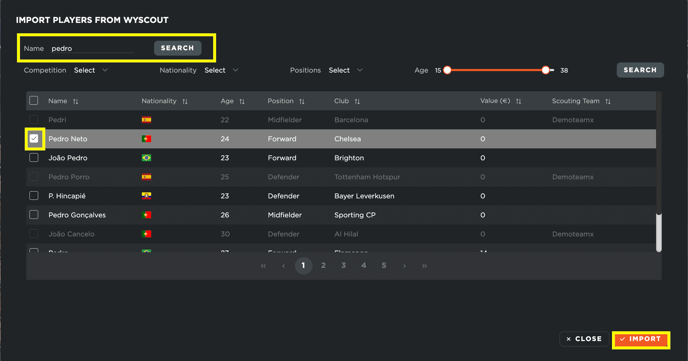
Para agregar un jugador a tu base de datos de scouting, tienes varias opciones. Una de ellas es importar jugadores directamente desde **Wyscout**. Esta función está disponible exclusivamente para equipos relacionados con el fútbol profesional.
Para empezar:
1. Dirígete a **la sección de Scouting** y accede a la función de búsqueda.
2. Puedes buscar jugadores introduciendo su nombre o aplicando diferentes filtros para refinar los resultados.
3. Una vez configurados los criterios de búsqueda, **haz clic en "Buscar"**.
4. El sistema mostrará los jugadores que coincidan con la descripción.
5. Selecciona los jugadores que deseas añadir y **haz clic en "Importar"**.
6. El sistema solicitará que asignes los jugadores a un equipo y a una temporada específica.
7. Una vez confirmado, **haz clic en "Guardar"** para añadirlos a tu base de datos.
### **Añadir un jugador manualmente**
Si prefieres crear un jugador de forma manual, sigue estos pasos:
1. **Haz clic en "Añadir Nuevo"** y selecciona la opción **Jugador**.
2. Introduce los **datos básicos** del jugador, como su nombre y apellido.
3. Selecciona el equipo y la temporada a la que pertenece.
4. Una vez guardado, el jugador aparecerá en la base de datos y podrás editar su perfil en cualquier momento.
5. Además, puedes agregar detalles adicionales como información personal, contrato, posición en el campo y movimientos preferidos.
6. Si lo deseas, puedes **subir una foto** para facilitar la identificación del jugador.
**Importación masiva mediante archivo CSV**
Si necesitas añadir varios jugadores de una sola vez, puedes utilizar la importación a través de un archivo CSV.
#### **Pasos para la carga masiva:**
1. Descarga la **plantilla de CSV** proporcionada por la plataforma.
2. Asegúrate de completar todos los datos en el formato correcto.
3. Verifica que los **campos obligatorios** (nombre, apellido y nombre para mostrar) estén rellenados.
4. Guarda el archivo en formato **CSV**.
5. Accede a la plataforma, selecciona la opción de **subir CSV**, y carga el archivo.
6. El sistema mostrará un **resumen de los jugadores** antes de confirmar la importación.
7. Haz clic en **"Importar"** para añadir los jugadores a la temporada correspondiente.
Siguiendo estos pasos, podrás gestionar eficientemente la base de datos de jugadores y optimizar el proceso de scouting.
- [Configuración de la cuenta y otros](https://support.iterpro.com/es/guide/configuraci%C3%B3n-de-la-cuenta-y-otros?hsLang=es#main-content)
- [Inicio de sesión y visión general de Iterpro](https://support.iterpro.com/es/guide/configuraci%C3%B3n-de-la-cuenta-y-otros?hsLang=es#inicio-de-sesi%C3%B3n-y-visi%C3%B3n-general-de-iterpro)
- [Configuración](https://support.iterpro.com/es/guide/configuraci%C3%B3n-de-la-cuenta-y-otros?hsLang=es#configuraci%C3%B3n)
- [Crear, archivar y eliminar jugadores](https://support.iterpro.com/es/guide/configuraci%C3%B3n-de-la-cuenta-y-otros?hsLang=es#crear-archivar-y-eliminar-jugadores)
- [Otros](https://support.iterpro.com/es/guide/configuraci%C3%B3n-de-la-cuenta-y-otros?hsLang=es#otros)
- [Manager](https://support.iterpro.com/es/guide/manager?hsLang=es#main-content)
- [Tácticas](https://support.iterpro.com/es/guide/manager?hsLang=es#t%C3%A1cticas)
- [Planificación](https://support.iterpro.com/es/guide/manager?hsLang=es#planificaci%C3%B3n)
- [Galeria de videos](https://support.iterpro.com/es/guide/manager?hsLang=es#galeria-de-videos)
- [Ejercicios](https://support.iterpro.com/es/guide/manager?hsLang=es#ejercicios)
- [Presencias](https://support.iterpro.com/es/guide/manager?hsLang=es#presencias)
- [Rendimiento](https://support.iterpro.com/es/guide/rendimiento?hsLang=es#main-content)
- [Análisis de la sesión](https://support.iterpro.com/es/guide/rendimiento?hsLang=es#an%C3%A1lisis-de-la-sesi%C3%B3n)
- [Workload Analyse](https://support.iterpro.com/es/guide/rendimiento?hsLang=es#workload-analyse)
- [Evaluaciones](https://support.iterpro.com/es/guide/rendimiento?hsLang=es#evaluaciones)
- [Mèdico](https://support.iterpro.com/es/guide/m%C3%A8dico?hsLang=es#main-content)
- [Historial Medico](https://support.iterpro.com/es/guide/m%C3%A8dico?hsLang=es#historial-medico)
- [Enfermería](https://support.iterpro.com/es/guide/m%C3%A8dico?hsLang=es#enfermer%C3%ADa)
- [Exámenes](https://support.iterpro.com/es/guide/m%C3%A8dico?hsLang=es#ex%C3%A1menes)
- [Estadísticas Medicas](https://support.iterpro.com/es/guide/m%C3%A8dico?hsLang=es#estad%C3%ADsticas-medicas)
- [Jugadores](https://support.iterpro.com/es/guide/jugadores?hsLang=es#main-content)
- [Mi Equipo](https://support.iterpro.com/es/guide/jugadores?hsLang=es#mi-equipo)
- [Scouting](https://support.iterpro.com/es/guide/jugadores?hsLang=es#scouting)
- [Transferencias](https://support.iterpro.com/es/guide/jugadores?hsLang=es#transferencias)
- [Administraciòn](https://support.iterpro.com/es/guide/administraci%C3%B2n?hsLang=es#main-content)
- [Equipos](https://support.iterpro.com/es/guide/administraci%C3%B2n?hsLang=es#equipos)
- [Panoramica Financiaria](https://support.iterpro.com/es/guide/administraci%C3%B2n?hsLang=es#panoramica-financiaria)
- [Seguimiento Bonus](https://support.iterpro.com/es/guide/administraci%C3%B2n?hsLang=es#seguimiento-bonus)
- [Flujo de Caja](https://support.iterpro.com/es/guide/administraci%C3%B2n?hsLang=es#flujo-de-caja)
- [Transacciones](https://support.iterpro.com/es/guide/administraci%C3%B2n?hsLang=es#transacciones)
- [Aplicasiones moviles](https://support.iterpro.com/es/guide/aplicasiones-moviles?hsLang=es#main-content)
- [Player App](https://support.iterpro.com/es/guide/aplicasiones-moviles?hsLang=es#player-app)
- [Coach App](https://support.iterpro.com/es/guide/aplicasiones-moviles?hsLang=es#coach-app)
- [Director App](https://support.iterpro.com/es/guide/aplicasiones-moviles?hsLang=es#director-app)
- [FAQs](https://support.iterpro.com/es/guide/faqs?hsLang=es)
- [Default HubSpot Blog](https://iterpro.hubspotpagebuilder.com/blog)
[](https://iterpro.com/)
Copyright © 2026, Iterpro Support Team