---
title: 5.6 Cómo crear informes de partidos de scouting y visualizarlos en el calendario
description: This article showcases an overview of how to create scouting game reports, assign them to your scouts, and manage them through the calendar. This means being able to complete and fill in the game reports, and analyze the work being doing by your scouts.
---
[Ir directamente al contenido](https://support.iterpro.com/es/guide/5.6-cómo-crear-informes-de-partidos-de-scouting-y-visualizarlos-en-el-calendario#main-content)
- [Español](https://support.iterpro.com/es/guide/5.6-c%C3%B3mo-crear-informes-de-partidos-de-scouting-y-visualizarlos-en-el-calendario)
- [English](https://support.iterpro.com/en/guide/how-to-create-scouting-game-reports-and-view-them-in-the-calendar)
- [Nederlands](https://support.iterpro.com/nl/guide/5.6-hoe-scoutingwedstrijdrapporten-aan-te-maken-en-te-bekijken-in-de-kalender)
- [العربية - مصر](https://support.iterpro.com/ar-eg/guide/5.6-كيفية-إنشاء-تقارير-المباريات-الكشفية-وعرضها-في-التقويم)
- [日本語](https://support.iterpro.com/ja/guide/5.6-スカウティングの試合レポートを作成し-カレンダーで確認する方法)
Español
Traducciones de Mostrar submenú de
[Portal del cliente](https://support.iterpro.com/tickets?hsLang=es)
![Iterpro full logo white - ORANGE-3.png\]](https://support.iterpro.com/hs-fs/hubfs/Iterpro%20full%20logo%20white%20-%20ORANGE-3.png?height=40&name=Iterpro%20full%20logo%20white%20-%20ORANGE-3.png)
- [Default HubSpot Blog](https://iterpro.hubspotpagebuilder.com/blog)
Abrir navegación principal
Cerrar navegación principal
- [Default HubSpot Blog](https://iterpro.hubspotpagebuilder.com/blog)
- - [Español](https://support.iterpro.com/es/guide/5.6-c%C3%B3mo-crear-informes-de-partidos-de-scouting-y-visualizarlos-en-el-calendario)
- [English](https://support.iterpro.com/en/guide/how-to-create-scouting-game-reports-and-view-them-in-the-calendar)
- [Nederlands](https://support.iterpro.com/nl/guide/5.6-hoe-scoutingwedstrijdrapporten-aan-te-maken-en-te-bekijken-in-de-kalender)
- [العربية - مصر](https://support.iterpro.com/ar-eg/guide/5.6-كيفية-إنشاء-تقارير-المباريات-الكشفية-وعرضها-في-التقويم)
- [日本語](https://support.iterpro.com/ja/guide/5.6-スカウティングの試合レポートを作成し-カレンダーで確認する方法)
Español
Traducciones de Mostrar submenú de
- [Portal del cliente](https://support.iterpro.com/tickets)
- Contact Us
Contact Us
¿Cómo podemos ayudarte?
- No hay sugerencias porque el campo de búsqueda está vacío.
1. [Guía de Usuarios](https://support.iterpro.com/es/guide?hsLang=es)
2. [Jugadores](https://support.iterpro.com/es/guide/jugadores?hsLang=es)
3. [Scouting](https://support.iterpro.com/es/guide/jugadores?hsLang=es#scouting)
# 5.6 Cómo crear informes de partidos de scouting y visualizarlos en el calendario
## Este artículo proporciona una visión general sobre cómo crear informes de partidos de scouting, asignarlos a los scouts y gestionarlos a través del calendario.
### CREACIÓN DE INFORMES DE PARTIDOS DESDE EL CALENDARIO
- **00:07** Cómo crear un evento de partido
- **00:13** Selección de la competición
- **00:27** Selección del partido
- **00:42** Asignación del partido a un scout
- **00:54** Asignación de jugadores a seguir
- **01:10** Finalización del informe del partido
### COMPLETAR INFORMES DE PARTIDOS
- **00:05** Acceder a un partido asignado
- **00:15** Detalles del partido, alineaciones y estadísticas
- **00:30** Cómo completar el informe del partido
- **00:44** Agregar notas, vídeos o documentos sobre el partido analizado
- **00:50** Marcar el informe del partido como completo
- **01:02** Añadir jugadores a la base de datos de scouting directamente desde los informes de partidos
### DESCRIPCIÓN DE LAS FUNCIONES
### **Crear informes de partidos desde el calendario**
En el módulo de scouting, puedes crear informes de partidos directamente desde la vista del calendario. Aquí verás tu calendario mensual, lo que te permitirá planificar y asignar partidos a los scouts de manera eficiente.
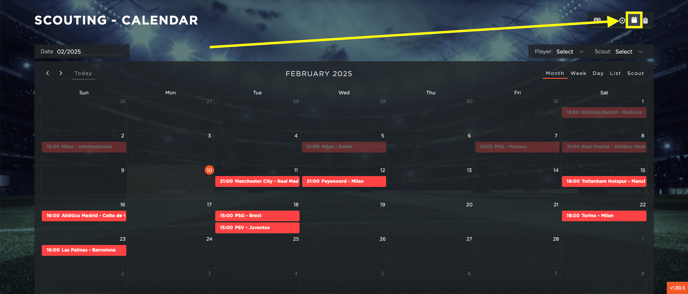
Para crear un nuevo evento de partido, simplemente haz clic en la fecha deseada. Aparecerá un panel donde deberás seleccionar la competición. Para los equipos de fútbol, estarán disponibles las competiciones cubiertas por Wyscout gracias a nuestra colaboración. Para otros deportes, puedes crear competiciones personalizadas. Una vez seleccionada la competición, el sistema filtrará y mostrará automáticamente los partidos relevantes según la fecha elegida.
A continuación, elige el partido que deseas analizar y procede a la creación de los informes de los jugadores. El primer paso es asignar el informe del partido a un scout específico. En el menú desplegable aparecerán todos los usuarios con los permisos necesarios para el módulo de scouting dentro de tu equipo.
Después de asignar el partido, selecciona al jugador o jugadores que serán evaluados. Una vez añadidos, los informes aparecerán en el sistema y solo el scout asignado podrá editarlos.
Cuando el scout complete el informe y asigne una calificación, es fundamental **marcarlo como completo**. Una vez que todos los informes individuales dentro de un evento estén marcados como completos, el evento en su totalidad también se marcará como finalizado.
**Completar informes de partidos**
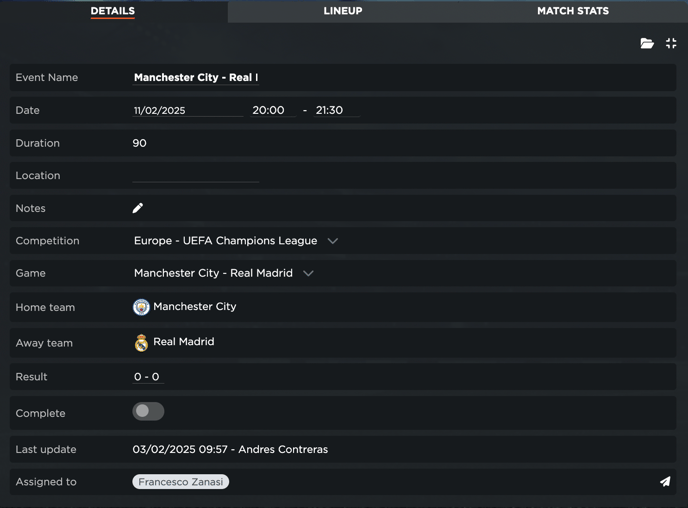
Una vez creado un evento de partido, puedes completar el informe para los jugadores designados. Accede al calendario, selecciona el partido y visualiza todos los detalles relevantes sobre el partido y los jugadores a evaluar.
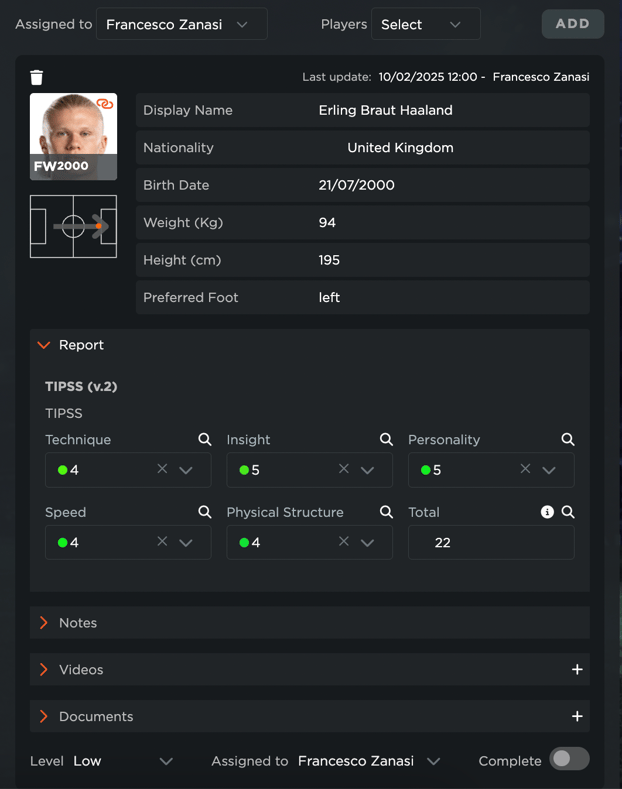
En la parte izquierda de la pantalla, encontrarás información detallada del partido, incluyendo las alineaciones de los equipos, estadísticas individuales de los jugadores y estadísticas generales del partido. Para completar el informe, utiliza el panel derecho para introducir los valores correspondientes a cada una de las métricas predefinidas en tu plantilla de evaluación.
Puedes añadir comentarios para cada métrica, así como notas, vídeos o documentos relacionados con el partido. Una vez que el informe esté completo, haz clic en **"Completar"** para garantizar que todos los datos se sincronicen correctamente con los informes y tablas de scouting.
Recuerda siempre **guardar tu progreso** para evitar la pérdida de datos. Si evalúas a un jugador que aún no está en tu base de datos de scouting—por ejemplo, un nuevo talento que llamó tu atención—el sistema te pedirá confirmación para añadirlo a la base de datos. Si decides hacerlo, el jugador se incluirá automáticamente en tu base de datos para futuras referencias.
- [Configuración de la cuenta y otros](https://support.iterpro.com/es/guide/configuraci%C3%B3n-de-la-cuenta-y-otros?hsLang=es#main-content)
- [Inicio de sesión y visión general de Iterpro](https://support.iterpro.com/es/guide/configuraci%C3%B3n-de-la-cuenta-y-otros?hsLang=es#inicio-de-sesi%C3%B3n-y-visi%C3%B3n-general-de-iterpro)
- [Configuración](https://support.iterpro.com/es/guide/configuraci%C3%B3n-de-la-cuenta-y-otros?hsLang=es#configuraci%C3%B3n)
- [Crear, archivar y eliminar jugadores](https://support.iterpro.com/es/guide/configuraci%C3%B3n-de-la-cuenta-y-otros?hsLang=es#crear-archivar-y-eliminar-jugadores)
- [Otros](https://support.iterpro.com/es/guide/configuraci%C3%B3n-de-la-cuenta-y-otros?hsLang=es#otros)
- [Manager](https://support.iterpro.com/es/guide/manager?hsLang=es#main-content)
- [Tácticas](https://support.iterpro.com/es/guide/manager?hsLang=es#t%C3%A1cticas)
- [Planificación](https://support.iterpro.com/es/guide/manager?hsLang=es#planificaci%C3%B3n)
- [Galeria de videos](https://support.iterpro.com/es/guide/manager?hsLang=es#galeria-de-videos)
- [Ejercicios](https://support.iterpro.com/es/guide/manager?hsLang=es#ejercicios)
- [Presencias](https://support.iterpro.com/es/guide/manager?hsLang=es#presencias)
- [Rendimiento](https://support.iterpro.com/es/guide/rendimiento?hsLang=es#main-content)
- [Análisis de la sesión](https://support.iterpro.com/es/guide/rendimiento?hsLang=es#an%C3%A1lisis-de-la-sesi%C3%B3n)
- [Workload Analyse](https://support.iterpro.com/es/guide/rendimiento?hsLang=es#workload-analyse)
- [Evaluaciones](https://support.iterpro.com/es/guide/rendimiento?hsLang=es#evaluaciones)
- [Mèdico](https://support.iterpro.com/es/guide/m%C3%A8dico?hsLang=es#main-content)
- [Historial Medico](https://support.iterpro.com/es/guide/m%C3%A8dico?hsLang=es#historial-medico)
- [Enfermería](https://support.iterpro.com/es/guide/m%C3%A8dico?hsLang=es#enfermer%C3%ADa)
- [Exámenes](https://support.iterpro.com/es/guide/m%C3%A8dico?hsLang=es#ex%C3%A1menes)
- [Estadísticas Medicas](https://support.iterpro.com/es/guide/m%C3%A8dico?hsLang=es#estad%C3%ADsticas-medicas)
- [Jugadores](https://support.iterpro.com/es/guide/jugadores?hsLang=es#main-content)
- [Mi Equipo](https://support.iterpro.com/es/guide/jugadores?hsLang=es#mi-equipo)
- [Scouting](https://support.iterpro.com/es/guide/jugadores?hsLang=es#scouting)
- [Transferencias](https://support.iterpro.com/es/guide/jugadores?hsLang=es#transferencias)
- [Administraciòn](https://support.iterpro.com/es/guide/administraci%C3%B2n?hsLang=es#main-content)
- [Equipos](https://support.iterpro.com/es/guide/administraci%C3%B2n?hsLang=es#equipos)
- [Panoramica Financiaria](https://support.iterpro.com/es/guide/administraci%C3%B2n?hsLang=es#panoramica-financiaria)
- [Seguimiento Bonus](https://support.iterpro.com/es/guide/administraci%C3%B2n?hsLang=es#seguimiento-bonus)
- [Flujo de Caja](https://support.iterpro.com/es/guide/administraci%C3%B2n?hsLang=es#flujo-de-caja)
- [Transacciones](https://support.iterpro.com/es/guide/administraci%C3%B2n?hsLang=es#transacciones)
- [Aplicasiones moviles](https://support.iterpro.com/es/guide/aplicasiones-moviles?hsLang=es#main-content)
- [Player App](https://support.iterpro.com/es/guide/aplicasiones-moviles?hsLang=es#player-app)
- [Coach App](https://support.iterpro.com/es/guide/aplicasiones-moviles?hsLang=es#coach-app)
- [Director App](https://support.iterpro.com/es/guide/aplicasiones-moviles?hsLang=es#director-app)
- [FAQs](https://support.iterpro.com/es/guide/faqs?hsLang=es)
- [Default HubSpot Blog](https://iterpro.hubspotpagebuilder.com/blog)
[](https://iterpro.com/)
Copyright © 2026, Iterpro Support Team