---
title: 5.8 Cómo crear equipos sombra de scouting para diferentes escenarios
description: Este artículo explica todos los pasos necesarios para crear equipos sombra de scouting. Podrás generar diferentes escenarios de fichajes y colocar los jugadores scouteados en la formación actual de tu equipo.
---
[Ir directamente al contenido](https://support.iterpro.com/es/guide/5.8-cómo-crear-equipos-sombra-de-scouting-para-diferentes-escenarios#main-content)
- [Español](https://support.iterpro.com/es/guide/5.8-c%C3%B3mo-crear-equipos-sombra-de-scouting-para-diferentes-escenarios)
- [English](https://support.iterpro.com/en/guide/how-to-create-scouting-shadow-teams)
- [Nederlands](https://support.iterpro.com/nl/guide/5.8-hoe-maak-je-scouting-schaduwteams-voor-verschillende-scenarios)
- [العربية - مصر](https://support.iterpro.com/ar-eg/guide/5.8-كيفية-إنشاء-فرق-ظل-للاستكشاف-لسيناريوهات-مختلفة)
- [日本語](https://support.iterpro.com/ja/guide/5.8-異なるシナリオのスカウティングシャドウチームを作成する方法)
Español
Traducciones de Mostrar submenú de
[Portal del cliente](https://support.iterpro.com/tickets?hsLang=es)
![Iterpro full logo white - ORANGE-3.png\]](https://support.iterpro.com/hs-fs/hubfs/Iterpro%20full%20logo%20white%20-%20ORANGE-3.png?height=40&name=Iterpro%20full%20logo%20white%20-%20ORANGE-3.png)
- [Default HubSpot Blog](https://iterpro.hubspotpagebuilder.com/blog)
Abrir navegación principal
Cerrar navegación principal
- [Default HubSpot Blog](https://iterpro.hubspotpagebuilder.com/blog)
- - [Español](https://support.iterpro.com/es/guide/5.8-c%C3%B3mo-crear-equipos-sombra-de-scouting-para-diferentes-escenarios)
- [English](https://support.iterpro.com/en/guide/how-to-create-scouting-shadow-teams)
- [Nederlands](https://support.iterpro.com/nl/guide/5.8-hoe-maak-je-scouting-schaduwteams-voor-verschillende-scenarios)
- [العربية - مصر](https://support.iterpro.com/ar-eg/guide/5.8-كيفية-إنشاء-فرق-ظل-للاستكشاف-لسيناريوهات-مختلفة)
- [日本語](https://support.iterpro.com/ja/guide/5.8-異なるシナリオのスカウティングシャドウチームを作成する方法)
Español
Traducciones de Mostrar submenú de
- [Portal del cliente](https://support.iterpro.com/tickets)
- Contact Us
Contact Us
¿Cómo podemos ayudarte?
- No hay sugerencias porque el campo de búsqueda está vacío.
1. [Guía de Usuarios](https://support.iterpro.com/es/guide?hsLang=es)
2. [Jugadores](https://support.iterpro.com/es/guide/jugadores?hsLang=es)
3. [Scouting](https://support.iterpro.com/es/guide/jugadores?hsLang=es#scouting)
# 5.8 Cómo crear equipos sombra de scouting para diferentes escenarios
## Este artículo explica todos los pasos necesarios para crear equipos sombra de scouting. Podrás generar diferentes escenarios de fichajes y colocar los jugadores scouteados en la formación actual de tu equipo.
### CREACIÓN DE LA ALINEACIÓN DEL EQUIPO SOMBRA
- **00:04** Cómo acceder a la vista de campo del scouting
- **00:09** Cómo crear nuevos escenarios de scouting
- **00:14** Cómo añadir jugadores scouteados a los escenarios
- **00:39** Cómo compartir el escenario con otros usuarios
- **00:44** Cómo personalizar la formación táctica
- **00:48** Cómo visualizar la formación del equipo sombra
- **00:54** Cómo adjuntar archivos al escenario
- **01:00** Cómo compartir el escenario con los usuarios de la Director App
### CREACIÓN DE UN INFORME PARA TU EQUIPO SOMBRA
- **00:07** Explicación de los informes de jugadores sombra en el scouting
- **00:18** Cómo utilizar los filtros para personalizar los informes
- **00:37** Exportación en PDF de los jugadores sombra en el scouting
### DESCRIPCIÓN DE FUNCIONALIDADES
### **Creación de un equipo sombra y su alineación**
Para analizar posibles escenarios con jugadores scouteados de tu base de datos, puedes crearlos y gestionarlos directamente desde la vista de campo. Esta función te permite generar nuevos escenarios y llevar un seguimiento de todos los que has creado anteriormente.
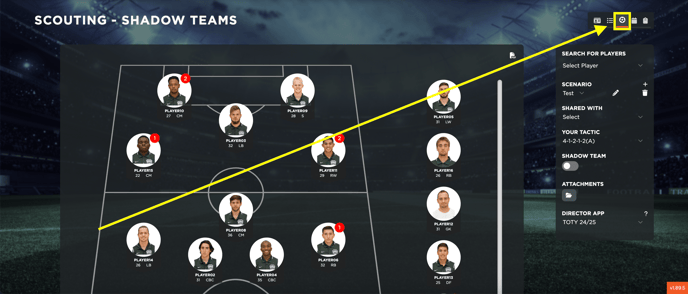
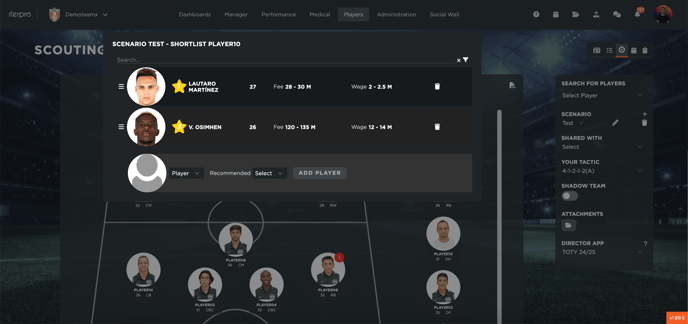
Una vez creado un escenario, puedes añadir jugadores de tu base de datos de scouting y colocarlos en el escenario seleccionado. Además, dentro de la alineación, puedes seleccionar un perfil de jugador y reemplazarlo con un jugador scouteado de la base de datos. Después de seleccionar los jugadores, puedes posicionarlos libremente en el campo según tus preferencias y aplicar filtros basados en diversas métricas disponibles.
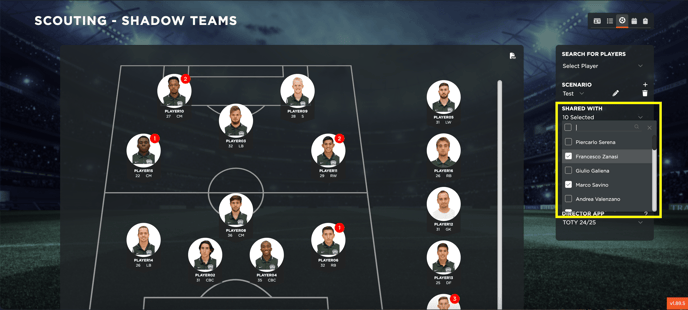
También puedes compartir el escenario creado con usuarios específicos dentro de tu cuenta.
Además, puedes elegir las tácticas y formaciones que se utilizarán en el escenario. Activando la opción correspondiente, puedes visualizar fácilmente todos los jugadores sombra seleccionados. También puedes adjuntar archivos relevantes relacionados con el escenario de fichajes y gestionar quién tiene acceso a la documentación asociada.
Por último, puedes decidir qué escenarios creados deben compartirse con todos los usuarios de la **Director App**. El escenario seleccionado será la formación visible en dicha aplicación.
### **Creación de un informe para tu equipo sombra**
Una vez configurados los escenarios de scouting y vinculados los jugadores scouteados a la formación actual, puedes generar informes dinámicos. Desplazándote hasta la parte inferior de la página, encontrarás cada jugador en tu formación junto con sus jugadores sombra asignados.
Una tabla dinámica muestra los datos relevantes y, al hacer clic en el icono de filtro, puedes personalizar el contenido de la tabla. Solo necesitas seleccionar o deseleccionar opciones, y el informe se actualizará automáticamente. Esta funcionalidad se aplica a todos los jugadores del equipo que tengan un jugador sombra asignado, permitiéndote ajustar el informe según tus necesidades.
Por último, desplazándote a la parte superior de la página, puedes descargar un **informe en PDF**. Este documento incluye la alineación, el equipo sombra y la tabla personalizada, proporcionando una visión completa de tu escenario de scouting.
- [Configuración de la cuenta y otros](https://support.iterpro.com/es/guide/configuraci%C3%B3n-de-la-cuenta-y-otros?hsLang=es#main-content)
- [Inicio de sesión y visión general de Iterpro](https://support.iterpro.com/es/guide/configuraci%C3%B3n-de-la-cuenta-y-otros?hsLang=es#inicio-de-sesi%C3%B3n-y-visi%C3%B3n-general-de-iterpro)
- [Configuración](https://support.iterpro.com/es/guide/configuraci%C3%B3n-de-la-cuenta-y-otros?hsLang=es#configuraci%C3%B3n)
- [Crear, archivar y eliminar jugadores](https://support.iterpro.com/es/guide/configuraci%C3%B3n-de-la-cuenta-y-otros?hsLang=es#crear-archivar-y-eliminar-jugadores)
- [Otros](https://support.iterpro.com/es/guide/configuraci%C3%B3n-de-la-cuenta-y-otros?hsLang=es#otros)
- [Manager](https://support.iterpro.com/es/guide/manager?hsLang=es#main-content)
- [Tácticas](https://support.iterpro.com/es/guide/manager?hsLang=es#t%C3%A1cticas)
- [Planificación](https://support.iterpro.com/es/guide/manager?hsLang=es#planificaci%C3%B3n)
- [Galeria de videos](https://support.iterpro.com/es/guide/manager?hsLang=es#galeria-de-videos)
- [Ejercicios](https://support.iterpro.com/es/guide/manager?hsLang=es#ejercicios)
- [Presencias](https://support.iterpro.com/es/guide/manager?hsLang=es#presencias)
- [Rendimiento](https://support.iterpro.com/es/guide/rendimiento?hsLang=es#main-content)
- [Análisis de la sesión](https://support.iterpro.com/es/guide/rendimiento?hsLang=es#an%C3%A1lisis-de-la-sesi%C3%B3n)
- [Workload Analyse](https://support.iterpro.com/es/guide/rendimiento?hsLang=es#workload-analyse)
- [Evaluaciones](https://support.iterpro.com/es/guide/rendimiento?hsLang=es#evaluaciones)
- [Mèdico](https://support.iterpro.com/es/guide/m%C3%A8dico?hsLang=es#main-content)
- [Historial Medico](https://support.iterpro.com/es/guide/m%C3%A8dico?hsLang=es#historial-medico)
- [Enfermería](https://support.iterpro.com/es/guide/m%C3%A8dico?hsLang=es#enfermer%C3%ADa)
- [Exámenes](https://support.iterpro.com/es/guide/m%C3%A8dico?hsLang=es#ex%C3%A1menes)
- [Estadísticas Medicas](https://support.iterpro.com/es/guide/m%C3%A8dico?hsLang=es#estad%C3%ADsticas-medicas)
- [Jugadores](https://support.iterpro.com/es/guide/jugadores?hsLang=es#main-content)
- [Mi Equipo](https://support.iterpro.com/es/guide/jugadores?hsLang=es#mi-equipo)
- [Scouting](https://support.iterpro.com/es/guide/jugadores?hsLang=es#scouting)
- [Transferencias](https://support.iterpro.com/es/guide/jugadores?hsLang=es#transferencias)
- [Administraciòn](https://support.iterpro.com/es/guide/administraci%C3%B2n?hsLang=es#main-content)
- [Equipos](https://support.iterpro.com/es/guide/administraci%C3%B2n?hsLang=es#equipos)
- [Panoramica Financiaria](https://support.iterpro.com/es/guide/administraci%C3%B2n?hsLang=es#panoramica-financiaria)
- [Seguimiento Bonus](https://support.iterpro.com/es/guide/administraci%C3%B2n?hsLang=es#seguimiento-bonus)
- [Flujo de Caja](https://support.iterpro.com/es/guide/administraci%C3%B2n?hsLang=es#flujo-de-caja)
- [Transacciones](https://support.iterpro.com/es/guide/administraci%C3%B2n?hsLang=es#transacciones)
- [Aplicasiones moviles](https://support.iterpro.com/es/guide/aplicasiones-moviles?hsLang=es#main-content)
- [Player App](https://support.iterpro.com/es/guide/aplicasiones-moviles?hsLang=es#player-app)
- [Coach App](https://support.iterpro.com/es/guide/aplicasiones-moviles?hsLang=es#coach-app)
- [Director App](https://support.iterpro.com/es/guide/aplicasiones-moviles?hsLang=es#director-app)
- [FAQs](https://support.iterpro.com/es/guide/faqs?hsLang=es)
- [Default HubSpot Blog](https://iterpro.hubspotpagebuilder.com/blog)
[](https://iterpro.com/)
Copyright © 2026, Iterpro Support Team