---
title: 7.2 Cómo activar e invitar a los jugadores a la Player App
description: Este artículo muestra los pasos necesarios para activar e invitar a los jugadores a la Player App. Esto incluye agregar los correos electrónicos de los jugadores y otorgarles los permisos necesarios.
---
[Ir directamente al contenido](https://support.iterpro.com/es/guide/7.2-cómo-activar-e-invitar-a-los-jugadores-a-la-player-app#main-content)
- [Español](https://support.iterpro.com/es/guide/7.2-c%C3%B3mo-activar-e-invitar-a-los-jugadores-a-la-player-app)
- [English](https://support.iterpro.com/en/guide/7.2-how-to-activate-and-invite-players-to-the-player-app)
- [Nederlands](https://support.iterpro.com/nl/guide/7.2-hoe-spelers-activeren-en-uitnodigen-voor-de-player-app)
- [العربية - مصر](https://support.iterpro.com/ar-eg/guide/7.2-كيفية-تفعيل-ودعوة-اللاعبين-إلى-تطبيق-اللاعب)
- [日本語](https://support.iterpro.com/ja/guide/7.2-プレイヤーアプリを有効化し-プレイヤーを招待する方法)
Español
Traducciones de Mostrar submenú de
[Portal del cliente](https://support.iterpro.com/tickets?hsLang=es)
![Iterpro full logo white - ORANGE-3.png\]](https://support.iterpro.com/hs-fs/hubfs/Iterpro%20full%20logo%20white%20-%20ORANGE-3.png?height=40&name=Iterpro%20full%20logo%20white%20-%20ORANGE-3.png)
- [Default HubSpot Blog](https://iterpro.hubspotpagebuilder.com/blog)
Abrir navegación principal
Cerrar navegación principal
- [Default HubSpot Blog](https://iterpro.hubspotpagebuilder.com/blog)
- - [Español](https://support.iterpro.com/es/guide/7.2-c%C3%B3mo-activar-e-invitar-a-los-jugadores-a-la-player-app)
- [English](https://support.iterpro.com/en/guide/7.2-how-to-activate-and-invite-players-to-the-player-app)
- [Nederlands](https://support.iterpro.com/nl/guide/7.2-hoe-spelers-activeren-en-uitnodigen-voor-de-player-app)
- [العربية - مصر](https://support.iterpro.com/ar-eg/guide/7.2-كيفية-تفعيل-ودعوة-اللاعبين-إلى-تطبيق-اللاعب)
- [日本語](https://support.iterpro.com/ja/guide/7.2-プレイヤーアプリを有効化し-プレイヤーを招待する方法)
Español
Traducciones de Mostrar submenú de
- [Portal del cliente](https://support.iterpro.com/tickets)
- Contact Us
Contact Us
¿Cómo podemos ayudarte?
- No hay sugerencias porque el campo de búsqueda está vacío.
1. [Guía de Usuarios](https://support.iterpro.com/es/guide?hsLang=es)
2. [Aplicasiones moviles](https://support.iterpro.com/es/guide/aplicasiones-moviles?hsLang=es)
3. [Player App](https://support.iterpro.com/es/guide/aplicasiones-moviles?hsLang=es#player-app)
# 7.2 Cómo activar e invitar a los jugadores a la Player App
## Este artículo muestra los pasos necesarios para activar e invitar a los jugadores a la Player App. Esto incluye agregar los correos electrónicos de los jugadores y otorgarles los permisos necesarios.
### REGISTRO DE JUGADORES - PLAYER APP
- **00.05:** Acceder a los perfiles de los jugadores a través de la tabla de equipos.
- **00.13:** Agregar direcciones de correo electrónico de los jugadores.
- **00.24:** Volver a la tabla de equipos una vez guardados los correos electrónicos.
### INVITACIÓN DE JUGADORES - PLAYER APP
- **00.05:** Acceder al panel de gestión de la Player App a través de la tabla de equipos.
- **00.11:** Recomendaciones sobre permisos de administrador.
- **00.17:** Explicación de las acciones básicas en el panel de la Player App.
- **00.26:** Cómo activar a un jugador en la Player App.
- **00.45:** Cómo asignar permisos personalizados a los jugadores en la Player App.
- **01.09:** Cómo enviar los correos de registro a los jugadores.
- **01.18:** Cómo hacer seguimiento de los cambios de contraseña y accesos de los jugadores.
### DESCRIPCIÓN DE LA FUNCIÓN
Para que los jugadores puedan acceder a la **Player App**, los administradores deben primero registrarlos en el sistema. Este proceso consta de dos pasos principales: **Registro de jugadores** e **Invitación de jugadores**.
### **1. Registro de jugadores**
El primer paso es activar a los jugadores asociando su dirección de correo electrónico con su perfil. Para hacerlo:
1. Accede a la **Tabla de Equipos**.
2. Abre el perfil del jugador que deseas activar.
3. Ve a la **sección de Contacto** e introduce su dirección de correo electrónico.
4. Guarda los cambios.
### **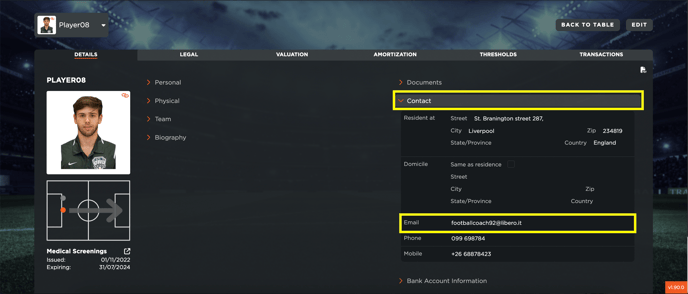**
Una vez agregado el correo electrónico, el jugador estará listo para el siguiente paso: el proceso de invitación.
### **2. Invitación de jugadores**
Después de registrar los correos electrónicos de los jugadores, dirígete al **Módulo de Gestión de la Player App**. Ten en cuenta que este módulo solo es accesible para usuarios administradores. Si no tienes acceso, contacta con el administrador de tu cuenta.
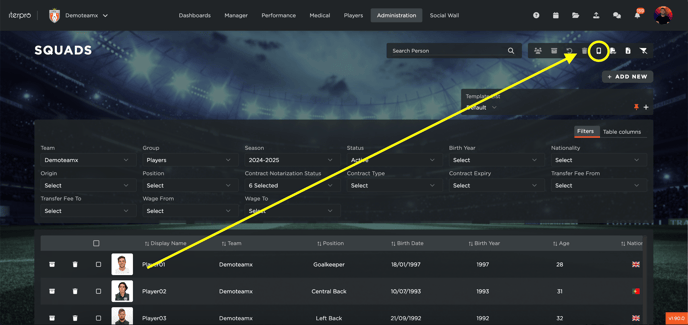
Dentro del **Módulo de Gestión de la Player App**, puedes:
- Seleccionar los equipos a los que tienes acceso.
- Activar a los jugadores que recibirán permisos para la Player App.

El estado de los permisos de cada jugador se indica con un **símbolo de verificación** en el lado izquierdo del panel:
- **Si la verificación está activa**, el jugador tiene acceso a la app y recibirá un correo de registro.
- **Si la verificación está inactiva**, el jugador no recibirá el correo y no podrá iniciar sesió
Además, el módulo permite **personalizar los permisos de cada jugador**. Esto significa que puedes restringir el acceso a ciertas secciones del sistema según sea necesario. Los permisos pueden aplicarse:
- **A todos los jugadores a la vez**, asegurando coherencia en el equipo.
- **De manera individual**, para casos en los que se requieran niveles de acceso personalizados.
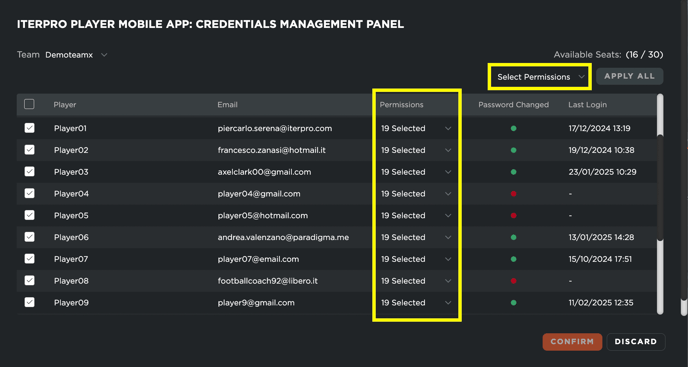
Una vez que todos los jugadores necesarios hayan sido activados y sus permisos configurados, haz clic en **Confirmar**. Esta acción hará que el sistema envíe un **correo de registro** a cada jugador, permitiéndoles configurar su cuenta.
### **Monitoreo del acceso de los jugadores**
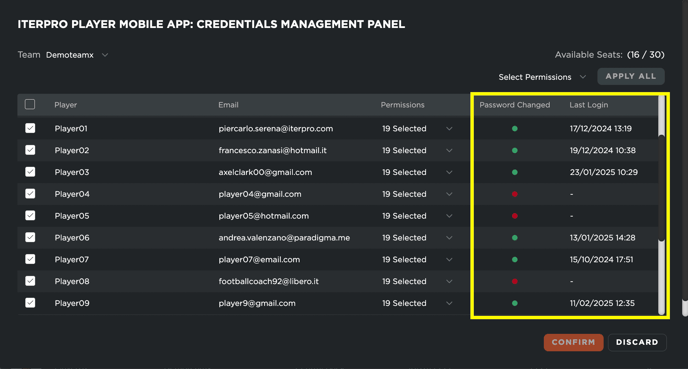
Después de que los jugadores reciban el correo y creen sus contraseñas, puedes hacer un seguimiento de su estado de acceso a través del mismo módulo.
El panel proporciona información sobre:
- **Qué jugadores han cambiado su contraseña con éxito.**
- **La última vez que cada jugador inició sesión.**
- [Configuración de la cuenta y otros](https://support.iterpro.com/es/guide/configuraci%C3%B3n-de-la-cuenta-y-otros?hsLang=es#main-content)
- [Inicio de sesión y visión general de Iterpro](https://support.iterpro.com/es/guide/configuraci%C3%B3n-de-la-cuenta-y-otros?hsLang=es#inicio-de-sesi%C3%B3n-y-visi%C3%B3n-general-de-iterpro)
- [Configuración](https://support.iterpro.com/es/guide/configuraci%C3%B3n-de-la-cuenta-y-otros?hsLang=es#configuraci%C3%B3n)
- [Crear, archivar y eliminar jugadores](https://support.iterpro.com/es/guide/configuraci%C3%B3n-de-la-cuenta-y-otros?hsLang=es#crear-archivar-y-eliminar-jugadores)
- [Otros](https://support.iterpro.com/es/guide/configuraci%C3%B3n-de-la-cuenta-y-otros?hsLang=es#otros)
- [Manager](https://support.iterpro.com/es/guide/manager?hsLang=es#main-content)
- [Tácticas](https://support.iterpro.com/es/guide/manager?hsLang=es#t%C3%A1cticas)
- [Planificación](https://support.iterpro.com/es/guide/manager?hsLang=es#planificaci%C3%B3n)
- [Galeria de videos](https://support.iterpro.com/es/guide/manager?hsLang=es#galeria-de-videos)
- [Ejercicios](https://support.iterpro.com/es/guide/manager?hsLang=es#ejercicios)
- [Presencias](https://support.iterpro.com/es/guide/manager?hsLang=es#presencias)
- [Rendimiento](https://support.iterpro.com/es/guide/rendimiento?hsLang=es#main-content)
- [Análisis de la sesión](https://support.iterpro.com/es/guide/rendimiento?hsLang=es#an%C3%A1lisis-de-la-sesi%C3%B3n)
- [Workload Analyse](https://support.iterpro.com/es/guide/rendimiento?hsLang=es#workload-analyse)
- [Evaluaciones](https://support.iterpro.com/es/guide/rendimiento?hsLang=es#evaluaciones)
- [Mèdico](https://support.iterpro.com/es/guide/m%C3%A8dico?hsLang=es#main-content)
- [Historial Medico](https://support.iterpro.com/es/guide/m%C3%A8dico?hsLang=es#historial-medico)
- [Enfermería](https://support.iterpro.com/es/guide/m%C3%A8dico?hsLang=es#enfermer%C3%ADa)
- [Exámenes](https://support.iterpro.com/es/guide/m%C3%A8dico?hsLang=es#ex%C3%A1menes)
- [Estadísticas Medicas](https://support.iterpro.com/es/guide/m%C3%A8dico?hsLang=es#estad%C3%ADsticas-medicas)
- [Jugadores](https://support.iterpro.com/es/guide/jugadores?hsLang=es#main-content)
- [Mi Equipo](https://support.iterpro.com/es/guide/jugadores?hsLang=es#mi-equipo)
- [Scouting](https://support.iterpro.com/es/guide/jugadores?hsLang=es#scouting)
- [Transferencias](https://support.iterpro.com/es/guide/jugadores?hsLang=es#transferencias)
- [Administraciòn](https://support.iterpro.com/es/guide/administraci%C3%B2n?hsLang=es#main-content)
- [Equipos](https://support.iterpro.com/es/guide/administraci%C3%B2n?hsLang=es#equipos)
- [Panoramica Financiaria](https://support.iterpro.com/es/guide/administraci%C3%B2n?hsLang=es#panoramica-financiaria)
- [Seguimiento Bonus](https://support.iterpro.com/es/guide/administraci%C3%B2n?hsLang=es#seguimiento-bonus)
- [Flujo de Caja](https://support.iterpro.com/es/guide/administraci%C3%B2n?hsLang=es#flujo-de-caja)
- [Transacciones](https://support.iterpro.com/es/guide/administraci%C3%B2n?hsLang=es#transacciones)
- [Aplicasiones moviles](https://support.iterpro.com/es/guide/aplicasiones-moviles?hsLang=es#main-content)
- [Player App](https://support.iterpro.com/es/guide/aplicasiones-moviles?hsLang=es#player-app)
- [Coach App](https://support.iterpro.com/es/guide/aplicasiones-moviles?hsLang=es#coach-app)
- [Director App](https://support.iterpro.com/es/guide/aplicasiones-moviles?hsLang=es#director-app)
- [FAQs](https://support.iterpro.com/es/guide/faqs?hsLang=es)
- [Default HubSpot Blog](https://iterpro.hubspotpagebuilder.com/blog)
[](https://iterpro.com/)
Copyright © 2026, Iterpro Support Team