![Iterpro full logo white - ORANGE-3.png]](https://support.iterpro.com/hs-fs/hubfs/Iterpro%20full%20logo%20white%20-%20ORANGE-3.png?height=40&name=Iterpro%20full%20logo%20white%20-%20ORANGE-3.png)
Se trata de una función útil para los usuarios que disponen de una conexión API con un proveedor de datos externo y desean introducir los datos de dicho proveedor en el software Iterpro de forma automática, sin necesidad de descargar ningún archivo adicional.
Los usuarios pueden acceder a la sección Importar datos con API navegando a la sección Importar datos del menú hamburguesa dentro del software Iterpro y siguiendo las indicaciones para importar datos a través de API.
Si se utiliza cualquier proveedor de GPS como STATSports, Catapult, GPEXE o Wimu, la carga de datos puede realizarse con sólo unos clics.
Antes de importar las sesiones, el usuario debe:
- Establecer la conexión API con el proveedor hablando con el equipo de Customer Success.
- Vincular todos los reproductores Iterpro con los reproductores creados en el software del proveedor (Preferencias - API). Lea este artículo para configurarlos correctamente.
- Hablar con el equipo de Customer Success sobre cómo vincular/crear los nombres de las divisiones principales según sus proveedores.
Importar datos con API
Una vez que hayas completado una sesión (partido o entrenamiento), y los datos GPS estén listos, ve al menú de la derecha y haz clic en Importar datos, siguiendo los pasos que se muestran en el breve vídeo anterior.
PASO 1: SELECCIONAR
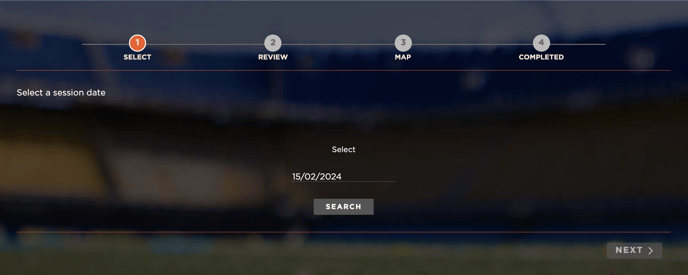
Seleccione la fecha y el reloj en BUSCAR. Se importarán todas las sesiones GPS de la fecha seleccionada.
PASO 2: REVISAR
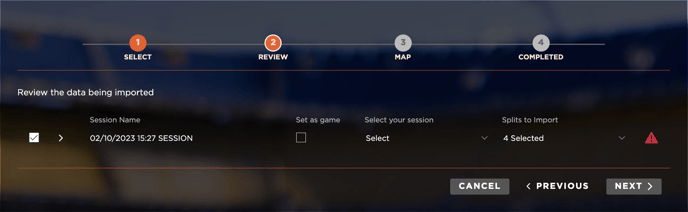
Si se ha realizado alguna sesión, se mostrará en la pantalla como en la captura de pantalla anterior.
Puede seleccionar o deseleccionar la sesión que desea cargar haciendo clic en la casilla de verificación. Además, haciendo clic en el modal, se muestra una tabla específica con todos los datos encontrados.
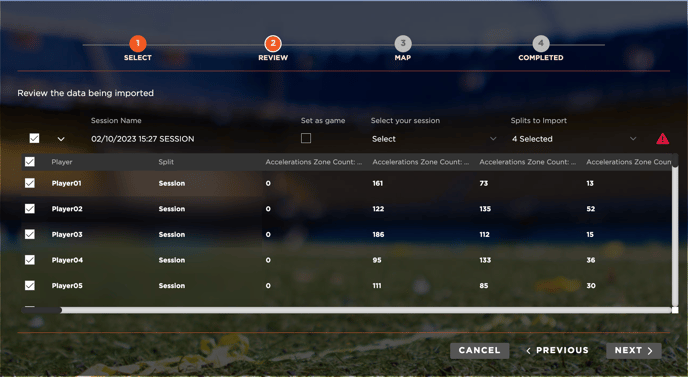
Desde esa tabla, el usuario puede seleccionar o deseleccionar filas concretas que quiera importar o no, utilizando de nuevo la casilla de verificación.
Además, se pueden realizar diferentes acciones para cargar y almacenar los datos de forma correcta:
- Establecer como partido: si la sesión importada es un partido, recuerde hacer clic en esta casilla. Tenga en cuenta que debe crearse antes un evento de partido en la sección de Planificación, de lo contrario se creará un entrenamiento.
- Seleccione su sesión: el usuario puede vincular los datos a un evento ya existente en la sesión de Planificación o puede crear uno nuevo.
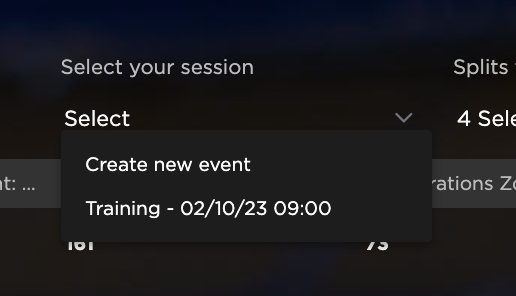
- Split a importar: el usuario puede decidir importar o no un split específico. Si no se selecciona, no se importará para todos los jugadores.
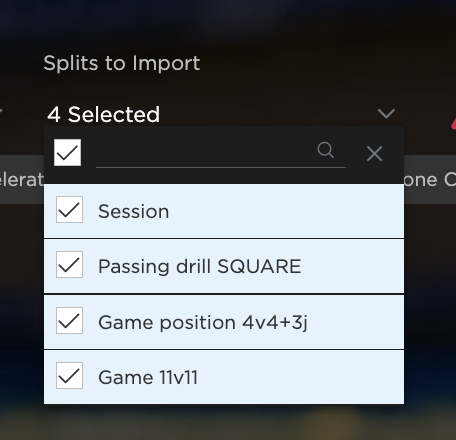
PASO 3: MAPA
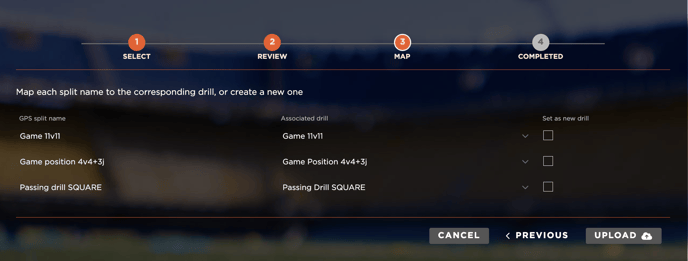
Si la(s) sesión(es) importada(s) contiene(n) también ejercicios, el usuario puede vincularlos (o no) a un ejercicio ya existente en la sección Ejercicios (seleccionándolo en el menú desplegable) o crear un nuevo ejercicio haciendo clic en la casilla de la derecha. Por favor, eche un vistazo al artículo Ejercicios para ver cómo se pueden perfilar taladros individuales.
Al hacerlo, los datos GPS se muestran en la tarjeta específica de los ejercicios, pero recuerde que los splits encontrados siempre se muestran en el análisis de la sesión.
PASO 4: COMPLETADO
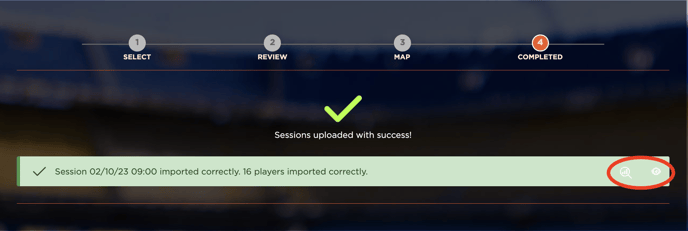
Los datos se importan al sistema. Al hacer clic en los iconos marcados con un círculo, el usuario puede ser redirigido al análisis de la carga de trabajo y al evento específico en la sección de Planificación, respectivamente.