---
title: 10.2 Come creare in autonomia le tue dashboard con PowerBI e visualizzarle all'interno di Iterpro
description: In questo articolo mostriamo tutti i passaggi per connettere via API Iterpro a PowerBI, così da creare in autonomia delle dashboard e visualizzarle nel nostro sistema.
---
[Passa al contenuto](https://support.iterpro.com/it/guide/10.2-come-integrare-iterpro-con-powerbi-e-visualizzare-dashboard-custom-allinterno-del-nostro-sistema-di-business-intelligence#main-content)
- [Italiano](https://support.iterpro.com/it/guide/10.2-come-integrare-iterpro-con-powerbi-e-visualizzare-dashboard-custom-allinterno-del-nostro-sistema-di-business-intelligence)
- [English](https://support.iterpro.com/en/guide/10.2-how-to-integrate-iterpro-with-powerbi-and-display-custom-dashboard-into-our-business-intelligence-system)
Italiano
Mostra sottomenu per le traduzioni
[Portale clienti](https://support.iterpro.com/tickets?hsLang=it)
![Iterpro full logo white - ORANGE-3.png\]](https://support.iterpro.com/hs-fs/hubfs/Iterpro%20full%20logo%20white%20-%20ORANGE-3.png?height=40&name=Iterpro%20full%20logo%20white%20-%20ORANGE-3.png)
- [Default HubSpot Blog](https://iterpro.hubspotpagebuilder.com/blog)
Apri navigazione principale
Chiudi navigazione principale
- [Default HubSpot Blog](https://iterpro.hubspotpagebuilder.com/blog)
- - [Italiano](https://support.iterpro.com/it/guide/10.2-come-integrare-iterpro-con-powerbi-e-visualizzare-dashboard-custom-allinterno-del-nostro-sistema-di-business-intelligence)
- [English](https://support.iterpro.com/en/guide/10.2-how-to-integrate-iterpro-with-powerbi-and-display-custom-dashboard-into-our-business-intelligence-system)
Italiano
Mostra sottomenu per le traduzioni
- [Portale clienti](https://support.iterpro.com/tickets)
- Contact Us
Contact Us
Come possiamo aiutarti?
- Non sono presenti suggerimenti perché il campo di ricerca è vuoto.
1. [Guida Utenti](https://support.iterpro.com/it/guide?hsLang=it)
2. [Configurazione dell’account e altro](https://support.iterpro.com/it/guide/configurazione-dellaccount-e-altro?hsLang=it)
3. [Altro](https://support.iterpro.com/it/guide/configurazione-dellaccount-e-altro?hsLang=it#altro)
# 10.2 Come creare in autonomia le tue dashboard con PowerBI e visualizzarle all'interno di Iterpro
## In questo articolo mostriamo tutti i passaggi per connettere via API Iterpro a PowerBI, così da creare in autonomia delle dashboard e visualizzarle nel nostro sistema.
### SETUP ITERPRO POWERBI CONNECTOR
- 0:00 selezione il connettore di powerbi
- 0:56 attivare il connettore di powerbi
- 1:12 inserire le credenziali dell'api
### GET DATA FROM ITERPRO API CONNECTOR
- 0:00 ottenere i dati da iterpro
- 0:24 come gestire le chiamate api e caricare i dati su powerbi
- 1:44 come visualizzare i dati e creare la dashboard
### CREATE A DASHBOARD
- 0:00 introduzione
- 0:15 esempio di creazione dashboard
- 1:06 inserimento filtri
### SHARE THE DASHBOARD IN POWERBI SERVICE
### IMPORT THE REPORT IN ITERPRO
### DOWNLOAD THE PDF REPORT
### ***DESCRIZIONE DELLE FUNZIONALITÀ***
#### 1. **Configurazione del connettore Iterpro**
Per iniziare, è necessario configurare il connettore Iterpro su Power BI:
- **Apertura del file**: Dopo aver aperto Power BI Desktop, individuate il file `IterproPowerBIconnector.mez`, ricevuto via email.
- **Posizionamento del file**: Spostate questo file nella cartella `Custom Connectors`, che si trova nel percorso `Documenti > Power BI Desktop`.
> *Se la cartella non esiste, createla manualmente e rinominatela esattamente in “Custom Connectors”.*
****
- **Riconoscimento del connettore**: Dopo aver incollato il file, attendete qualche secondo. Tornando su Power BI, cliccate su **Get Data \> More**, cercate “Iterpro” e selezionate il connettore.
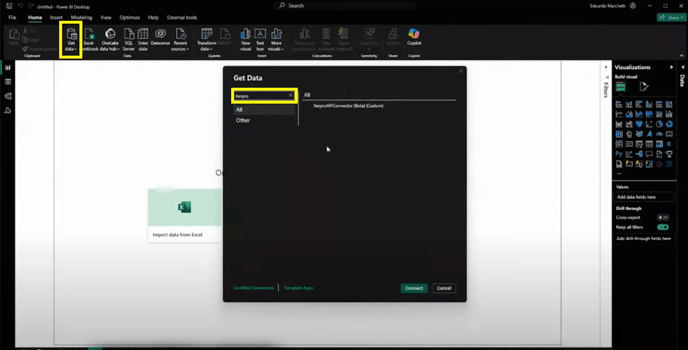
- **Inserimento credenziali**: Alla prima connessione, inserite le credenziali ricevute.
> *Fate attenzione alla formattazione: `username` \[spazio\] `:` \[spazio\] `API Key`.*
#### 2. **Importazione dei dati tramite il connettore**
Una volta configurato, è possibile importare dati da Iterpro:
- Andate su **Home \> Trasforma dati**, per aprire il **Power Query Editor**.
- Cliccate su **New Source \> More** e cercate nuovamente “Iterpro”.
- Dopo aver selezionato il connettore, vi verrà mostrata la lista delle chiamate API disponibili.
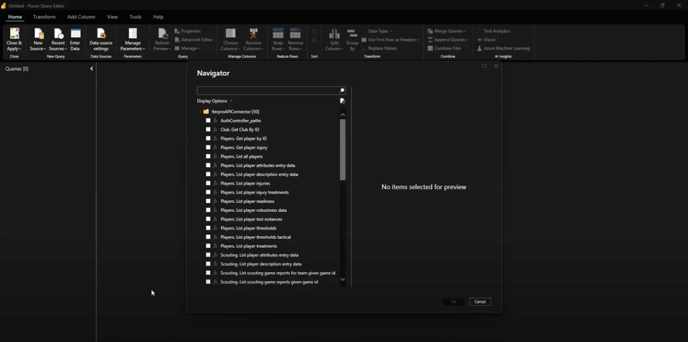
- Scegliete, ad esempio, **Teams list Events**, spuntate la casella e inserite i parametri nel pannello a destra.
- Cliccando su **Apply**, visualizzerete un’anteprima dei dati. Se corretti, premete **OK**.
- Potete trasformare i dati selezionando solo gli eventi desiderati (es. una specifica partita) e filtrare ulteriormente i dati (es. colonna `session players`) per espandere i dettagli per giocatore.
#### 3. **Creazione della prima dashboard**
Ora che i dati sono stati importati, ecco un esempio:
- Usate la tabella **Teams List Events** per creare una visualizzazione (es. **Stated Column Chart**).
- Trascinate **Player Name** sull’asse X e **Total Distance** sull’asse Y.
- Per suddividere le distanze per primo tempo, secondo tempo e partita completa, aggiungete **Split Name** come legenda.
- Se volete visualizzare solo la partita completa, applicate il filtro `Split Name = Game`.
- Personalizzate il grafico tramite il pannello delle visualizzazioni (colori, assi, titoli, ecc.).
#### 4. **Pubblicazione del report su Power BI Service**
Una volta creata la dashboard:
- Andate su **Home \> Publish** in Power BI Desktop.
- Selezionate il workspace di destinazione e cliccate su **Select**.
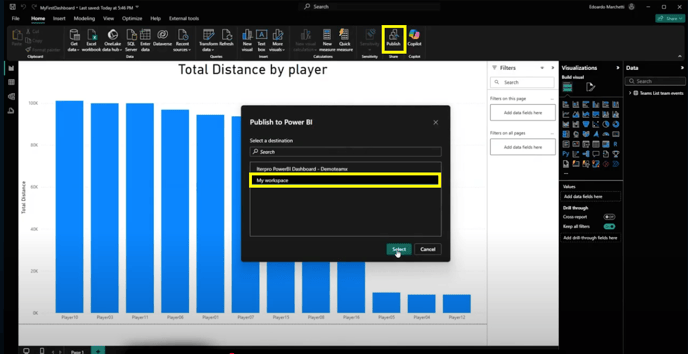
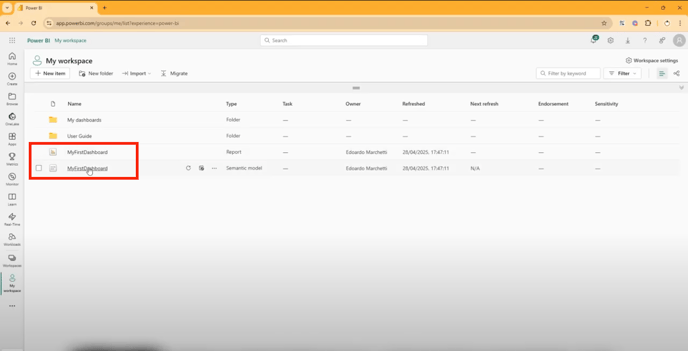
- Dopo il caricamento, controllate nel vostro **Power BI Service** se il report e il dataset sono stati pubblicati correttamente.
#### 5. **Importazione della dashboard nella WebApp Iterpro**
Per integrare il report all'interno della WebApp Iterpro:
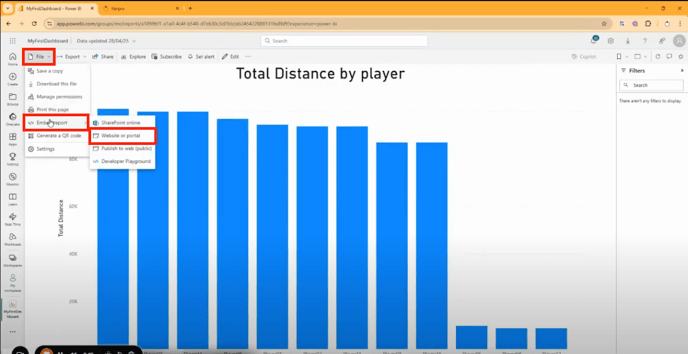
- Accedete a **Power BI Service**, aprite il report e andate su **File \> Embed Report \> Website o Portal**.
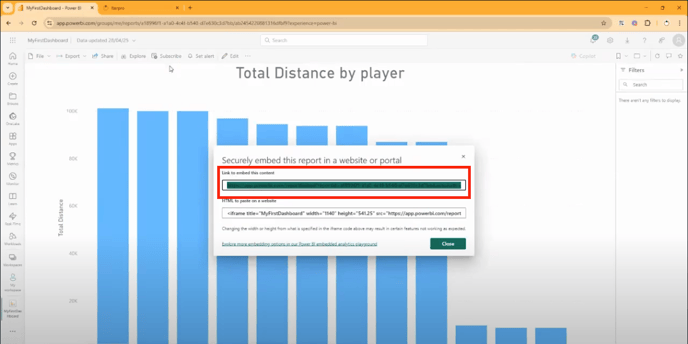
- Copiate il link della prima sezione.
- Accedete alla WebApp di Iterpro, nella sezione **Dashboard Custom**, cliccate su **Add**.
- Inserite un nome a vostra scelta e incollate l’URL copiato. Salvate per rendere visibile la dashboard nel vostro account Iterpro.
#### 6. **Esportazione della dashboard in PDF**
Per salvare la dashboard in formato PDF:
- All’interno della WebApp Iterpro, andate su **Dashboard Custom** e aprite la dashboard desiderata.
- Fate clic con il tasto destro del mouse e selezionate **Stampa**.
- Selezionate solo la prima pagina, cliccate su **Salva**, scegliete il nome e la cartella.
- Il PDF sarà salvato e pronto per essere condiviso o stampato.
- [Configurazione dell’account e altro](https://support.iterpro.com/it/guide/configurazione-dellaccount-e-altro?hsLang=it#main-content)
- [Accesso a Iterpro e panoramica generale](https://support.iterpro.com/it/guide/configurazione-dellaccount-e-altro?hsLang=it#accesso-a-iterpro-e-panoramica-generale)
- [Impostazioni](https://support.iterpro.com/it/guide/configurazione-dellaccount-e-altro?hsLang=it#impostazioni)
- [Creare, archiviare ed eliminare giocatori](https://support.iterpro.com/it/guide/configurazione-dellaccount-e-altro?hsLang=it#creare-archiviare-ed-eliminare-giocatori)
- [Altro](https://support.iterpro.com/it/guide/configurazione-dellaccount-e-altro?hsLang=it#altro)
- [Manager](https://support.iterpro.com/it/guide/manager?hsLang=it#main-content)
- [Tattica](https://support.iterpro.com/it/guide/manager?hsLang=it#tattica)
- [Calendario](https://support.iterpro.com/it/guide/manager?hsLang=it#calendario)
- [Esercitazioni](https://support.iterpro.com/it/guide/manager?hsLang=it#esercitazioni)
- [Performance](https://support.iterpro.com/it/guide/performance?hsLang=it#main-content)
- [Session Analysis](https://support.iterpro.com/it/guide/performance?hsLang=it#session-analysis)
- [Valutazione funzionale](https://support.iterpro.com/it/guide/performance?hsLang=it#valutazione-funzionale)
- [Medical](https://support.iterpro.com/it/guide/medical?hsLang=it#main-content)
- [Cartella Clinica](https://support.iterpro.com/it/guide/medical?hsLang=it#cartella-clinica)
- [Infermeria](https://support.iterpro.com/it/guide/medical?hsLang=it#infermeria)
- [Essaminazioni](https://support.iterpro.com/it/guide/medical?hsLang=it#essaminazioni)
- [Giocatori](https://support.iterpro.com/it/guide/giocatori?hsLang=it#main-content)
- [La mia Squadra](https://support.iterpro.com/it/guide/giocatori?hsLang=it#la-mia-squadra)
- [Scouting](https://support.iterpro.com/it/guide/giocatori?hsLang=it#scouting)
- [Trasferimenti](https://support.iterpro.com/it/guide/giocatori?hsLang=it#trasferimenti)
- [Amministrazione](https://support.iterpro.com/it/guide/amministrazione?hsLang=it#main-content)
- [Squadre](https://support.iterpro.com/it/guide/amministrazione?hsLang=it#squadre)
- [Panoramica Finanziaria](https://support.iterpro.com/it/guide/amministrazione?hsLang=it#panoramica-finanziaria)
- [Tracciamento Bonus](https://support.iterpro.com/it/guide/amministrazione?hsLang=it#tracciamento-bonus)
- [Transazioni](https://support.iterpro.com/it/guide/amministrazione?hsLang=it#transazioni)
- [Registrazioni](https://support.iterpro.com/it/guide/amministrazione?hsLang=it#registrazioni)
- [Mobile app](https://support.iterpro.com/it/guide/mobile-app?hsLang=it#main-content)
- [Player App](https://support.iterpro.com/it/guide/mobile-app?hsLang=it#player-app)
- [FAQs](https://support.iterpro.com/it/guide/faqs?hsLang=it)
- [Default HubSpot Blog](https://iterpro.hubspotpagebuilder.com/blog)
[](https://iterpro.com/)
Copyright © 2026, Iterpro Support Team