---
title: 9.1 Come abilitare i pagamenti
description: In questo articolo vengono illustrati tutti i passaggi per abilitare i pagamenti su Iterpro tramite Stripe.
---
[Passa al contenuto](https://support.iterpro.com/it/guide/9.1-come-abilitare-i-pagamenti#main-content)
- [Italiano](https://support.iterpro.com/it/guide/9.1-come-abilitare-i-pagamenti)
- [English](https://support.iterpro.com/en/guide/9.1-how-to-enable-payments)
- [العربية - مصر](https://support.iterpro.com/ar-eg/guide/9.1-كيفية-تفعيل-الدفعات)
- [日本語](https://support.iterpro.com/ja/guide/9.1-支払いを有効にする方法)
Italiano
Mostra sottomenu per le traduzioni
[Portale clienti](https://support.iterpro.com/tickets?hsLang=it)
![Iterpro full logo white - ORANGE-3.png\]](https://support.iterpro.com/hs-fs/hubfs/Iterpro%20full%20logo%20white%20-%20ORANGE-3.png?height=40&name=Iterpro%20full%20logo%20white%20-%20ORANGE-3.png)
- [Default HubSpot Blog](https://iterpro.hubspotpagebuilder.com/blog)
Apri navigazione principale
Chiudi navigazione principale
- [Default HubSpot Blog](https://iterpro.hubspotpagebuilder.com/blog)
- - [Italiano](https://support.iterpro.com/it/guide/9.1-come-abilitare-i-pagamenti)
- [English](https://support.iterpro.com/en/guide/9.1-how-to-enable-payments)
- [العربية - مصر](https://support.iterpro.com/ar-eg/guide/9.1-كيفية-تفعيل-الدفعات)
- [日本語](https://support.iterpro.com/ja/guide/9.1-支払いを有効にする方法)
Italiano
Mostra sottomenu per le traduzioni
- [Portale clienti](https://support.iterpro.com/tickets)
- Contact Us
Contact Us
Come possiamo aiutarti?
- Non sono presenti suggerimenti perché il campo di ricerca è vuoto.
1. [Guida Utenti](https://support.iterpro.com/it/guide?hsLang=it)
2. [Amministrazione](https://support.iterpro.com/it/guide/amministrazione?hsLang=it)
3. [Registrazioni](https://support.iterpro.com/it/guide/amministrazione?hsLang=it#registrazioni)
# 9.1 Come abilitare i pagamenti
## In questo articolo vengono illustrati tutti i passaggi per abilitare i pagamenti su Iterpro tramite Stripe.
### INTRODUZIONE A STRIPE
- 0.00: introduzione e descrizione della funzionalità
- 0.15: come avere il link di Stripe
- 1.01: paesi in cui si può utilizzare Stripe
### ADD THE COMPANY INFORMATION TO STRIPE
- 0.00: introduzione
- 0.12: inserimento email
- 0.17: inserimento password
- 0.30: scannerizzazione codice QR
- 0.50: inserimento delle informazioni di base
- 1.01: inserimento dettagli dell'attività
- 1.19: inserimento delle informazioni personali
### ADD THE BANK INFORMATION TO STRIPE
- 0.00: onserimento dati bancari
- 0.23: inserimento dettagli pubblici
- 0.37: visualizzazione del recap e conferma
- 0.50: inserimento dei dati Stripe in Iterpro
### ***DESCRIZIONE DELLE FUNZIONALITÀ***
Questo articolo descrive il processo di registrazione dei giocatori e l'utilizzo del portale di pagamento, una funzionalità pensata per semplificare l’iscrizione degli atleti, gestire i pagamenti e raccogliere le informazioni necessarie.
Per abilitare i pagamenti, il sistema utilizza **Stripe**. Il team di Customer Success fornirà un link specifico che consentirà di accedere alla schermata necessaria per configurare il servizio.
Se non si è ricevuto il link, è possibile richiederlo direttamente al proprio **manager di riferimento**, che provvederà a inviarlo tempestivamente.
Prima di procedere con l’attivazione, è importante sapere che i passaggi che vi mostreremo possono variare leggermente a seconda del **paese di residenza della vostra banca**. Tuttavia, la procedura generale rimane invariata, con possibili differenze minime a seconda delle normative locali.
Di seguito vi riporto i **paesi in cui il servizio è disponibile**. Se la banca dell’utente non appartiene a uno di questa lista è consigliato contattare il **servizio clienti**, che provvederà a trovare una soluzione alternativa.
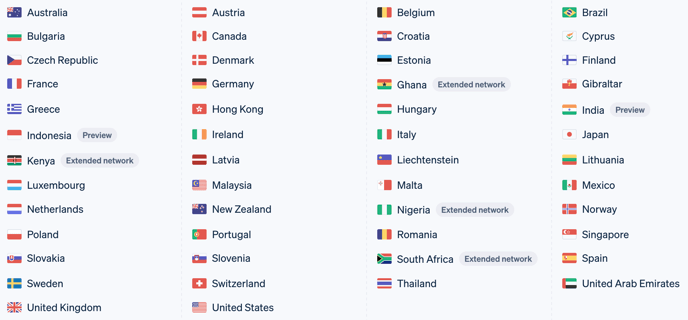
Di seguito vedremo tutti i passaggi necessari per registrarsi a **Stripe** e associare il proprio account a **Iterpro**, così da poter ricevere i pagamenti in modo semplice e sicuro.
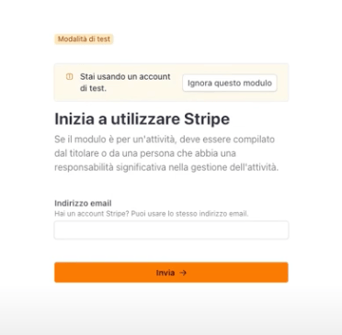
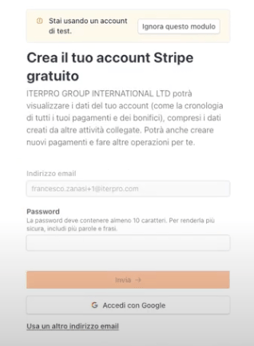
**1. Creazione dell’account Stripe**
Per iniziare la registrazione, è necessario:
- Inserire il proprio **indirizzo e-mail** e scegliere una **password**, oppure effettuare l’accesso con un **account Google**.
- Cliccare su **Invia** per procedere.
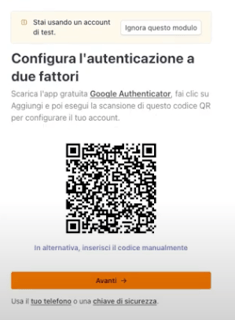
**2. Configurazione della sicurezza**
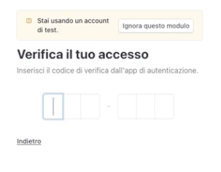
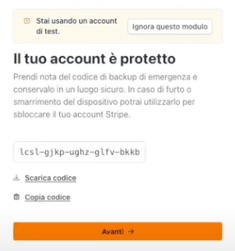
- Scannerizzare il **QR code** con **Google Authenticator**.
- Inserire il codice generato dall’app Google Authenticator o dall'estensione Chrome.
- Cliccare su **Avanti** per continuare.
****
****
****
**3. Inserimento delle informazioni aziendali**
- **Selezionare il paese** e il **tipo di azienda**.
- Inserire i dati aziendali richiesti, tra cui:
- **Ragione sociale**
- **Partita IVA e codice fiscale**
- **Indirizzo dell’attività**
- **Numero di telefono**
- **Settore aziendale**
- **Sito web dell’azienda**
- **Descrizione del prodotto o servizio offerto**
**4. Verifica delle informazioni personali**
È necessario fornire alcuni dati personali per la verifica, tra cui:
- **Nome e cognome ufficiali**
- **Indirizzo e-mail**
- **Qualifica aziendale**
- **Data di nascita**
- **Indirizzo di residenza e numero di telefono**
- **Percentuale di proprietà dell’azienda**
**5. Configurazione del conto bancario**
Per ricevere i pagamenti, bisogna inserire:
- **Dati del conto bancario** (IBAN, paese e valuta)
- **Frequenza dell'accredito** dei bonifici (es. giornaliera, settimanale, mensile)
**6. Impostazioni finali e conferma**
- Definire il **nome che apparirà negli estratti conto** dei clienti.
- Inserire un **numero di telefono per l’assistenza clienti**.
- **Rivedere il riepilogo** di tutte le informazioni fornite.
- Cliccare su **"Accetta e Invia"** per completare la procedura.
**7. Associazione dell’account Stripe a Iterpro**
Una volta terminata la registrazione su Stripe, il **team di Iterpro** si occuperà di associare i dettagli inseriti al sistema. P**rima di procedere con le operazioni successive**, è fondamentale verificare con il proprio **account manager** che l’associazione sia avvenuta correttamente.
- [Configurazione dell’account e altro](https://support.iterpro.com/it/guide/configurazione-dellaccount-e-altro?hsLang=it#main-content)
- [Accesso a Iterpro e panoramica generale](https://support.iterpro.com/it/guide/configurazione-dellaccount-e-altro?hsLang=it#accesso-a-iterpro-e-panoramica-generale)
- [Impostazioni](https://support.iterpro.com/it/guide/configurazione-dellaccount-e-altro?hsLang=it#impostazioni)
- [Creare, archiviare ed eliminare giocatori](https://support.iterpro.com/it/guide/configurazione-dellaccount-e-altro?hsLang=it#creare-archiviare-ed-eliminare-giocatori)
- [Altro](https://support.iterpro.com/it/guide/configurazione-dellaccount-e-altro?hsLang=it#altro)
- [Manager](https://support.iterpro.com/it/guide/manager?hsLang=it#main-content)
- [Tattica](https://support.iterpro.com/it/guide/manager?hsLang=it#tattica)
- [Calendario](https://support.iterpro.com/it/guide/manager?hsLang=it#calendario)
- [Esercitazioni](https://support.iterpro.com/it/guide/manager?hsLang=it#esercitazioni)
- [Performance](https://support.iterpro.com/it/guide/performance?hsLang=it#main-content)
- [Session Analysis](https://support.iterpro.com/it/guide/performance?hsLang=it#session-analysis)
- [Valutazione funzionale](https://support.iterpro.com/it/guide/performance?hsLang=it#valutazione-funzionale)
- [Medical](https://support.iterpro.com/it/guide/medical?hsLang=it#main-content)
- [Cartella Clinica](https://support.iterpro.com/it/guide/medical?hsLang=it#cartella-clinica)
- [Infermeria](https://support.iterpro.com/it/guide/medical?hsLang=it#infermeria)
- [Essaminazioni](https://support.iterpro.com/it/guide/medical?hsLang=it#essaminazioni)
- [Giocatori](https://support.iterpro.com/it/guide/giocatori?hsLang=it#main-content)
- [La mia Squadra](https://support.iterpro.com/it/guide/giocatori?hsLang=it#la-mia-squadra)
- [Scouting](https://support.iterpro.com/it/guide/giocatori?hsLang=it#scouting)
- [Trasferimenti](https://support.iterpro.com/it/guide/giocatori?hsLang=it#trasferimenti)
- [Amministrazione](https://support.iterpro.com/it/guide/amministrazione?hsLang=it#main-content)
- [Squadre](https://support.iterpro.com/it/guide/amministrazione?hsLang=it#squadre)
- [Panoramica Finanziaria](https://support.iterpro.com/it/guide/amministrazione?hsLang=it#panoramica-finanziaria)
- [Tracciamento Bonus](https://support.iterpro.com/it/guide/amministrazione?hsLang=it#tracciamento-bonus)
- [Transazioni](https://support.iterpro.com/it/guide/amministrazione?hsLang=it#transazioni)
- [Registrazioni](https://support.iterpro.com/it/guide/amministrazione?hsLang=it#registrazioni)
- [Mobile app](https://support.iterpro.com/it/guide/mobile-app?hsLang=it#main-content)
- [Player App](https://support.iterpro.com/it/guide/mobile-app?hsLang=it#player-app)
- [FAQs](https://support.iterpro.com/it/guide/faqs?hsLang=it)
- [Default HubSpot Blog](https://iterpro.hubspotpagebuilder.com/blog)
[](https://iterpro.com/)
Copyright © 2026, Iterpro Support Team