---
title: 4.4 医療カレンダーの使用方法
description: この記事では、医療カレンダーを使用して治療などの医療イベントを作成する方法を説明します。
---
[コンテンツまでスキップ](https://support.iterpro.com/ja/guide/4.4-医療カレンダーの使用方法#main-content)
- [日本語](https://support.iterpro.com/ja/guide/4.4-%E5%8C%BB%E7%99%82%E3%82%AB%E3%83%AC%E3%83%B3%E3%83%80%E3%83%BC%E3%81%AE%E4%BD%BF%E7%94%A8%E6%96%B9%E6%B3%95)
- [English](https://support.iterpro.com/en/guide/how-to-manage-the-medical-calendar)
- [Español](https://support.iterpro.com/es/guide/4.4-cómo-utilizar-el-calendario-médico)
- [Nederlands](https://support.iterpro.com/nl/guide/4.4-hoe-gebruik-je-de-medische-kalender)
- [العربية - مصر](https://support.iterpro.com/ar-eg/guide/4.4)
日本語
翻訳のサブメニューを表示
[](https://app.iterpro.com/auth/login)
- [Iterpro Login Page](https://app.iterpro.com/auth/login)
- [Contact Support](https://share.hsforms.com/1rE7NvsvuTIWBm7WQ1dhslQ1uo0p)
メインナビゲーションを開く
メインナビゲーションを閉じる
- [Iterpro Login Page](https://app.iterpro.com/auth/login)
- [Contact Support](https://share.hsforms.com/1rE7NvsvuTIWBm7WQ1dhslQ1uo0p)
- - [日本語](https://support.iterpro.com/ja/guide/4.4-%E5%8C%BB%E7%99%82%E3%82%AB%E3%83%AC%E3%83%B3%E3%83%80%E3%83%BC%E3%81%AE%E4%BD%BF%E7%94%A8%E6%96%B9%E6%B3%95)
- [English](https://support.iterpro.com/en/guide/how-to-manage-the-medical-calendar)
- [Español](https://support.iterpro.com/es/guide/4.4-cómo-utilizar-el-calendario-médico)
- [Nederlands](https://support.iterpro.com/nl/guide/4.4-hoe-gebruik-je-de-medische-kalender)
- [العربية - مصر](https://support.iterpro.com/ar-eg/guide/4.4)
日本語
翻訳のサブメニューを表示
How can we help you?
- 検索フィールドが空なので、候補はありません。
1. [User Guide](https://support.iterpro.com/ja/guide?hsLang=ja)
2. [メディカル](https://support.iterpro.com/ja/guide/%E3%83%A1%E3%83%87%E3%82%A3%E3%82%AB%E3%83%AB?hsLang=ja)
3. [医療記録](https://support.iterpro.com/ja/guide/%E3%83%A1%E3%83%87%E3%82%A3%E3%82%AB%E3%83%AB?hsLang=ja#%E5%8C%BB%E7%99%82%E8%A8%98%E9%8C%B2)
# 4.4 医療カレンダーの使用方法
## この記事では、医療カレンダーを使用して治療などの医療イベントを作成する方法を説明します。
- **00:05** 医療カレンダーにアクセス
- **00:22** カレンダーの異なる表示とイベント作成
- **00:43** イベントに治療を追加
- **01:03** 作成した医療イベントを保存
### 機能の説明
### **1. 医療カレンダーにアクセスする**
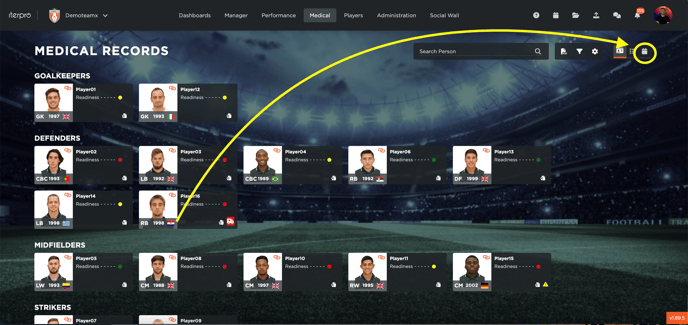
「**医療記録**」セクションに移動し、**医療カレンダーのアイコン**をクリックするとアクセスできます。
### **2. 医療カレンダーの特徴**
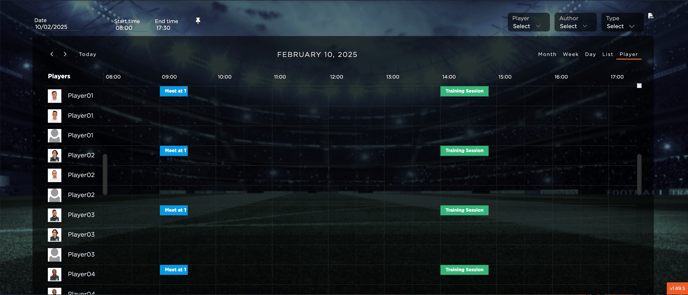
医療カレンダーは、**マネージャーセクションのカレンダーと同様の機能**を持ち、すべての予定されたイベントを表示します。
ただし、**医療カレンダーでは医療イベントのみ作成・編集が可能**であり、その他のイベントは**閲覧専用**となります。
#### **カレンダーの異なる表示方法**
- **選手ビュー(Player View)** では、**特定の選手**の治療を**特定の日付と時間**にスケジュールできます。
### **3. 医療イベントの作成方法**
1. **カレンダー上の希望する日時をクリック**
2. **新しい医療イベントが作成**される
3. 画面下部に表示されるフォームで**治療内容を入力**
4. 入力完了後、「保存」をクリック
### **4. 医療イベントの管理**
作成したイベントは、次のように管理できます。
- **編集**:治療内容やスケジュールの変更
- **複製**:同じ内容の治療を別の日程で作成
- **削除**:不要なイベントの削除
- **追加**:イベントに新しい治療を追加
保存後、治療内容は\*\*「医療記録」セクションに自動保存\*\*されます。
また、**特定のケガに関連付けられた治療**であれば、**医務室(Infirmary)でも確認可能**です。
この手順に従うことで、医療カレンダーを活用し、選手の治療スケジュールを適切に管理できます。
- [アカウント設定とその他](https://support.iterpro.com/ja/guide/%E3%82%A2%E3%82%AB%E3%82%A6%E3%83%B3%E3%83%88%E8%A8%AD%E5%AE%9A%E3%81%A8%E3%81%9D%E3%81%AE%E4%BB%96?hsLang=ja#main-content)
- [ログインとIterproの概要](https://support.iterpro.com/ja/guide/%E3%82%A2%E3%82%AB%E3%82%A6%E3%83%B3%E3%83%88%E8%A8%AD%E5%AE%9A%E3%81%A8%E3%81%9D%E3%81%AE%E4%BB%96?hsLang=ja#%E3%83%AD%E3%82%B0%E3%82%A4%E3%83%B3%E3%81%A8iterpro%E3%81%AE%E6%A6%82%E8%A6%81)
- [設定](https://support.iterpro.com/ja/guide/%E3%82%A2%E3%82%AB%E3%82%A6%E3%83%B3%E3%83%88%E8%A8%AD%E5%AE%9A%E3%81%A8%E3%81%9D%E3%81%AE%E4%BB%96?hsLang=ja#%E8%A8%AD%E5%AE%9A)
- [選手の作成、アーカイブ、削除](https://support.iterpro.com/ja/guide/%E3%82%A2%E3%82%AB%E3%82%A6%E3%83%B3%E3%83%88%E8%A8%AD%E5%AE%9A%E3%81%A8%E3%81%9D%E3%81%AE%E4%BB%96?hsLang=ja#%E9%81%B8%E6%89%8B%E3%81%AE%E4%BD%9C%E6%88%90-%E3%82%A2%E3%83%BC%E3%82%AB%E3%82%A4%E3%83%96-%E5%89%8A%E9%99%A4)
- [その他](https://support.iterpro.com/ja/guide/%E3%82%A2%E3%82%AB%E3%82%A6%E3%83%B3%E3%83%88%E8%A8%AD%E5%AE%9A%E3%81%A8%E3%81%9D%E3%81%AE%E4%BB%96?hsLang=ja#%E3%81%9D%E3%81%AE%E4%BB%96)
- [強化](https://support.iterpro.com/ja/guide/%E5%BC%B7%E5%8C%96?hsLang=ja#main-content)
- [戦術](https://support.iterpro.com/ja/guide/%E5%BC%B7%E5%8C%96?hsLang=ja#%E6%88%A6%E8%A1%93)
- [プランニング](https://support.iterpro.com/ja/guide/%E5%BC%B7%E5%8C%96?hsLang=ja#%E3%83%97%E3%83%A9%E3%83%B3%E3%83%8B%E3%83%B3%E3%82%B0)
- [ビデオギャラリー](https://support.iterpro.com/ja/guide/%E5%BC%B7%E5%8C%96?hsLang=ja#%E3%83%93%E3%83%87%E3%82%AA%E3%82%AE%E3%83%A3%E3%83%A9%E3%83%AA%E3%83%BC)
- [ドリル](https://support.iterpro.com/ja/guide/%E5%BC%B7%E5%8C%96?hsLang=ja#%E3%83%89%E3%83%AA%E3%83%AB)
- [参加状況](https://support.iterpro.com/ja/guide/%E5%BC%B7%E5%8C%96?hsLang=ja#%E5%8F%82%E5%8A%A0%E7%8A%B6%E6%B3%81)
- [パフォーマンス](https://support.iterpro.com/ja/guide/%E3%83%91%E3%83%95%E3%82%A9%E3%83%BC%E3%83%9E%E3%83%B3%E3%82%B9?hsLang=ja#main-content)
- [セッション分析](https://support.iterpro.com/ja/guide/%E3%83%91%E3%83%95%E3%82%A9%E3%83%BC%E3%83%9E%E3%83%B3%E3%82%B9?hsLang=ja#%E3%82%BB%E3%83%83%E3%82%B7%E3%83%A7%E3%83%B3%E5%88%86%E6%9E%90)
- [Análisis de la carga de trabajo](https://support.iterpro.com/ja/guide/%E3%83%91%E3%83%95%E3%82%A9%E3%83%BC%E3%83%9E%E3%83%B3%E3%82%B9?hsLang=ja#an%C3%A1lisis-de-la-carga-de-trabajo)
- [評価](https://support.iterpro.com/ja/guide/%E3%83%91%E3%83%95%E3%82%A9%E3%83%BC%E3%83%9E%E3%83%B3%E3%82%B9?hsLang=ja#%E8%A9%95%E4%BE%A1)
- [メディカル](https://support.iterpro.com/ja/guide/%E3%83%A1%E3%83%87%E3%82%A3%E3%82%AB%E3%83%AB?hsLang=ja#main-content)
- [医療記録](https://support.iterpro.com/ja/guide/%E3%83%A1%E3%83%87%E3%82%A3%E3%82%AB%E3%83%AB?hsLang=ja#%E5%8C%BB%E7%99%82%E8%A8%98%E9%8C%B2)
- [保健室](https://support.iterpro.com/ja/guide/%E3%83%A1%E3%83%87%E3%82%A3%E3%82%AB%E3%83%AB?hsLang=ja#%E4%BF%9D%E5%81%A5%E5%AE%A4)
- [試験](https://support.iterpro.com/ja/guide/%E3%83%A1%E3%83%87%E3%82%A3%E3%82%AB%E3%83%AB?hsLang=ja#%E8%A9%A6%E9%A8%93)
- [医療統計](https://support.iterpro.com/ja/guide/%E3%83%A1%E3%83%87%E3%82%A3%E3%82%AB%E3%83%AB?hsLang=ja#%E5%8C%BB%E7%99%82%E7%B5%B1%E8%A8%88)
- [選手](https://support.iterpro.com/ja/guide/%E9%81%B8%E6%89%8B?hsLang=ja#main-content)
- [私のチーム](https://support.iterpro.com/ja/guide/%E9%81%B8%E6%89%8B?hsLang=ja#%E7%A7%81%E3%81%AE%E3%83%81%E3%83%BC%E3%83%A0)
- [スカウティング](https://support.iterpro.com/ja/guide/%E9%81%B8%E6%89%8B?hsLang=ja#%E3%82%B9%E3%82%AB%E3%82%A6%E3%83%86%E3%82%A3%E3%83%B3%E3%82%B0)
- [移転](https://support.iterpro.com/ja/guide/%E9%81%B8%E6%89%8B?hsLang=ja#%E7%A7%BB%E8%BB%A2)
- [管理](https://support.iterpro.com/ja/guide/%E7%AE%A1%E7%90%86?hsLang=ja#main-content)
- [分隊](https://support.iterpro.com/ja/guide/%E7%AE%A1%E7%90%86?hsLang=ja#%E5%88%86%E9%9A%8A)
- [財務概要](https://support.iterpro.com/ja/guide/%E7%AE%A1%E7%90%86?hsLang=ja#%E8%B2%A1%E5%8B%99%E6%A6%82%E8%A6%81)
- [ボーナストラッキング](https://support.iterpro.com/ja/guide/%E7%AE%A1%E7%90%86?hsLang=ja#%E3%83%9C%E3%83%BC%E3%83%8A%E3%82%B9%E3%83%88%E3%83%A9%E3%83%83%E3%82%AD%E3%83%B3%E3%82%B0)
- [キャッシュフロー](https://support.iterpro.com/ja/guide/%E7%AE%A1%E7%90%86?hsLang=ja#%E3%82%AD%E3%83%A3%E3%83%83%E3%82%B7%E3%83%A5%E3%83%95%E3%83%AD%E3%83%BC)
- [トランザクション](https://support.iterpro.com/ja/guide/%E7%AE%A1%E7%90%86?hsLang=ja#%E3%83%88%E3%83%A9%E3%83%B3%E3%82%B6%E3%82%AF%E3%82%B7%E3%83%A7%E3%83%B3)
- [登録](https://support.iterpro.com/ja/guide/%E7%AE%A1%E7%90%86?hsLang=ja#%E7%99%BB%E9%8C%B2)
- [モバイルアプリ](https://support.iterpro.com/ja/guide/%E3%83%A2%E3%83%90%E3%82%A4%E3%83%AB%E3%82%A2%E3%83%97%E3%83%AA?hsLang=ja#main-content)
- [プレーヤーアプリ](https://support.iterpro.com/ja/guide/%E3%83%A2%E3%83%90%E3%82%A4%E3%83%AB%E3%82%A2%E3%83%97%E3%83%AA?hsLang=ja#%E3%83%97%E3%83%AC%E3%83%BC%E3%83%A4%E3%83%BC%E3%82%A2%E3%83%97%E3%83%AA)
- [コーチアプリ](https://support.iterpro.com/ja/guide/%E3%83%A2%E3%83%90%E3%82%A4%E3%83%AB%E3%82%A2%E3%83%97%E3%83%AA?hsLang=ja#%E3%82%B3%E3%83%BC%E3%83%81%E3%82%A2%E3%83%97%E3%83%AA)
- [ディレクターアプリ](https://support.iterpro.com/ja/guide/%E3%83%A2%E3%83%90%E3%82%A4%E3%83%AB%E3%82%A2%E3%83%97%E3%83%AA?hsLang=ja#%E3%83%87%E3%82%A3%E3%83%AC%E3%82%AF%E3%82%BF%E3%83%BC%E3%82%A2%E3%83%97%E3%83%AA)
- [FAQs](https://support.iterpro.com/ja/guide/faqs?hsLang=ja)
- [Iterpro Login Page](https://app.iterpro.com/auth/login)
- [Contact Support](https://share.hsforms.com/1rE7NvsvuTIWBm7WQ1dhslQ1uo0p)
- [Terms & Conditions](https://www.iubenda.com/terms-and-conditions/53739842)
- [Privacy Policy](https://www.iubenda.com/privacy-policy/53739842)
[](https://iterpro.com/)
Copyright © 2025, Iterpro Support Team