---
title: 5.9 移籍取引の操作方法と市場分析の進め方
description: この記事では、「移籍」モジュールで利用できるさまざまな機能について説明します。主な機能には、取引シミュレーション、トレーディング比較、選手比較などがあります。
---
[コンテンツまでスキップ](https://support.iterpro.com/ja/guide/5.9-移籍取引の操作方法と市場分析の進め方#main-content)
- [日本語](https://support.iterpro.com/ja/guide/5.9-%E7%A7%BB%E7%B1%8D%E5%8F%96%E5%BC%95%E3%81%AE%E6%93%8D%E4%BD%9C%E6%96%B9%E6%B3%95%E3%81%A8%E5%B8%82%E5%A0%B4%E5%88%86%E6%9E%90%E3%81%AE%E9%80%B2%E3%82%81%E6%96%B9)
- [English](https://support.iterpro.com/en/guide/how-to-navigate-through-the-transfer-deals-and-analyze-the-potential-market-operations)
- [Español](https://support.iterpro.com/es/guide/5.9-cómo-navegar-por-los-tratos-de-transferencias-y-analizar-las-posibles-operaciones-de-mercado)
- [Nederlands](https://support.iterpro.com/nl/guide/5.9-hoe-navigeer-je-door-transferdeals-en-analyseer-je-potentiële-marktoperaties)
- [العربية - مصر](https://support.iterpro.com/ar-eg/guide/5.9-كيفية-التنقل-بين-صفقات-الانتقالات-وتحليل-العمليات-المحتملة-في-السوق)
日本語
翻訳のサブメニューを表示
[](https://app.iterpro.com/auth/login)
- [Iterpro Login Page](https://app.iterpro.com/auth/login)
- [Contact Support](https://share.hsforms.com/1rE7NvsvuTIWBm7WQ1dhslQ1uo0p)
メインナビゲーションを開く
メインナビゲーションを閉じる
- [Iterpro Login Page](https://app.iterpro.com/auth/login)
- [Contact Support](https://share.hsforms.com/1rE7NvsvuTIWBm7WQ1dhslQ1uo0p)
- - [日本語](https://support.iterpro.com/ja/guide/5.9-%E7%A7%BB%E7%B1%8D%E5%8F%96%E5%BC%95%E3%81%AE%E6%93%8D%E4%BD%9C%E6%96%B9%E6%B3%95%E3%81%A8%E5%B8%82%E5%A0%B4%E5%88%86%E6%9E%90%E3%81%AE%E9%80%B2%E3%82%81%E6%96%B9)
- [English](https://support.iterpro.com/en/guide/how-to-navigate-through-the-transfer-deals-and-analyze-the-potential-market-operations)
- [Español](https://support.iterpro.com/es/guide/5.9-cómo-navegar-por-los-tratos-de-transferencias-y-analizar-las-posibles-operaciones-de-mercado)
- [Nederlands](https://support.iterpro.com/nl/guide/5.9-hoe-navigeer-je-door-transferdeals-en-analyseer-je-potentiële-marktoperaties)
- [العربية - مصر](https://support.iterpro.com/ar-eg/guide/5.9-كيفية-التنقل-بين-صفقات-الانتقالات-وتحليل-العمليات-المحتملة-في-السوق)
日本語
翻訳のサブメニューを表示
How can we help you?
- 検索フィールドが空なので、候補はありません。
1. [User Guide](https://support.iterpro.com/ja/guide?hsLang=ja)
2. [選手](https://support.iterpro.com/ja/guide/%E9%81%B8%E6%89%8B?hsLang=ja)
3. [移転](https://support.iterpro.com/ja/guide/%E9%81%B8%E6%89%8B?hsLang=ja#%E7%A7%BB%E8%BB%A2)
# 5.9 移籍取引の操作方法と市場分析の進め方
## この記事では、「移籍」モジュールで利用できるさまざまな機能について説明します。主な機能には、取引シミュレーション、トレーディング比較、選手比較などがあります。
### 移籍取引
- **00:08** 売却・獲得取引ボードの説明
- **00:18** 売却ボードへの選手追加
- **00:39** 売却ボードへの選手追加
- **01:05** 移籍可能選手のフィルタリング
### 移籍可能選手のプロフィール
- **00:06** 移籍可能選手のプロフィールへのアクセス
- **00:10** 取引概要と選手詳細の確認
- **00:20** 移籍可能選手のモック契約の作成
- **00:34** モック契約の償却シミュレーション
- **00:49** 取引および選手のメモ
### トレーディングバランス
- **00:04** 売却・獲得取引の財務的影響
- **00:10** 予算の編集
- **00:22** シミュレーションに考慮する選手のカスタマイズ
### トレーディング比較
- **00:07** 比較対象の選手を選択
- **00:14** 利用可能なKPIの説明
### 機能の説明
### **移籍取引の管理**
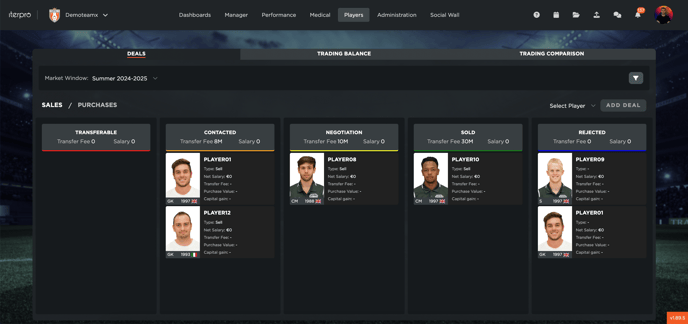
「選手部門」内の\*\*「移籍」セクション**にアクセスすると、最初に**取引ボード(Deals Board)\*\*が表示されます。このボードでは、売却・獲得する選手を追加・管理し、交渉の各段階を追跡できます。
#### **選手の売却手順**
1. **ドロップダウンメニュー** から、現在のチームの選手を選択
2. 追加された選手は「移籍可能(Transferable)」欄に表示
3. 交渉の進行状況に応じて、異なるステージへ移動可能
#### **選手の獲得手順**
- 自チームの選手ではなく、**スカウティングデータベース**内の選手を選択
- または、データベース内で検索し、手動で選手を追加
- 追加された選手は「獲得ボード(Purchase Board)」に表示され、交渉の各段階を管理可能
さらに、**フィルタリングオプション**を使用して、交渉中の選手リストを特定の基準で絞り込むことができます。
### **移籍可能選手のプロフィール**
取引ボードに追加された選手の個別プロフィールにアクセスできます。
#### **プロフィールの主なセクション**
- **交渉概要**:現在の移籍状況の要約
- **選手情報**:選手のプロフィール、契約情報、関連書類の添付機能
- **モック契約**:移籍・雇用契約のシミュレーションを作成し、財務的影響を評価
- **財務分析**:モック契約後、**償却シミュレーション**を実施し、クラブ財政への影響を確認
- **メモ**:交渉の進捗や関連情報を記録し、チームメンバーと共有可能
### **トレーディングバランス**
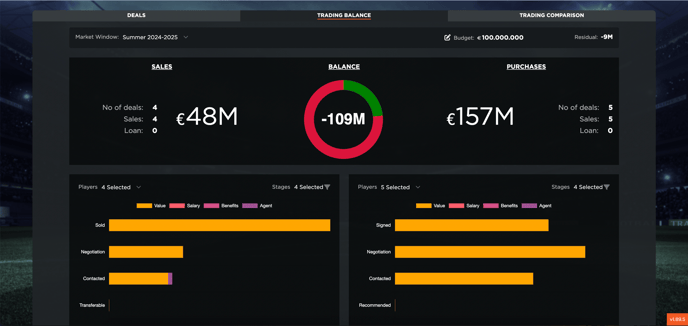
「トレーディングバランス」タブでは、**売却・獲得による財務影響を分析**できます。
- **ページ上部で予算を手動設定可能**
- **モック契約のデータをもとに、残りの予算を自動計算**
- **シミュレーションのカスタマイズ**:
- 特定の選手を含める/除外する
- 交渉ステージを変更して比較を調整
### **トレーディング比較**
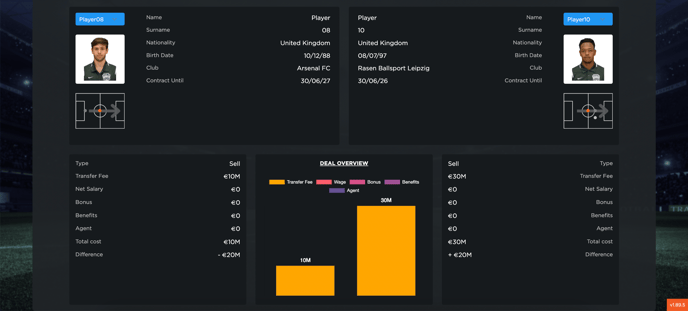
「トレーディング比較」タブでは、売却・獲得選手を直接比較できます。
#### **手順**
1. ドロップダウンメニューから選手を選択
2. 売却・獲得候補選手の財務面・プレースタイルなどを詳細に比較
3. **戦略的な意思決定をサポート**するための情報を提供
このように、「移籍」モジュールを活用することで、選手の売却・獲得プロセスをより戦略的に管理し、クラブの財務バランスを考慮した意思決定が可能になります。
- [アカウント設定とその他](https://support.iterpro.com/ja/guide/%E3%82%A2%E3%82%AB%E3%82%A6%E3%83%B3%E3%83%88%E8%A8%AD%E5%AE%9A%E3%81%A8%E3%81%9D%E3%81%AE%E4%BB%96?hsLang=ja#main-content)
- [ログインとIterproの概要](https://support.iterpro.com/ja/guide/%E3%82%A2%E3%82%AB%E3%82%A6%E3%83%B3%E3%83%88%E8%A8%AD%E5%AE%9A%E3%81%A8%E3%81%9D%E3%81%AE%E4%BB%96?hsLang=ja#%E3%83%AD%E3%82%B0%E3%82%A4%E3%83%B3%E3%81%A8iterpro%E3%81%AE%E6%A6%82%E8%A6%81)
- [設定](https://support.iterpro.com/ja/guide/%E3%82%A2%E3%82%AB%E3%82%A6%E3%83%B3%E3%83%88%E8%A8%AD%E5%AE%9A%E3%81%A8%E3%81%9D%E3%81%AE%E4%BB%96?hsLang=ja#%E8%A8%AD%E5%AE%9A)
- [選手の作成、アーカイブ、削除](https://support.iterpro.com/ja/guide/%E3%82%A2%E3%82%AB%E3%82%A6%E3%83%B3%E3%83%88%E8%A8%AD%E5%AE%9A%E3%81%A8%E3%81%9D%E3%81%AE%E4%BB%96?hsLang=ja#%E9%81%B8%E6%89%8B%E3%81%AE%E4%BD%9C%E6%88%90-%E3%82%A2%E3%83%BC%E3%82%AB%E3%82%A4%E3%83%96-%E5%89%8A%E9%99%A4)
- [その他](https://support.iterpro.com/ja/guide/%E3%82%A2%E3%82%AB%E3%82%A6%E3%83%B3%E3%83%88%E8%A8%AD%E5%AE%9A%E3%81%A8%E3%81%9D%E3%81%AE%E4%BB%96?hsLang=ja#%E3%81%9D%E3%81%AE%E4%BB%96)
- [強化](https://support.iterpro.com/ja/guide/%E5%BC%B7%E5%8C%96?hsLang=ja#main-content)
- [戦術](https://support.iterpro.com/ja/guide/%E5%BC%B7%E5%8C%96?hsLang=ja#%E6%88%A6%E8%A1%93)
- [プランニング](https://support.iterpro.com/ja/guide/%E5%BC%B7%E5%8C%96?hsLang=ja#%E3%83%97%E3%83%A9%E3%83%B3%E3%83%8B%E3%83%B3%E3%82%B0)
- [ビデオギャラリー](https://support.iterpro.com/ja/guide/%E5%BC%B7%E5%8C%96?hsLang=ja#%E3%83%93%E3%83%87%E3%82%AA%E3%82%AE%E3%83%A3%E3%83%A9%E3%83%AA%E3%83%BC)
- [ドリル](https://support.iterpro.com/ja/guide/%E5%BC%B7%E5%8C%96?hsLang=ja#%E3%83%89%E3%83%AA%E3%83%AB)
- [参加状況](https://support.iterpro.com/ja/guide/%E5%BC%B7%E5%8C%96?hsLang=ja#%E5%8F%82%E5%8A%A0%E7%8A%B6%E6%B3%81)
- [パフォーマンス](https://support.iterpro.com/ja/guide/%E3%83%91%E3%83%95%E3%82%A9%E3%83%BC%E3%83%9E%E3%83%B3%E3%82%B9?hsLang=ja#main-content)
- [セッション分析](https://support.iterpro.com/ja/guide/%E3%83%91%E3%83%95%E3%82%A9%E3%83%BC%E3%83%9E%E3%83%B3%E3%82%B9?hsLang=ja#%E3%82%BB%E3%83%83%E3%82%B7%E3%83%A7%E3%83%B3%E5%88%86%E6%9E%90)
- [Análisis de la carga de trabajo](https://support.iterpro.com/ja/guide/%E3%83%91%E3%83%95%E3%82%A9%E3%83%BC%E3%83%9E%E3%83%B3%E3%82%B9?hsLang=ja#an%C3%A1lisis-de-la-carga-de-trabajo)
- [評価](https://support.iterpro.com/ja/guide/%E3%83%91%E3%83%95%E3%82%A9%E3%83%BC%E3%83%9E%E3%83%B3%E3%82%B9?hsLang=ja#%E8%A9%95%E4%BE%A1)
- [メディカル](https://support.iterpro.com/ja/guide/%E3%83%A1%E3%83%87%E3%82%A3%E3%82%AB%E3%83%AB?hsLang=ja#main-content)
- [医療記録](https://support.iterpro.com/ja/guide/%E3%83%A1%E3%83%87%E3%82%A3%E3%82%AB%E3%83%AB?hsLang=ja#%E5%8C%BB%E7%99%82%E8%A8%98%E9%8C%B2)
- [保健室](https://support.iterpro.com/ja/guide/%E3%83%A1%E3%83%87%E3%82%A3%E3%82%AB%E3%83%AB?hsLang=ja#%E4%BF%9D%E5%81%A5%E5%AE%A4)
- [試験](https://support.iterpro.com/ja/guide/%E3%83%A1%E3%83%87%E3%82%A3%E3%82%AB%E3%83%AB?hsLang=ja#%E8%A9%A6%E9%A8%93)
- [医療統計](https://support.iterpro.com/ja/guide/%E3%83%A1%E3%83%87%E3%82%A3%E3%82%AB%E3%83%AB?hsLang=ja#%E5%8C%BB%E7%99%82%E7%B5%B1%E8%A8%88)
- [選手](https://support.iterpro.com/ja/guide/%E9%81%B8%E6%89%8B?hsLang=ja#main-content)
- [私のチーム](https://support.iterpro.com/ja/guide/%E9%81%B8%E6%89%8B?hsLang=ja#%E7%A7%81%E3%81%AE%E3%83%81%E3%83%BC%E3%83%A0)
- [スカウティング](https://support.iterpro.com/ja/guide/%E9%81%B8%E6%89%8B?hsLang=ja#%E3%82%B9%E3%82%AB%E3%82%A6%E3%83%86%E3%82%A3%E3%83%B3%E3%82%B0)
- [移転](https://support.iterpro.com/ja/guide/%E9%81%B8%E6%89%8B?hsLang=ja#%E7%A7%BB%E8%BB%A2)
- [管理](https://support.iterpro.com/ja/guide/%E7%AE%A1%E7%90%86?hsLang=ja#main-content)
- [分隊](https://support.iterpro.com/ja/guide/%E7%AE%A1%E7%90%86?hsLang=ja#%E5%88%86%E9%9A%8A)
- [財務概要](https://support.iterpro.com/ja/guide/%E7%AE%A1%E7%90%86?hsLang=ja#%E8%B2%A1%E5%8B%99%E6%A6%82%E8%A6%81)
- [ボーナストラッキング](https://support.iterpro.com/ja/guide/%E7%AE%A1%E7%90%86?hsLang=ja#%E3%83%9C%E3%83%BC%E3%83%8A%E3%82%B9%E3%83%88%E3%83%A9%E3%83%83%E3%82%AD%E3%83%B3%E3%82%B0)
- [キャッシュフロー](https://support.iterpro.com/ja/guide/%E7%AE%A1%E7%90%86?hsLang=ja#%E3%82%AD%E3%83%A3%E3%83%83%E3%82%B7%E3%83%A5%E3%83%95%E3%83%AD%E3%83%BC)
- [トランザクション](https://support.iterpro.com/ja/guide/%E7%AE%A1%E7%90%86?hsLang=ja#%E3%83%88%E3%83%A9%E3%83%B3%E3%82%B6%E3%82%AF%E3%82%B7%E3%83%A7%E3%83%B3)
- [登録](https://support.iterpro.com/ja/guide/%E7%AE%A1%E7%90%86?hsLang=ja#%E7%99%BB%E9%8C%B2)
- [モバイルアプリ](https://support.iterpro.com/ja/guide/%E3%83%A2%E3%83%90%E3%82%A4%E3%83%AB%E3%82%A2%E3%83%97%E3%83%AA?hsLang=ja#main-content)
- [プレーヤーアプリ](https://support.iterpro.com/ja/guide/%E3%83%A2%E3%83%90%E3%82%A4%E3%83%AB%E3%82%A2%E3%83%97%E3%83%AA?hsLang=ja#%E3%83%97%E3%83%AC%E3%83%BC%E3%83%A4%E3%83%BC%E3%82%A2%E3%83%97%E3%83%AA)
- [コーチアプリ](https://support.iterpro.com/ja/guide/%E3%83%A2%E3%83%90%E3%82%A4%E3%83%AB%E3%82%A2%E3%83%97%E3%83%AA?hsLang=ja#%E3%82%B3%E3%83%BC%E3%83%81%E3%82%A2%E3%83%97%E3%83%AA)
- [ディレクターアプリ](https://support.iterpro.com/ja/guide/%E3%83%A2%E3%83%90%E3%82%A4%E3%83%AB%E3%82%A2%E3%83%97%E3%83%AA?hsLang=ja#%E3%83%87%E3%82%A3%E3%83%AC%E3%82%AF%E3%82%BF%E3%83%BC%E3%82%A2%E3%83%97%E3%83%AA)
- [FAQs](https://support.iterpro.com/ja/guide/faqs?hsLang=ja)
- [Iterpro Login Page](https://app.iterpro.com/auth/login)
- [Contact Support](https://share.hsforms.com/1rE7NvsvuTIWBm7WQ1dhslQ1uo0p)
- [Terms & Conditions](https://www.iubenda.com/terms-and-conditions/53739842)
- [Privacy Policy](https://www.iubenda.com/privacy-policy/53739842)
[](https://iterpro.com/)
Copyright © 2025, Iterpro Support Team