---
title: 2.6 Hoe upload je video’s en vul je je eigen Video Galerij
description: Dit artikel legt uit hoe je video's kunt uploaden in Iterpro (Training, Wedstrijden of Overige) en hoe je je Video Galerij kunt vullen.
---
[Overslaan naar inhoud](https://support.iterpro.com/nl/guide/2.6-hoe-maak-je-je-videoarchief-en-upload-je-alle-gewenste-videos-geen-groottebeperking#main-content)
- [Nederlands](https://support.iterpro.com/nl/guide/2.6-hoe-maak-je-je-videoarchief-en-upload-je-alle-gewenste-videos-geen-groottebeperking)
- [English](https://support.iterpro.com/en/guide/how-to-create-your-video-archive-and-upload-all-the-video-you-want-no-size-limitation)
- [Español](https://support.iterpro.com/es/guide/3.6comocreartugaleriadevideosycargartodoslosvideosquedesees)
- [العربية - مصر](https://support.iterpro.com/ar-eg/guide/2.6-كيفية-إنشاء-أرشيف-الفيديو-الخاص-بك-وتحميل-جميع-الفيديوهات-التي-تريدها-بدون-حد-للحجم)
- [日本語](https://support.iterpro.com/ja/guide/2.6-動画アーカイブの作成方法と無制限の動画アップロード)
Nederlands
Submenu tonen voor vertalingen
[Contact us](https://support.iterpro.com/nl/guide/kb-tickets/new?hsLang=nl) [Klantenportal](https://support.iterpro.com/tickets?hsLang=nl)
![Iterpro full logo white - ORANGE-3.png\]](https://support.iterpro.com/hs-fs/hubfs/Iterpro%20full%20logo%20white%20-%20ORANGE-3.png?height=40&name=Iterpro%20full%20logo%20white%20-%20ORANGE-3.png)
- [Default HubSpot Blog](https://iterpro.hubspotpagebuilder.com/blog)
Hoofdnavigatie openen
Hoofdnavigatie sluiten
- [Default HubSpot Blog](https://iterpro.hubspotpagebuilder.com/blog)
- - [Nederlands](https://support.iterpro.com/nl/guide/2.6-hoe-maak-je-je-videoarchief-en-upload-je-alle-gewenste-videos-geen-groottebeperking)
- [English](https://support.iterpro.com/en/guide/how-to-create-your-video-archive-and-upload-all-the-video-you-want-no-size-limitation)
- [Español](https://support.iterpro.com/es/guide/3.6comocreartugaleriadevideosycargartodoslosvideosquedesees)
- [العربية - مصر](https://support.iterpro.com/ar-eg/guide/2.6-كيفية-إنشاء-أرشيف-الفيديو-الخاص-بك-وتحميل-جميع-الفيديوهات-التي-تريدها-بدون-حد-للحجم)
- [日本語](https://support.iterpro.com/ja/guide/2.6-動画アーカイブの作成方法と無制限の動画アップロード)
Nederlands
Submenu tonen voor vertalingen
- [Contact us](https://support.iterpro.com/nl/guide/kb-tickets/new)
- [Klantenportal](https://support.iterpro.com/tickets)
- [Sport Intelligence Platform](https://app.iterpro.com/)
[Sport Intelligence Platform](https://app.iterpro.com/)
Hoe kan ik je helpen ?
- Er zijn geen suggesties want het zoekveld is leeg.
1. [Gebruikershandleiding](https://support.iterpro.com/nl/guide?hsLang=nl)
2. [Trainer](https://support.iterpro.com/nl/guide/trainer?hsLang=nl)
3. [Video Galerij](https://support.iterpro.com/nl/guide/trainer?hsLang=nl#video-galerij)
# 2.6 Hoe upload je video’s en vul je je eigen Video Galerij
## Dit artikel legt uit hoe je video's kunt uploaden in Iterpro (Training, Wedstrijden of Overige) en hoe je je Video Galerij kunt vullen.
### **VIDEO GALERIJ INTRODUCTIE**
- 00.00: Introductie Video Galerij
- 00.16: Hoe en wanneer krijg je toegang tot de Video Galerij
- 00.45: Secties van de Video Galerij
### **HOE UPLOAD JE EEN VIDEO IN DE VIDEO GALERIJ**
- 00.00: Nieuwe video's uploaden
- 00.08: Video(’s) selecteren en alle benodigde informatie invoeren
- 00.40: Video(’s) uploaden
### ***Beschrijving***
**Overzicht van de Video Galerij**
De sectie **Video Galerij** in de Trainer omgeving stelt je in staat om een onbeperkt aantal video's en clips te uploaden en op te slaan, waardoor je een uitgebreide Video Galerij opbouwt. Er zijn geen beperkingen op de grootte of het aantal video's dat je kunt importeren.
Om toegang te krijgen tot de Video Galerij, moet je ervoor zorgen dat:
- Je gebruikersaccount is gekoppeld aan een staflid.
- Het staflid is opgenomen in het huidige seizoen van het team.
- Je de juiste rechten hebt om de Video Galerij te gebruiken.
Zodra aan deze voorwaarden is voldaan, krijg je toegang tot de Video Galerij, waar je vier hoofdsectoren vindt:
- **Gedeeld met mij** – Een lijst van alle video's die met jou zijn gedeeld.
- **Trainingen** – Video's van trainingen.
- **Wedstrijden** – Video's van wedstrijden.
- **Overige** – Algemene video's die voor diverse doeleinden zijn geüpload.
**Een nieuwe video uploaden**
Om een nieuwe video te uploaden:
1. Klik op de knop **VOEG NIEUW TOE**.
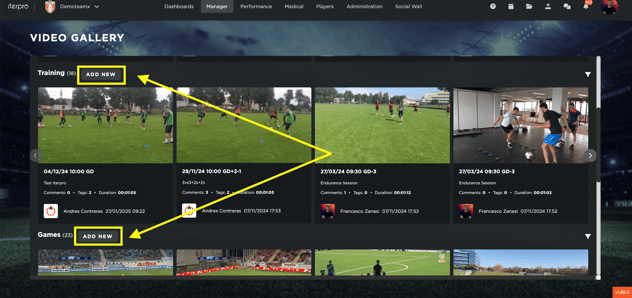
2. Selecteer de video(’s) die je wilt uploaden (meerdere selecties mogelijk).
3. Kies het relevante evenement (bijvoorbeeld een trainingssessie) waaraan de video wordt gekoppeld.
4. Voeg een beschrijving toe en specificeer welke spelers in de video voorkomen.
5. Ken relevante tags toe om de zoekfunctionaliteit te verbeteren.
6. Selecteer de gebruikers die toegang krijgen tot de video via de webapp of mobiele apps (bijv. Player App, Director App, Coach App).
7. Klik op **Uploaden** om de beelden te uploaden.
Tijdens het uploaden kun je het systeem blijven gebruiken. Houd er echter rekening mee dat grotere bestanden langer nodig hebben om te verwerken.
Zodra de video is geüpload, is deze beschikbaar in de Video Galerij, waar je alle details kunt bekijken. Bovendien kunnen gebruikers in zowel de webapp als de mobiele app commentaar en opmerkingen aan de video toevoegen.
- [Accountinstellingen en overige](https://support.iterpro.com/nl/guide/accountinstellingen-en-overige?hsLang=nl#main-content)
- [Inloggen en overzicht van Iterpro](https://support.iterpro.com/nl/guide/accountinstellingen-en-overige?hsLang=nl#inloggen-en-overzicht-van-iterpro)
- [Instellingen](https://support.iterpro.com/nl/guide/accountinstellingen-en-overige?hsLang=nl#instellingen)
- [Spelers aanmaken, archiveren en verwijderen](https://support.iterpro.com/nl/guide/accountinstellingen-en-overige?hsLang=nl#spelers-aanmaken-archiveren-en-verwijderen)
- [Overig](https://support.iterpro.com/nl/guide/accountinstellingen-en-overige?hsLang=nl#overig)
- [Trainer](https://support.iterpro.com/nl/guide/trainer?hsLang=nl#main-content)
- [Tactiek](https://support.iterpro.com/nl/guide/trainer?hsLang=nl#tactiek)
- [Planning](https://support.iterpro.com/nl/guide/trainer?hsLang=nl#planning)
- [Video Galerij](https://support.iterpro.com/nl/guide/trainer?hsLang=nl#video-galerij)
- [Oefenvormen](https://support.iterpro.com/nl/guide/trainer?hsLang=nl#oefenvormen)
- [Statistieken](https://support.iterpro.com/nl/guide/trainer?hsLang=nl#statistieken)
- [Prestatie](https://support.iterpro.com/nl/guide/prestatie?hsLang=nl#main-content)
- [Sessie Analyse](https://support.iterpro.com/nl/guide/prestatie?hsLang=nl#sessie-analyse)
- [Workload Analyse](https://support.iterpro.com/nl/guide/prestatie?hsLang=nl#workload-analyse)
- [Performance spelers](https://support.iterpro.com/nl/guide/prestatie?hsLang=nl#performance-spelers)
- [Medisch](https://support.iterpro.com/nl/guide/medisch?hsLang=nl#main-content)
- [Medische Dossiers](https://support.iterpro.com/nl/guide/medisch?hsLang=nl#medische-dossiers)
- [Ziekenboeg](https://support.iterpro.com/nl/guide/medisch?hsLang=nl#ziekenboeg)
- [Examens](https://support.iterpro.com/nl/guide/medisch?hsLang=nl#examens)
- [Medische Statistieken](https://support.iterpro.com/nl/guide/medisch?hsLang=nl#medische-statistieken)
- [Spelers](https://support.iterpro.com/nl/guide/spelers?hsLang=nl#main-content)
- [Mijn Team](https://support.iterpro.com/nl/guide/spelers?hsLang=nl#mijn-team)
- [Scouting](https://support.iterpro.com/nl/guide/spelers?hsLang=nl#scouting)
- [Overdrachten](https://support.iterpro.com/nl/guide/spelers?hsLang=nl#overdrachten)
- [Administratie](https://support.iterpro.com/nl/guide/administratie?hsLang=nl#main-content)
- [Squads](https://support.iterpro.com/nl/guide/administratie?hsLang=nl#squads)
- [Financieel Overzicht](https://support.iterpro.com/nl/guide/administratie?hsLang=nl#financieel-overzicht)
- [Bonustracking](https://support.iterpro.com/nl/guide/administratie?hsLang=nl#bonustracking)
- [Cashstroom](https://support.iterpro.com/nl/guide/administratie?hsLang=nl#cashstroom)
- [Transacties](https://support.iterpro.com/nl/guide/administratie?hsLang=nl#transacties)
- [Mobiele apps](https://support.iterpro.com/nl/guide/mobiele-apps?hsLang=nl#main-content)
- [Player App](https://support.iterpro.com/nl/guide/mobiele-apps?hsLang=nl#player-app)
- [Coach App](https://support.iterpro.com/nl/guide/mobiele-apps?hsLang=nl#coach-app)
- [Director App](https://support.iterpro.com/nl/guide/mobiele-apps?hsLang=nl#director-app)
- [FAQs](https://support.iterpro.com/nl/guide/faqs?hsLang=nl)
- [Default HubSpot Blog](https://iterpro.hubspotpagebuilder.com/blog)
[](https://iterpro.com/)
Copyright © 2026, Iterpro Support Team
```json
{
"@context" : "https://schema.org",
"@type" : "VideoObject",
"contentUrl" : "https://stream.mux.com/YTTgVLYtGIfgNELNsxhhm8MaEGUfo7tFgUpY1IcBsSQ/capped-1080p.mp4",
"dateModified" : "2025-02-12T11:20:00.622Z",
"duration" : "PT1M6S",
"height" : 1080,
"name" : "2.6 How to create your video archive and upload all the videos you want (no size limitation) - part1_NL",
"thumbnailUrl" : "https://3110425.fs1.hubspotusercontent-na1.net/hubfs/3110425/2.6%20How%20to%20create%20your%20video%20archive%20and%20upload%20all%20the%20videos%20you%20want%20(no%20size%20limitation)%20-%20part1_NL.mp4/medium.jpg",
"uploadDate" : "2025-02-12T11:20:00.616Z",
"width" : 1920
}
```
```json
{
"@context" : "https://schema.org",
"@type" : "VideoObject",
"contentUrl" : "https://stream.mux.com/x2VqdB6xwWpleFouQpAgzT6qFA5sVHIAK3TpSLG1NSo/capped-1080p.mp4",
"dateModified" : "2025-02-12T11:20:00.824Z",
"duration" : "PT1M25S",
"height" : 1080,
"name" : "2.6 How to create your video archive and upload all the videos you want (no size limitation) - part2_NL",
"thumbnailUrl" : "https://3110425.fs1.hubspotusercontent-na1.net/hubfs/3110425/2.6%20How%20to%20create%20your%20video%20archive%20and%20upload%20all%20the%20videos%20you%20want%20(no%20size%20limitation)%20-%20part2_NL.mp4/medium.jpg",
"uploadDate" : "2025-02-12T11:20:00.819Z",
"width" : 1920
}
```