---
title: "3.1 Inleiding Performance: GPS data integratie en GPS statistieken instellen"
description: Dit artikel legt uit hoe de gebruiker de GPS-integratie kan instellen (API of CSV), hoe de standaard statistieken kunnen worden ingesteld en hoe de actieve statistieken kunnen worden geconfigureerd.
---
[Overslaan naar inhoud](https://support.iterpro.com/nl/guide/3.1-inleiding-tot-prestaties-gps-gegevens-integreren-en-je-gps-metrieken-instellen#main-content)
- [Nederlands](https://support.iterpro.com/nl/guide/3.1-inleiding-tot-prestaties-gps-gegevens-integreren-en-je-gps-metrieken-instellen)
- [English](https://support.iterpro.com/en/guide/performance-introduction-gps-data-integration-and-set-your-gps-metrics)
- [Español](https://support.iterpro.com/es/guide/3.1-introducción-de-rendimiento-integración-de-datos-gps-y-ajuste-de-métricas-gps)
- [العربية - مصر](https://support.iterpro.com/ar-eg/guide/3.1-مقدمة-في-الأداء-تكامل-بيانات-gps-وتعيين-مقاييس-gps-الخاصة-بك)
- [日本語](https://support.iterpro.com/ja/guide/3.1-パフォーマンス概要-gpsデータの統合とgps指標の設定方法)
Nederlands
Submenu tonen voor vertalingen
[Contact us](https://support.iterpro.com/nl/guide/kb-tickets/new?hsLang=nl) [Klantenportal](https://support.iterpro.com/tickets?hsLang=nl)
![Iterpro full logo white - ORANGE-3.png\]](https://support.iterpro.com/hs-fs/hubfs/Iterpro%20full%20logo%20white%20-%20ORANGE-3.png?height=40&name=Iterpro%20full%20logo%20white%20-%20ORANGE-3.png)
- [Default HubSpot Blog](https://iterpro.hubspotpagebuilder.com/blog)
Hoofdnavigatie openen
Hoofdnavigatie sluiten
- [Default HubSpot Blog](https://iterpro.hubspotpagebuilder.com/blog)
- - [Nederlands](https://support.iterpro.com/nl/guide/3.1-inleiding-tot-prestaties-gps-gegevens-integreren-en-je-gps-metrieken-instellen)
- [English](https://support.iterpro.com/en/guide/performance-introduction-gps-data-integration-and-set-your-gps-metrics)
- [Español](https://support.iterpro.com/es/guide/3.1-introducción-de-rendimiento-integración-de-datos-gps-y-ajuste-de-métricas-gps)
- [العربية - مصر](https://support.iterpro.com/ar-eg/guide/3.1-مقدمة-في-الأداء-تكامل-بيانات-gps-وتعيين-مقاييس-gps-الخاصة-بك)
- [日本語](https://support.iterpro.com/ja/guide/3.1-パフォーマンス概要-gpsデータの統合とgps指標の設定方法)
Nederlands
Submenu tonen voor vertalingen
- [Contact us](https://support.iterpro.com/nl/guide/kb-tickets/new)
- [Klantenportal](https://support.iterpro.com/tickets)
- [Sport Intelligence Platform](https://app.iterpro.com/)
[Sport Intelligence Platform](https://app.iterpro.com/)
Hoe kan ik je helpen ?
- Er zijn geen suggesties want het zoekveld is leeg.
1. [Gebruikershandleiding](https://support.iterpro.com/nl/guide?hsLang=nl)
2. [Prestatie](https://support.iterpro.com/nl/guide/prestatie?hsLang=nl)
3. [Sessie Analyse](https://support.iterpro.com/nl/guide/prestatie?hsLang=nl#sessie-analyse)
# 3.1 Inleiding Performance: GPS data integratie en GPS statistieken instellen
## Dit artikel legt uit hoe de gebruiker de GPS-integratie kan instellen (API of CSV), hoe de standaard statistieken kunnen worden ingesteld en hoe de actieve statistieken kunnen worden geconfigureerd.
### **INTEGRATIE GPS DATA**
- 00.00: Instellingen \> Teams \> Integraties
- 00.19: Gebruikershandleiding voor het instellen van de GPS-integratie (https://support.iterpro.com/en/guide/whats-needed-to-integrate-my-gps-data)
### **STANDAARD STATISTIEKEN INSTELLEN**
- 00.03: Toegang tot de standaard statistieken
- 00.16: Hoe berekeningen voor de standaard statistieken te maken
- 01.06: Aanvullende suggesties
### **ACTIEVE STATISTIEKEN CONFIGUREREN**
- 00.16: Toegang tot Performance statistieken
- 00.34: Activeren van Performance statistieken
### ***BESCHRIJVING***
**GPS-integratie integreren**
Voordat je de Performance functies kunt gebruiken, is het essentieel om de GPS-integratie in te stellen. Ga hiervoor naar **Instellingen \> Team \> Integraties**. Hier kun je voor het geselecteerde team de GPS-integratie configureren.
Als je jouw GPS-provider nog niet hebt geïntegreerd, raadpleeg dan het relevante artikel in onze Knowledge Base voor stapsgewijze instructies:
[GPS-integratiehandleiding](https://support.iterpro.com/en/guide/whats-needed-to-integrate-my-gps-data?hsLang=nl)
Wil je een **API-integratie** instellen? Zorg ervoor dat je in contact blijft met je Accountmanager van Iterpro en overleg samen hoe dit aan te pakken.
Gebruik je een **CSV-integratie**? In deze sectie vind je alle details over het instellen van het sjabloon en het uitvoeren van je eerste import. Neem gerust contact op met je Accountmanager van Iterpro als je extra ondersteuning nodig hebt.
**Standaard Statistieken instellen**
Zodra de integratie is ingesteld, is de volgende stap het definiëren van de standaard statistieken. Dit zijn aangepaste statistieken die gebruikers kunnen instellen op basis van hun behoeften. Ga hiervoor naar **Instellingen \> Team \> Integratie**:
1. Klik op **Bewerken**.
2. Klik in het veld naast de statistiek om het bewerkingsvenster te openen.
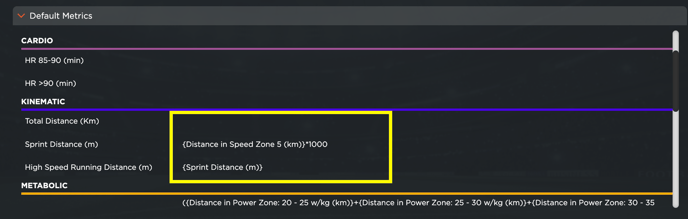
3. Aan de rechterkant zie je een lijst met beschikbare statistieken. Dubbelklik op een statistiek om deze aan je selectie toe te voegen.
4. Voer de benodigde berekeningen uit.
5. Klik op "Opslaan" om je wijzigingen te bevestigen.
6. Om een bestaande berekening te verwijderen, klik op "Wissen" en vervolgens op "Opslaan".
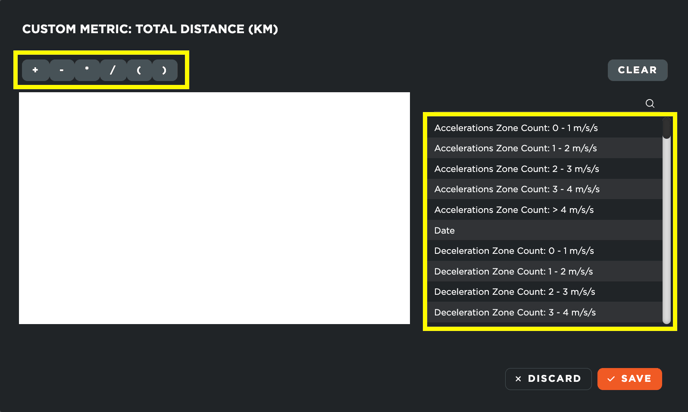
Sommige statistieken, zoals **Workload Score, RPE en RPE Training Load**, worden automatisch door het systeem ingevuld en kunnen niet handmatig worden aangepast.
Overzicht van standaard statistieken en hun toepassingen:
**Perceptual statistiek**
- **RPE:** Mate van waargenomen inspanning.
- **RPE TL:** RPE Trainingsbelasting.
**Cardiovasculaire statistiek**
- **HR 85-90 (min):** Tijd (in minuten) doorgebracht tussen 85% en 90% van de maximale hartslag.
- **HR \>90 (min):** Tijd (in minuten) boven 90% van de maximale hartslag.
**Kinematische statistiek**
- **Totale afstand (km):** Totale afgelegde afstand.
- **Afstand op hoge snelheid (m):** Afstand afgelegd boven 19,8 km/u.
- **Sprintafstand (m):** Afstand afgelegd boven 25,2 km/u.
**Metabole statistiek**
- **Vermogensafstand (m):** Afstand afgelegd boven 20 watt/kg.
- **Afstand op hoog vermogen (m):** Afstand afgelegd boven 25 watt/kg.
- **Power Plays (n):** Aantal acties boven 25 watt/kg.
**Mechanische statistiek**
- **Hoogintensieve acceleraties (n):** Aantal acceleraties boven 3 m/s².
- **Hoogintensieve deceleraties (n):** Aantal deceleraties onder -3 m/s².
- **Explosieve afstand (m):** Afstand afgelegd met hoog vermogen maar lage snelheid (Vermogensafstand – Afstand op hoge snelheid).
**Intensiteit statistiek**
- **Gemiddeld metabool vermogen:** Gemiddeld metabolisch vermogen.
- **Afstand per minuut:** Afgelegde afstand per minuut.
**Activeren van prestatie statistieken**
Nadat je GPS-provider is geïntegreerd en de standaard statistieken zijn ingesteld, kun je de prestatiestatistieken activeren.
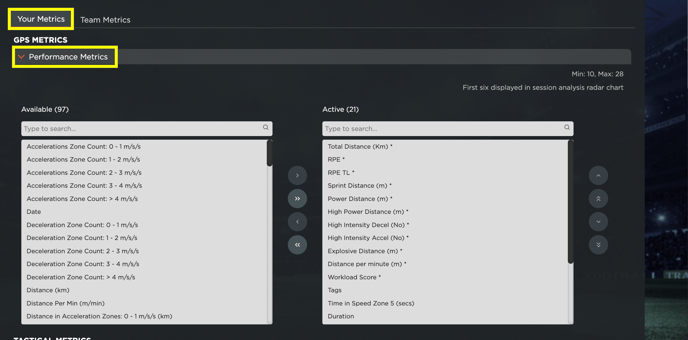
1. Ga naar **Instellingen \> Teams \> Statistieken** en open het tabblad **Jouw statistieken**.
2. Klik op **Bewerken** om toegang te krijgen tot de prestatiestatistieken.
3. Aan de linkerkant zie je alle beschikbare systeem statistieken, inclusief die van je GPS-provider en de standaard statistieken van Iterpro (gemarkeerd met een sterretje).
4. Om een statistiek te activeren, selecteer je deze en verplaats je deze naar het rechtervak met actieve statistieken. Deze worden vervolgens weergegeven in je Sessie Analyse omgeving.
5. Klik op "Opslaan" om je wijzigingen te bevestigen.
Door deze stappen te volgen, zorg je ervoor dat je GPS-gegevens correct worden geïntegreerd, je aangepaste statistieken zijn gedefinieerd en je Performance statistieken klaar zijn voor jouw op maat gemaakte analyses.
- [Accountinstellingen en overige](https://support.iterpro.com/nl/guide/accountinstellingen-en-overige?hsLang=nl#main-content)
- [Inloggen en overzicht van Iterpro](https://support.iterpro.com/nl/guide/accountinstellingen-en-overige?hsLang=nl#inloggen-en-overzicht-van-iterpro)
- [Instellingen](https://support.iterpro.com/nl/guide/accountinstellingen-en-overige?hsLang=nl#instellingen)
- [Spelers aanmaken, archiveren en verwijderen](https://support.iterpro.com/nl/guide/accountinstellingen-en-overige?hsLang=nl#spelers-aanmaken-archiveren-en-verwijderen)
- [Overig](https://support.iterpro.com/nl/guide/accountinstellingen-en-overige?hsLang=nl#overig)
- [Trainer](https://support.iterpro.com/nl/guide/trainer?hsLang=nl#main-content)
- [Tactiek](https://support.iterpro.com/nl/guide/trainer?hsLang=nl#tactiek)
- [Planning](https://support.iterpro.com/nl/guide/trainer?hsLang=nl#planning)
- [Video Galerij](https://support.iterpro.com/nl/guide/trainer?hsLang=nl#video-galerij)
- [Oefenvormen](https://support.iterpro.com/nl/guide/trainer?hsLang=nl#oefenvormen)
- [Statistieken](https://support.iterpro.com/nl/guide/trainer?hsLang=nl#statistieken)
- [Prestatie](https://support.iterpro.com/nl/guide/prestatie?hsLang=nl#main-content)
- [Sessie Analyse](https://support.iterpro.com/nl/guide/prestatie?hsLang=nl#sessie-analyse)
- [Workload Analyse](https://support.iterpro.com/nl/guide/prestatie?hsLang=nl#workload-analyse)
- [Performance spelers](https://support.iterpro.com/nl/guide/prestatie?hsLang=nl#performance-spelers)
- [Medisch](https://support.iterpro.com/nl/guide/medisch?hsLang=nl#main-content)
- [Medische Dossiers](https://support.iterpro.com/nl/guide/medisch?hsLang=nl#medische-dossiers)
- [Ziekenboeg](https://support.iterpro.com/nl/guide/medisch?hsLang=nl#ziekenboeg)
- [Examens](https://support.iterpro.com/nl/guide/medisch?hsLang=nl#examens)
- [Medische Statistieken](https://support.iterpro.com/nl/guide/medisch?hsLang=nl#medische-statistieken)
- [Spelers](https://support.iterpro.com/nl/guide/spelers?hsLang=nl#main-content)
- [Mijn Team](https://support.iterpro.com/nl/guide/spelers?hsLang=nl#mijn-team)
- [Scouting](https://support.iterpro.com/nl/guide/spelers?hsLang=nl#scouting)
- [Overdrachten](https://support.iterpro.com/nl/guide/spelers?hsLang=nl#overdrachten)
- [Administratie](https://support.iterpro.com/nl/guide/administratie?hsLang=nl#main-content)
- [Squads](https://support.iterpro.com/nl/guide/administratie?hsLang=nl#squads)
- [Financieel Overzicht](https://support.iterpro.com/nl/guide/administratie?hsLang=nl#financieel-overzicht)
- [Bonustracking](https://support.iterpro.com/nl/guide/administratie?hsLang=nl#bonustracking)
- [Cashstroom](https://support.iterpro.com/nl/guide/administratie?hsLang=nl#cashstroom)
- [Transacties](https://support.iterpro.com/nl/guide/administratie?hsLang=nl#transacties)
- [Mobiele apps](https://support.iterpro.com/nl/guide/mobiele-apps?hsLang=nl#main-content)
- [Player App](https://support.iterpro.com/nl/guide/mobiele-apps?hsLang=nl#player-app)
- [Coach App](https://support.iterpro.com/nl/guide/mobiele-apps?hsLang=nl#coach-app)
- [Director App](https://support.iterpro.com/nl/guide/mobiele-apps?hsLang=nl#director-app)
- [FAQs](https://support.iterpro.com/nl/guide/faqs?hsLang=nl)
- [Default HubSpot Blog](https://iterpro.hubspotpagebuilder.com/blog)
[](https://iterpro.com/)
Copyright © 2026, Iterpro Support Team
```json
{
"@context" : "https://schema.org",
"@type" : "VideoObject",
"contentUrl" : "https://stream.mux.com/sRXV501IoJ98YBnvNMk3wO8ZeJPyIuhlPxqRM52jABj00/capped-1080p.mp4",
"dateModified" : "2025-02-12T12:08:17.933Z",
"duration" : "PT54.7S",
"height" : 720,
"name" : "3.1 Performance introduction_ GPS data integration and set your GPS metrics - part1_NL",
"thumbnailUrl" : "https://3110425.fs1.hubspotusercontent-na1.net/hubfs/3110425/3.1%20Performance%20introduction_%20GPS%20data%20integration%20and%20set%20your%20GPS%20metrics%20-%20part1_NL.mp4/medium.jpg",
"uploadDate" : "2025-02-12T12:08:17.928Z",
"width" : 1280
}
```
```json
{
"@context" : "https://schema.org",
"@type" : "VideoObject",
"contentUrl" : "https://stream.mux.com/Y9ppndxPbhhIZzwHjBAbHAT9ZymKBuIxUFQuCjUxqF00/capped-1080p.mp4",
"dateModified" : "2025-02-12T12:08:19.011Z",
"duration" : "PT1M19S",
"height" : 720,
"name" : "3.1 Performance introduction_ GPS data integration and set your GPS metrics - part2_NL",
"thumbnailUrl" : "https://3110425.fs1.hubspotusercontent-na1.net/hubfs/3110425/3.1%20Performance%20introduction_%20GPS%20data%20integration%20and%20set%20your%20GPS%20metrics%20-%20part2_NL.mp4/medium.jpg",
"uploadDate" : "2025-02-12T12:08:19.006Z",
"width" : 1280
}
```
```json
{
"@context" : "https://schema.org",
"@type" : "VideoObject",
"contentUrl" : "https://stream.mux.com/q009A6gq49ZPNyGmd00dOVwJa7geI01qLw9KzE5ErHORAI/capped-1080p.mp4",
"dateModified" : "2025-02-12T12:09:45.416Z",
"duration" : "PT54S",
"height" : 720,
"name" : "3.1 Performance introduction_ GPS data integration and set your GPS metrics - part3_NL",
"thumbnailUrl" : "https://3110425.fs1.hubspotusercontent-na1.net/hubfs/3110425/3.1%20Performance%20introduction_%20GPS%20data%20integration%20and%20set%20your%20GPS%20metrics%20-%20part3_NL.mp4/medium.jpg",
"uploadDate" : "2025-02-12T12:09:45.411Z",
"width" : 1280
}
```