---
title: 3.2 Hoe stel je de thresholds in voor GPS- en Performance tests statistieken
description: Dit artikel legt uit hoe je de thresholds voor GPS- en Performance testen instelt, zodat de gebruiker eenvoudig kleurgecodeerde feedback en procentuele gegevens kan inzien.
---
[Overslaan naar inhoud](https://support.iterpro.com/nl/guide/3.2-hoe-stel-je-de-drempelwaarden-in-voor-gps-en-testmetrics#main-content)
- [Nederlands](https://support.iterpro.com/nl/guide/3.2-hoe-stel-je-de-drempelwaarden-in-voor-gps-en-testmetrics)
- [English](https://support.iterpro.com/en/guide/how-to-set-the-thresholds-for-gps-metrics-and-test-metrics)
- [Español](https://support.iterpro.com/es/guide/3.2como-ajustar-y-gestionar-los-umbrales-para-las-metricas-de-gps-y-de-tests)
- [العربية - مصر](https://support.iterpro.com/ar-eg/guide/3.2-كيفية-ضبط-العتبات-لمقاييس-gps-ومقاييس-الاختبار)
- [日本語](https://support.iterpro.com/ja/guide/3.2-gps指標とテスト指標のしきい値の設定方法)
Nederlands
Submenu tonen voor vertalingen
[Contact us](https://support.iterpro.com/nl/guide/kb-tickets/new?hsLang=nl) [Klantenportal](https://support.iterpro.com/tickets?hsLang=nl)
![Iterpro full logo white - ORANGE-3.png\]](https://support.iterpro.com/hs-fs/hubfs/Iterpro%20full%20logo%20white%20-%20ORANGE-3.png?height=40&name=Iterpro%20full%20logo%20white%20-%20ORANGE-3.png)
- [Default HubSpot Blog](https://iterpro.hubspotpagebuilder.com/blog)
Hoofdnavigatie openen
Hoofdnavigatie sluiten
- [Default HubSpot Blog](https://iterpro.hubspotpagebuilder.com/blog)
- - [Nederlands](https://support.iterpro.com/nl/guide/3.2-hoe-stel-je-de-drempelwaarden-in-voor-gps-en-testmetrics)
- [English](https://support.iterpro.com/en/guide/how-to-set-the-thresholds-for-gps-metrics-and-test-metrics)
- [Español](https://support.iterpro.com/es/guide/3.2como-ajustar-y-gestionar-los-umbrales-para-las-metricas-de-gps-y-de-tests)
- [العربية - مصر](https://support.iterpro.com/ar-eg/guide/3.2-كيفية-ضبط-العتبات-لمقاييس-gps-ومقاييس-الاختبار)
- [日本語](https://support.iterpro.com/ja/guide/3.2-gps指標とテスト指標のしきい値の設定方法)
Nederlands
Submenu tonen voor vertalingen
- [Contact us](https://support.iterpro.com/nl/guide/kb-tickets/new)
- [Klantenportal](https://support.iterpro.com/tickets)
- [Sport Intelligence Platform](https://app.iterpro.com/)
[Sport Intelligence Platform](https://app.iterpro.com/)
Hoe kan ik je helpen ?
- Er zijn geen suggesties want het zoekveld is leeg.
1. [Gebruikershandleiding](https://support.iterpro.com/nl/guide?hsLang=nl)
2. [Prestatie](https://support.iterpro.com/nl/guide/prestatie?hsLang=nl)
3. [Sessie Analyse](https://support.iterpro.com/nl/guide/prestatie?hsLang=nl#sessie-analyse)
# 3.2 Hoe stel je de thresholds in voor GPS- en Performance tests statistieken
## Dit artikel legt uit hoe je de thresholds voor GPS- en Performance testen instelt, zodat de gebruiker eenvoudig kleurgecodeerde feedback en procentuele gegevens kan inzien.
### GPS THRESHOLDS
- 00.00: waar de gebruiker thresholds kan instellen
- 00.17: selecteer het type GD voor de thresholds
- 00.23: selecteer het type thresholds
- 00.58: pas de thresholds toe
- 01.28: laatste aanbevelingen
### **PERFORMANCE TEST THRESHOLDS**
- 00.00: stel actieve test statistieken in
- 00.31: stel de thresholds voor test statistieken in
- 00.44: kies het betrouwbaarheidsinterval en voeg de basislijn toe
- 01.33: pas thresholds toe op individuele spelers
### *FUNCTIEBESCHRIJVING*
**Configuratie van GPS-thresholds**
Voordat je gegevens in het systeem importeert, is het essentieel om de GPS-thresholds in te stellen. Volg hiervoor deze stappen:
1. Ga naar **Spelers \> Mijn Team** en selecteer de spelerskaart van de betreffende speler.
2. Open het tabblad **Thresholds**.
3. Kies het specifieke type GD waarvoor je thresholds wilt instellen
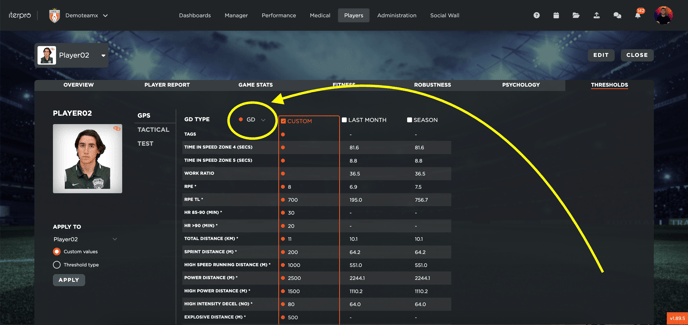
Selecteer een van de drie beschikbare opties voor het instellen van drempelwaarden:
- **Aangepast:** Voer de thresholds handmatig in en bewerk ze per speler. (Voor GD-types anders dan GD, zoals GD+1-4 of GD+2-3, is dit de enige optie. Voor GD zijn ook de opties "Afgelopen maand" en "Seizoen" beschikbaar).
- **Vorige maand:** Het systeem berekent de gemiddelde waarden op basis van wedstrijden waarin de speler meer dan 85 minuten heeft gespeeld in de afgelopen maand.
Zodra het gewenste type thresholds is geselecteerd (en in het geval van de optie **Aangepast**, de waarden zijn ingevuld):
1. Klik op "Opslaan" om de instellingen te bevestigen.
2. Pas de thresholds (de cijfers in de geselecteerde optie) toe op één of meerdere spelers door hen te selecteren en op **Aangepaste waarden \> Toepassen** te klikken.
Pas het type thresholds (de geselecteerde optie - **Aangepast, Vorige maand of Seizoen**) toe op één of meerdere spelers door hen te selecteren en op **Threshold type \> Toepassen** te klikken.
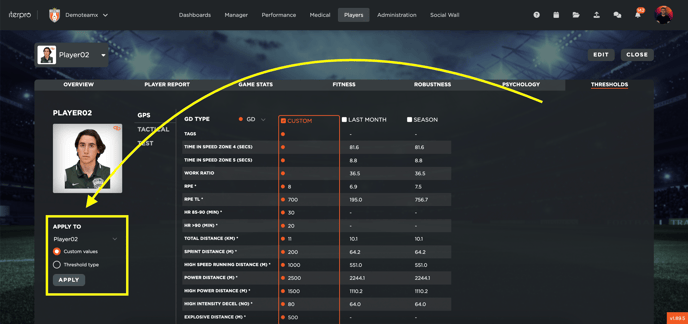
Het systeem zal de geselecteerde thresholds vervolgens toewijzen aan de gekozen spelers.
**Belangrijke opmerkingen:**
- Spelers die niet meer dan 85 minuten hebben gespeeld, zullen geen geldige thresholds voor **Vorige maand** of **Seizoen** hebben. In dergelijke gevallen wordt aanbevolen om **Aangepaste waarden** te gebruiken.
- Toegepaste thresholds werken niet met terugwerkende kracht, wat betekent dat ze pas van kracht zijn vanaf het moment dat ze worden ingesteld.
**Configuratie van Performance test thresholds**
Voordat je thresholds configureert (vergelijkbaar met Performance test thresholds), ga je naar:
1. **Instellingen → Teams → Statistieken**
2. Ga naar de sectie **Teammetrics**.
3. Klik op **Bewerken**.
4. Stel je **actieve teststatistieken** in (de teststatistieken waarvoor je thresholds wilt instellen).
5. Klik op **Opslaan**.
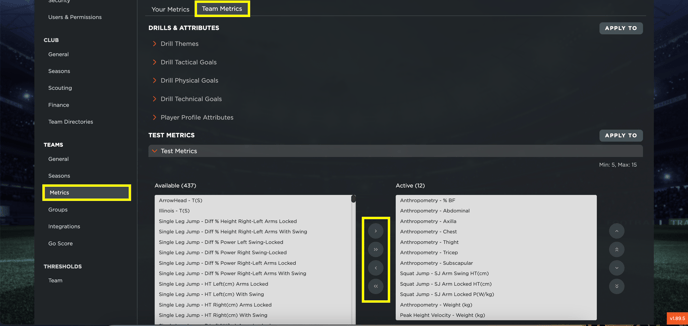
**Let op:** Deze gewijzigde instellingen gelden voor alle gebruikers met toegang tot het betreffende team, niet alleen voor de huidige gebruiker.
Vervolgens:
1. Ga naar **Spelers \> Mijn Team \> Spelerskaart \> Thresholds \> Test**.
2. Je ziet hier de actieve teststatistieken. Klik op **Bewerken** om thresholds voor een specifieke statistiek in te stellen.
3. Er zijn drie threshold-opties, elk met een eigen betrouwbaarheidsinterval:
- **Type 1**
- **Type 2**
- **Type 3**
**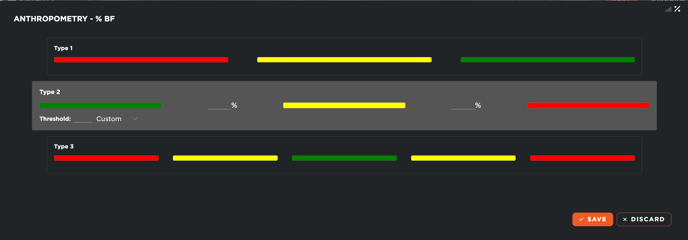**
Het wordt aanbevolen om **absolute waarden** te gebruiken (klik op het pictogram in de rechterbovenhoek) en de thresholds handmatig in te stellen.
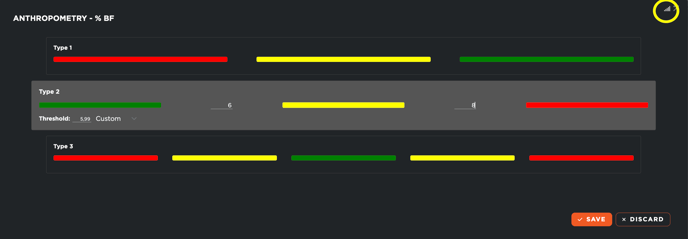
Bijvoorbeeld:
- **Rood:** Boven 8
- **Geel:** Tussen 6 en 8
- **Groen:** Onder 6
Zorg ervoor dat je de waarde die het dichtst bij de groene drempel ligt invoert in het veld **Thresholds waarden**. Bijvoorbeeld, als de groene drempel **6** is, voeg dan **5,99** toe.
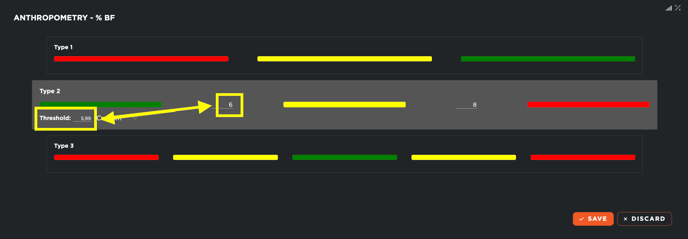
Deze procedure kan worden toegepast op **Type 1** en **Type 3** drempelwaarden.Nadat de thresholds zijn gedefinieerd:
1. Klik op **Opslaan**.
2. Pas de thresholds toe op één of meerdere spelers, zowel met aangepaste waarden als met thresholds type.
- [Accountinstellingen en overige](https://support.iterpro.com/nl/guide/accountinstellingen-en-overige?hsLang=nl#main-content)
- [Inloggen en overzicht van Iterpro](https://support.iterpro.com/nl/guide/accountinstellingen-en-overige?hsLang=nl#inloggen-en-overzicht-van-iterpro)
- [Instellingen](https://support.iterpro.com/nl/guide/accountinstellingen-en-overige?hsLang=nl#instellingen)
- [Spelers aanmaken, archiveren en verwijderen](https://support.iterpro.com/nl/guide/accountinstellingen-en-overige?hsLang=nl#spelers-aanmaken-archiveren-en-verwijderen)
- [Overig](https://support.iterpro.com/nl/guide/accountinstellingen-en-overige?hsLang=nl#overig)
- [Trainer](https://support.iterpro.com/nl/guide/trainer?hsLang=nl#main-content)
- [Tactiek](https://support.iterpro.com/nl/guide/trainer?hsLang=nl#tactiek)
- [Planning](https://support.iterpro.com/nl/guide/trainer?hsLang=nl#planning)
- [Video Galerij](https://support.iterpro.com/nl/guide/trainer?hsLang=nl#video-galerij)
- [Oefenvormen](https://support.iterpro.com/nl/guide/trainer?hsLang=nl#oefenvormen)
- [Statistieken](https://support.iterpro.com/nl/guide/trainer?hsLang=nl#statistieken)
- [Prestatie](https://support.iterpro.com/nl/guide/prestatie?hsLang=nl#main-content)
- [Sessie Analyse](https://support.iterpro.com/nl/guide/prestatie?hsLang=nl#sessie-analyse)
- [Workload Analyse](https://support.iterpro.com/nl/guide/prestatie?hsLang=nl#workload-analyse)
- [Performance spelers](https://support.iterpro.com/nl/guide/prestatie?hsLang=nl#performance-spelers)
- [Medisch](https://support.iterpro.com/nl/guide/medisch?hsLang=nl#main-content)
- [Medische Dossiers](https://support.iterpro.com/nl/guide/medisch?hsLang=nl#medische-dossiers)
- [Ziekenboeg](https://support.iterpro.com/nl/guide/medisch?hsLang=nl#ziekenboeg)
- [Examens](https://support.iterpro.com/nl/guide/medisch?hsLang=nl#examens)
- [Medische Statistieken](https://support.iterpro.com/nl/guide/medisch?hsLang=nl#medische-statistieken)
- [Spelers](https://support.iterpro.com/nl/guide/spelers?hsLang=nl#main-content)
- [Mijn Team](https://support.iterpro.com/nl/guide/spelers?hsLang=nl#mijn-team)
- [Scouting](https://support.iterpro.com/nl/guide/spelers?hsLang=nl#scouting)
- [Overdrachten](https://support.iterpro.com/nl/guide/spelers?hsLang=nl#overdrachten)
- [Administratie](https://support.iterpro.com/nl/guide/administratie?hsLang=nl#main-content)
- [Squads](https://support.iterpro.com/nl/guide/administratie?hsLang=nl#squads)
- [Financieel Overzicht](https://support.iterpro.com/nl/guide/administratie?hsLang=nl#financieel-overzicht)
- [Bonustracking](https://support.iterpro.com/nl/guide/administratie?hsLang=nl#bonustracking)
- [Cashstroom](https://support.iterpro.com/nl/guide/administratie?hsLang=nl#cashstroom)
- [Transacties](https://support.iterpro.com/nl/guide/administratie?hsLang=nl#transacties)
- [Mobiele apps](https://support.iterpro.com/nl/guide/mobiele-apps?hsLang=nl#main-content)
- [Player App](https://support.iterpro.com/nl/guide/mobiele-apps?hsLang=nl#player-app)
- [Coach App](https://support.iterpro.com/nl/guide/mobiele-apps?hsLang=nl#coach-app)
- [Director App](https://support.iterpro.com/nl/guide/mobiele-apps?hsLang=nl#director-app)
- [FAQs](https://support.iterpro.com/nl/guide/faqs?hsLang=nl)
- [Default HubSpot Blog](https://iterpro.hubspotpagebuilder.com/blog)
[](https://iterpro.com/)
Copyright © 2026, Iterpro Support Team
```json
{
"@context" : "https://schema.org",
"@type" : "VideoObject",
"contentUrl" : "https://stream.mux.com/gFd00fPp7wYKF028XB5sdYQNt01R2WkzdJbcOIo5XViryk/capped-1080p.mp4",
"dateModified" : "2025-02-12T12:59:58.999Z",
"duration" : "PT1M46S",
"height" : 720,
"name" : "3.2 How to set the thresholds for GPS metrics and test metrics - part1_NL",
"thumbnailUrl" : "https://3110425.fs1.hubspotusercontent-na1.net/hubfs/3110425/3.2%20How%20to%20set%20the%20thresholds%20for%20GPS%20metrics%20and%20test%20metrics%20-%20part1_NL.mp4/medium.jpg",
"uploadDate" : "2025-02-12T12:59:58.994Z",
"width" : 1280
}
```
```json
{
"@context" : "https://schema.org",
"@type" : "VideoObject",
"contentUrl" : "https://stream.mux.com/vgFBhJhs02Kxv02dF400p01n58AsV1p98QornP00016QDQ7iA/capped-1080p.mp4",
"dateModified" : "2025-02-12T12:59:58.384Z",
"duration" : "PT1M51.147S",
"height" : 720,
"name" : "3.2 How to set the thresholds for GPS metrics and test metrics - part2_NL",
"thumbnailUrl" : "https://3110425.fs1.hubspotusercontent-na1.net/hubfs/3110425/3.2%20How%20to%20set%20the%20thresholds%20for%20GPS%20metrics%20and%20test%20metrics%20-%20part2_NL.mp4/medium.jpg",
"uploadDate" : "2025-02-12T12:59:58.379Z",
"width" : 1280
}
```