---
title: 3.4 Hoe analyseer je je trainingssessie data (GPS, HR, RPE etc.)
description: Dit artikel legt uit hoe je de datagegevens van je trainingssessies kunt analyseren in Iterpro (GPS, HR, RPE en nog veel meer).
---
[Overslaan naar inhoud](https://support.iterpro.com/nl/guide/3.4-hoe-analyseer-je-je-trainingssessiegegevens-gps-hr-rpe-of-alles-wat-je-wilt#main-content)
- [Nederlands](https://support.iterpro.com/nl/guide/3.4-hoe-analyseer-je-je-trainingssessiegegevens-gps-hr-rpe-of-alles-wat-je-wilt)
- [English](https://support.iterpro.com/en/guide/how-to-analyze-your-training-sessions-data-gps-hr-rpe-or-anything-you-want)
- [Español](https://support.iterpro.com/es/guide/3.4-como-analizar-los-datos-de-tus-sesiónes-de-entrenamiento-y-partidos-gps-fc-rpe-o-cualquier-otra-métrica-que-desees)
- [العربية - مصر](https://support.iterpro.com/ar-eg/guide/3.4-كيفية-تحليل-بيانات-الحصة-التدريبية-الخاصة-بك-gps-hr-rpe-أو-أي-بيانات-أخرى)
- [日本語](https://support.iterpro.com/ja/guide/3.4-トレーニングセッションのデータを分析する方法gps-hr-rpeなど)
Nederlands
Submenu tonen voor vertalingen
[Contact us](https://support.iterpro.com/nl/guide/kb-tickets/new?hsLang=nl) [Klantenportal](https://support.iterpro.com/tickets?hsLang=nl)
![Iterpro full logo white - ORANGE-3.png\]](https://support.iterpro.com/hs-fs/hubfs/Iterpro%20full%20logo%20white%20-%20ORANGE-3.png?height=40&name=Iterpro%20full%20logo%20white%20-%20ORANGE-3.png)
- [Default HubSpot Blog](https://iterpro.hubspotpagebuilder.com/blog)
Hoofdnavigatie openen
Hoofdnavigatie sluiten
- [Default HubSpot Blog](https://iterpro.hubspotpagebuilder.com/blog)
- - [Nederlands](https://support.iterpro.com/nl/guide/3.4-hoe-analyseer-je-je-trainingssessiegegevens-gps-hr-rpe-of-alles-wat-je-wilt)
- [English](https://support.iterpro.com/en/guide/how-to-analyze-your-training-sessions-data-gps-hr-rpe-or-anything-you-want)
- [Español](https://support.iterpro.com/es/guide/3.4-como-analizar-los-datos-de-tus-sesiónes-de-entrenamiento-y-partidos-gps-fc-rpe-o-cualquier-otra-métrica-que-desees)
- [العربية - مصر](https://support.iterpro.com/ar-eg/guide/3.4-كيفية-تحليل-بيانات-الحصة-التدريبية-الخاصة-بك-gps-hr-rpe-أو-أي-بيانات-أخرى)
- [日本語](https://support.iterpro.com/ja/guide/3.4-トレーニングセッションのデータを分析する方法gps-hr-rpeなど)
Nederlands
Submenu tonen voor vertalingen
- [Contact us](https://support.iterpro.com/nl/guide/kb-tickets/new)
- [Klantenportal](https://support.iterpro.com/tickets)
- [Sport Intelligence Platform](https://app.iterpro.com/)
[Sport Intelligence Platform](https://app.iterpro.com/)
Hoe kan ik je helpen ?
- Er zijn geen suggesties want het zoekveld is leeg.
1. [Gebruikershandleiding](https://support.iterpro.com/nl/guide?hsLang=nl)
2. [Prestatie](https://support.iterpro.com/nl/guide/prestatie?hsLang=nl)
3. [Sessie Analyse](https://support.iterpro.com/nl/guide/prestatie?hsLang=nl#sessie-analyse)
# 3.4 Hoe analyseer je je trainingssessie data (GPS, HR, RPE etc.)
## Dit artikel legt uit hoe je de datagegevens van je trainingssessies kunt analyseren in Iterpro (GPS, HR, RPE en nog veel meer).
### **SESSIE ANALYSE**
- 00.07: Tabblad TEAM
- 00.15: Filters
- 00.49: Iconen
- 01.02: Tabel met alle gegevens
- 01.11: Tabblad INDIVIDUEEL
### **PERIODE ANALYSE**
- 00.00: Tabblad TOTAAL
- 00.17: Tabblad TREND
### ***FUNCTIE BESCHRIJVING***
**Sessie analyse**
Zodra de trainingssessies zijn geïmporteerd, kun je de gegevens analyseren door Performance \> Sessie Analyse te gaan. Dit onderdeel biedt grote flexibiliteit, waardoor je elke gewenste analyse kunt uitvoeren.
In het tabblad TEAM kun je:
- De sessie en de deelnemers selecteren die in de grafiek worden weergegeven.
- Filters toepassen en een specifiek segment kiezen om te analyseren, of het nu de hele trainingssessie of individuele oefeningen betreft.
- Eén of twee actieve statistieken tegelijk weergeven.
- Statistieken bekijken, maar houd er rekening mee dat deze alleen beschikbaar zijn voor standaard statistieken.
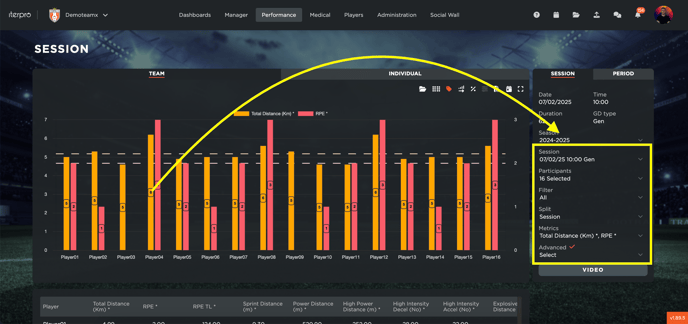
**Aanvullende functionaliteiten:**
- Kolommen sorteren om gegevens beter te organiseren.
- Statistiek percentages bekijken in relatie tot wedstrijdprestaties.
- Thresholds weergeven, indien ingesteld voor een bepaalde statistiek.
- Gegevens exporteren als een PDF- of CSV-rapport.
In de tabelweergave kun je de gegevens van alle spelers in de geselecteerde splitsing bekijken op basis van je geselecteerde actieve statistieken.
Voor een gedetailleerdere analyse kun je in het tabblad INDIVIDUEEL de gegevens van elke speler afzonderlijk analyseren. Dit scherm biedt inzicht in sessie samenvattingen en specifieke prestatiegegevens.
**Periode analyse**
Door over te schakelen naar *PERIODE analyse* kun je een uitgebreidere beoordeling uitvoeren over een geselecteerde tijdsperiode.
- Het tabblad TOTAAL stelt je in staat om geaggregeerde gegevens voor de gekozen periode te analyseren en de geselecteerde statistieken op te tellen.
- Het tabblad TREND laat zien hoe de geselecteerde statistieken zich in de loop van de tijd ontwikkelen, met een dag-tot-dag progressie. Als er twee statistieken worden geselecteerd, worden beide weergegeven in de trendanalyse.
Als meerdere spelers zijn geselecteerd, wordt de weergegeven data gemiddeld over alle geselecteerde spelers.
Onderaan het scherm staat een tabel met individuele spelersgegevens, waarin je kunt aangeven welke statistieken per speler worden getoond.
Deze gestructureerde aanpak biedt een gedetailleerde en flexibele prestatieanalyse, waardoor je datagestuurde beslissingen effectief kunt onderbouwen.
- [Accountinstellingen en overige](https://support.iterpro.com/nl/guide/accountinstellingen-en-overige?hsLang=nl#main-content)
- [Inloggen en overzicht van Iterpro](https://support.iterpro.com/nl/guide/accountinstellingen-en-overige?hsLang=nl#inloggen-en-overzicht-van-iterpro)
- [Instellingen](https://support.iterpro.com/nl/guide/accountinstellingen-en-overige?hsLang=nl#instellingen)
- [Spelers aanmaken, archiveren en verwijderen](https://support.iterpro.com/nl/guide/accountinstellingen-en-overige?hsLang=nl#spelers-aanmaken-archiveren-en-verwijderen)
- [Overig](https://support.iterpro.com/nl/guide/accountinstellingen-en-overige?hsLang=nl#overig)
- [Trainer](https://support.iterpro.com/nl/guide/trainer?hsLang=nl#main-content)
- [Tactiek](https://support.iterpro.com/nl/guide/trainer?hsLang=nl#tactiek)
- [Planning](https://support.iterpro.com/nl/guide/trainer?hsLang=nl#planning)
- [Video Galerij](https://support.iterpro.com/nl/guide/trainer?hsLang=nl#video-galerij)
- [Oefenvormen](https://support.iterpro.com/nl/guide/trainer?hsLang=nl#oefenvormen)
- [Statistieken](https://support.iterpro.com/nl/guide/trainer?hsLang=nl#statistieken)
- [Prestatie](https://support.iterpro.com/nl/guide/prestatie?hsLang=nl#main-content)
- [Sessie Analyse](https://support.iterpro.com/nl/guide/prestatie?hsLang=nl#sessie-analyse)
- [Workload Analyse](https://support.iterpro.com/nl/guide/prestatie?hsLang=nl#workload-analyse)
- [Performance spelers](https://support.iterpro.com/nl/guide/prestatie?hsLang=nl#performance-spelers)
- [Medisch](https://support.iterpro.com/nl/guide/medisch?hsLang=nl#main-content)
- [Medische Dossiers](https://support.iterpro.com/nl/guide/medisch?hsLang=nl#medische-dossiers)
- [Ziekenboeg](https://support.iterpro.com/nl/guide/medisch?hsLang=nl#ziekenboeg)
- [Examens](https://support.iterpro.com/nl/guide/medisch?hsLang=nl#examens)
- [Medische Statistieken](https://support.iterpro.com/nl/guide/medisch?hsLang=nl#medische-statistieken)
- [Spelers](https://support.iterpro.com/nl/guide/spelers?hsLang=nl#main-content)
- [Mijn Team](https://support.iterpro.com/nl/guide/spelers?hsLang=nl#mijn-team)
- [Scouting](https://support.iterpro.com/nl/guide/spelers?hsLang=nl#scouting)
- [Overdrachten](https://support.iterpro.com/nl/guide/spelers?hsLang=nl#overdrachten)
- [Administratie](https://support.iterpro.com/nl/guide/administratie?hsLang=nl#main-content)
- [Squads](https://support.iterpro.com/nl/guide/administratie?hsLang=nl#squads)
- [Financieel Overzicht](https://support.iterpro.com/nl/guide/administratie?hsLang=nl#financieel-overzicht)
- [Bonustracking](https://support.iterpro.com/nl/guide/administratie?hsLang=nl#bonustracking)
- [Cashstroom](https://support.iterpro.com/nl/guide/administratie?hsLang=nl#cashstroom)
- [Transacties](https://support.iterpro.com/nl/guide/administratie?hsLang=nl#transacties)
- [Mobiele apps](https://support.iterpro.com/nl/guide/mobiele-apps?hsLang=nl#main-content)
- [Player App](https://support.iterpro.com/nl/guide/mobiele-apps?hsLang=nl#player-app)
- [Coach App](https://support.iterpro.com/nl/guide/mobiele-apps?hsLang=nl#coach-app)
- [Director App](https://support.iterpro.com/nl/guide/mobiele-apps?hsLang=nl#director-app)
- [FAQs](https://support.iterpro.com/nl/guide/faqs?hsLang=nl)
- [Default HubSpot Blog](https://iterpro.hubspotpagebuilder.com/blog)
[](https://iterpro.com/)
Copyright © 2026, Iterpro Support Team
```json
{
"@context" : "https://schema.org",
"@type" : "VideoObject",
"contentUrl" : "https://stream.mux.com/UJJIFpIqQD54aWhUSWHiXhaFqh96Nwv00AlD1yZziF4g/capped-1080p.mp4",
"dateModified" : "2025-02-12T12:59:59.558Z",
"duration" : "PT1M19S",
"height" : 720,
"name" : "3.4 How to analyze your training session data (GPS, HR, RPE or anything you want) - part1_NL",
"thumbnailUrl" : "https://3110425.fs1.hubspotusercontent-na1.net/hubfs/3110425/3.4%20How%20to%20analyze%20your%20training%20session%20data%20(GPS%2c%20HR%2c%20RPE%20or%20anything%20you%20want)%20-%20part1_NL.mp4/medium.jpg",
"uploadDate" : "2025-02-12T12:59:59.553Z",
"width" : 1280
}
```
```json
{
"@context" : "https://schema.org",
"@type" : "VideoObject",
"contentUrl" : "https://stream.mux.com/5saV7R7u6g3Hj1ITsBX02rAA01Ypyn1gff7pg3CDIdwxU/capped-1080p.mp4",
"dateModified" : "2025-02-12T12:59:54.532Z",
"duration" : "PT47S",
"height" : 720,
"name" : "3.4 How to analyze your training session data (GPS, HR, RPE or anything you want) - part2_NL",
"thumbnailUrl" : "https://3110425.fs1.hubspotusercontent-na1.net/hubfs/3110425/3.4%20How%20to%20analyze%20your%20training%20session%20data%20(GPS%2c%20HR%2c%20RPE%20or%20anything%20you%20want)%20-%20part2_NL.mp4/medium.jpg",
"uploadDate" : "2025-02-12T12:59:54.527Z",
"width" : 1280
}
```