---
title: 4.3 Hoe voeg je medische informatie toe aan de medische dossiers van spelers
description: Dit artikel legt uit hoe je specifieke medische informatie kunt toevoegen en/of weergeven in de medische dossiers van spelers (behandelingen, onderzoeken, beoordelingen, medische screening en meer).
---
[Overslaan naar inhoud](https://support.iterpro.com/nl/guide/4.3-hoe-medische-informatie-toevoegen-aan-de-medische-dossiers-van-spelers#main-content)
- [Nederlands](https://support.iterpro.com/nl/guide/4.3-hoe-medische-informatie-toevoegen-aan-de-medische-dossiers-van-spelers)
- [English](https://support.iterpro.com/en/guide/how-to-add-medical-information-into-the-players-medical-record)
- [Español](https://support.iterpro.com/es/guide/4.3-cómo-agregar-información-médica-a-los-historiales-médicos-de-los-jugadores)
- [العربية - مصر](https://support.iterpro.com/ar-eg/guide/4.3-كيفية-إضافة-أي-معلومات-طبية-إلى-السجلات-الطبية-للاعبين)
- [日本語](https://support.iterpro.com/ja/guide/4.3-選手の医療記録に医療情報を追加する方法)
Nederlands
Submenu tonen voor vertalingen
[Contact us](https://support.iterpro.com/nl/guide/kb-tickets/new?hsLang=nl) [Klantenportal](https://support.iterpro.com/tickets?hsLang=nl)
![Iterpro full logo white - ORANGE-3.png\]](https://support.iterpro.com/hs-fs/hubfs/Iterpro%20full%20logo%20white%20-%20ORANGE-3.png?height=40&name=Iterpro%20full%20logo%20white%20-%20ORANGE-3.png)
- [Default HubSpot Blog](https://iterpro.hubspotpagebuilder.com/blog)
Hoofdnavigatie openen
Hoofdnavigatie sluiten
- [Default HubSpot Blog](https://iterpro.hubspotpagebuilder.com/blog)
- - [Nederlands](https://support.iterpro.com/nl/guide/4.3-hoe-medische-informatie-toevoegen-aan-de-medische-dossiers-van-spelers)
- [English](https://support.iterpro.com/en/guide/how-to-add-medical-information-into-the-players-medical-record)
- [Español](https://support.iterpro.com/es/guide/4.3-cómo-agregar-información-médica-a-los-historiales-médicos-de-los-jugadores)
- [العربية - مصر](https://support.iterpro.com/ar-eg/guide/4.3-كيفية-إضافة-أي-معلومات-طبية-إلى-السجلات-الطبية-للاعبين)
- [日本語](https://support.iterpro.com/ja/guide/4.3-選手の医療記録に医療情報を追加する方法)
Nederlands
Submenu tonen voor vertalingen
- [Contact us](https://support.iterpro.com/nl/guide/kb-tickets/new)
- [Klantenportal](https://support.iterpro.com/tickets)
- [Sport Intelligence Platform](https://app.iterpro.com/)
[Sport Intelligence Platform](https://app.iterpro.com/)
Hoe kan ik je helpen ?
- Er zijn geen suggesties want het zoekveld is leeg.
1. [Gebruikershandleiding](https://support.iterpro.com/nl/guide?hsLang=nl)
2. [Medisch](https://support.iterpro.com/nl/guide/medisch?hsLang=nl)
3. [Medische Dossiers](https://support.iterpro.com/nl/guide/medisch?hsLang=nl#medische-dossiers)
# 4.3 Hoe voeg je medische informatie toe aan de medische dossiers van spelers
## Dit artikel legt uit hoe je specifieke medische informatie kunt toevoegen en/of weergeven in de medische dossiers van spelers (behandelingen, onderzoeken, beoordelingen, medische screening en meer).
### **OVERZICHT MEDISCHE DOSSIERS**
- 00.19: Gereedheid Score
- 00.25: Blessure historie
- 00.31: Beheer van chronische aandoeningen
- 01.01: Laatste resultaten van afgenomen medische testen
### **MEDISCHE TESTS STATISTIEKEN INSTELLEN**
- 00.24: Actieve medische tests statistieken instellen
- 00.40: belangrijke opmerking over het opslaan van de metingen
### **ONDERZOEKEN, BEHANDELINGEN & MEDISCHE SCREENING**
- 00.00: Blessure beoordelingen
- 00.11: Behandelingen toevoegen voor zowel preventie als blessures
- 01.04: Medische screening toevoegen en bijbehorende vervaldatum instellen
### *FUNCTIE BESCHRIJVING*
**Overzicht van de Medische dossiers**
Via *Medisch \> Medische dossiers* kunnen gebruikers de medische dossiers van elke speler raadplegen en bekijken, inclusief alle relevante gezondheidsinformatie. Bij het openen van dit scherm verschijnt een lijst met alle actieve spelers binnen het geselecteerde team. Door een specifieke speler te selecteren, krijgen gebruikers een gedetailleerd overzicht van alle actieve en historische medische informatie.
Het tabblad SPELER STATUS toont de dagelijkse Gereedheid Score van de speler, samen met alle bijbehorende details. Daarnaast kunnen gebruikers een overzicht bekijken van de Blessure historie en geregistreerde Chronische problemen.
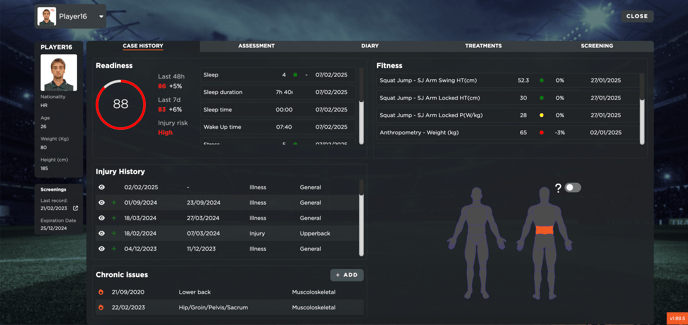
Indien nodig kunnen gebruikers een nieuwe chronische aandoening toevoegen door op de knop "Toevoegen" te klikken. Mocht deze chronische aandoening opnieuw terugkeren, dan genereert het systeem automatisch een nieuwe blessure in Overzicht blessures. Dit maakt het mogelijk om de aandoening te behandelen als een reguliere blessure, maar met een specifieke tag die de chronische aard aangeeft.
Bovendien bevat dit tabblad de meest recente medische testresultaten die in de instellingen als actief zijn gemarkeerd.
**Hoe actieve testmetingen instellen**
Om actieve testmetingen te configureren, moeten gebruikers naar **Instellingen \> Teams \> Statistieken** gaan en het tabblad **Teammetrics** openen. Hier kunnen ze op **Bewerken** klikken en toegang krijgen tot de sectie **Teststatistieken**.
Aan de linkerkant vinden gebruikers een lijst met alle aangemaakte testmetingen, zowel prestatiegerichte als medische metingen. Aan de rechterkant staan de momenteel actieve metingen. Om een nieuwe meting te activeren, moet deze worden geselecteerd en verplaatst naar de actieve sectie, met behulp van de aangewezen knop of via drag-and-drop.
Gebruikers moeten ervoor zorgen dat er altijd minimaal vijf en maximaal vijftien metingen actief zijn. Als een foutmelding in een andere sectie van het platform verschijnt, kan dit betekenen dat het juiste aantal actieve metingen niet is ingesteld voor andere categorieën.
**Beoordelingen, behandelingen en medische screening**
In de medische dossiers van de spelers bevinden zich ook de volgende tabbladen: **Onderzoek, Behandelingen en Screening**.
- In het tabblad **Onderzoek** geeft het systeem een overzicht van alle uitgevoerde blessure beoordelingen bij een speler, inclusief medische testen en functionele testen.
- Het tabblad **Behandelingen** heeft vergelijkbare functies als het scherm Overzicht blessures, maar met enkele belangrijke verschillen.
Deze aangemaakte behandelingen zijn kleurgecodeerd:
- **Rode behandelingen** zijn gekoppeld aan blessures.
- **Grijze behandelingen** zijn gerelateerd aan preventieve zorg.
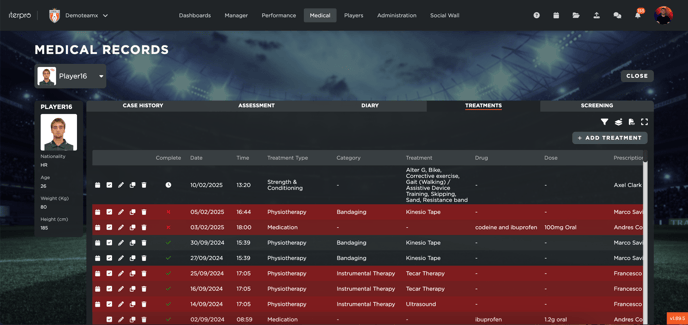
Bij het aanmaken van een behandeling kunnen gebruikers aangeven of deze aan een blessure wordt gekoppeld. Behandelingen zijn toepasbaar op één of meerdere spelers, wat handig is voor groepssessies zoals teamrevalidatie.
Dit principe geldt ook voor meerdere behandelingen, waardoor therapieën efficiënt beheerd worden.
Ten slotte stelt het tabblad **Screening** gebruikers in staat om medische screenings toe te voegen voor de speler. Dit omvat het toevoegen van notities, het toevoegen van bestanden en, belangrijker nog, het instellen van een vervaldatum. Wanneer een medische screening bijna verloopt, stuurt het systeem automatisch Notificaties (mits deze zijn geactiveerd bij de gebruiker) om tijdige updates te garanderen.
- [Accountinstellingen en overige](https://support.iterpro.com/nl/guide/accountinstellingen-en-overige?hsLang=nl#main-content)
- [Inloggen en overzicht van Iterpro](https://support.iterpro.com/nl/guide/accountinstellingen-en-overige?hsLang=nl#inloggen-en-overzicht-van-iterpro)
- [Instellingen](https://support.iterpro.com/nl/guide/accountinstellingen-en-overige?hsLang=nl#instellingen)
- [Spelers aanmaken, archiveren en verwijderen](https://support.iterpro.com/nl/guide/accountinstellingen-en-overige?hsLang=nl#spelers-aanmaken-archiveren-en-verwijderen)
- [Overig](https://support.iterpro.com/nl/guide/accountinstellingen-en-overige?hsLang=nl#overig)
- [Trainer](https://support.iterpro.com/nl/guide/trainer?hsLang=nl#main-content)
- [Tactiek](https://support.iterpro.com/nl/guide/trainer?hsLang=nl#tactiek)
- [Planning](https://support.iterpro.com/nl/guide/trainer?hsLang=nl#planning)
- [Video Galerij](https://support.iterpro.com/nl/guide/trainer?hsLang=nl#video-galerij)
- [Oefenvormen](https://support.iterpro.com/nl/guide/trainer?hsLang=nl#oefenvormen)
- [Statistieken](https://support.iterpro.com/nl/guide/trainer?hsLang=nl#statistieken)
- [Prestatie](https://support.iterpro.com/nl/guide/prestatie?hsLang=nl#main-content)
- [Sessie Analyse](https://support.iterpro.com/nl/guide/prestatie?hsLang=nl#sessie-analyse)
- [Workload Analyse](https://support.iterpro.com/nl/guide/prestatie?hsLang=nl#workload-analyse)
- [Performance spelers](https://support.iterpro.com/nl/guide/prestatie?hsLang=nl#performance-spelers)
- [Medisch](https://support.iterpro.com/nl/guide/medisch?hsLang=nl#main-content)
- [Medische Dossiers](https://support.iterpro.com/nl/guide/medisch?hsLang=nl#medische-dossiers)
- [Ziekenboeg](https://support.iterpro.com/nl/guide/medisch?hsLang=nl#ziekenboeg)
- [Examens](https://support.iterpro.com/nl/guide/medisch?hsLang=nl#examens)
- [Medische Statistieken](https://support.iterpro.com/nl/guide/medisch?hsLang=nl#medische-statistieken)
- [Spelers](https://support.iterpro.com/nl/guide/spelers?hsLang=nl#main-content)
- [Mijn Team](https://support.iterpro.com/nl/guide/spelers?hsLang=nl#mijn-team)
- [Scouting](https://support.iterpro.com/nl/guide/spelers?hsLang=nl#scouting)
- [Overdrachten](https://support.iterpro.com/nl/guide/spelers?hsLang=nl#overdrachten)
- [Administratie](https://support.iterpro.com/nl/guide/administratie?hsLang=nl#main-content)
- [Squads](https://support.iterpro.com/nl/guide/administratie?hsLang=nl#squads)
- [Financieel Overzicht](https://support.iterpro.com/nl/guide/administratie?hsLang=nl#financieel-overzicht)
- [Bonustracking](https://support.iterpro.com/nl/guide/administratie?hsLang=nl#bonustracking)
- [Cashstroom](https://support.iterpro.com/nl/guide/administratie?hsLang=nl#cashstroom)
- [Transacties](https://support.iterpro.com/nl/guide/administratie?hsLang=nl#transacties)
- [Mobiele apps](https://support.iterpro.com/nl/guide/mobiele-apps?hsLang=nl#main-content)
- [Player App](https://support.iterpro.com/nl/guide/mobiele-apps?hsLang=nl#player-app)
- [Coach App](https://support.iterpro.com/nl/guide/mobiele-apps?hsLang=nl#coach-app)
- [Director App](https://support.iterpro.com/nl/guide/mobiele-apps?hsLang=nl#director-app)
- [FAQs](https://support.iterpro.com/nl/guide/faqs?hsLang=nl)
- [Default HubSpot Blog](https://iterpro.hubspotpagebuilder.com/blog)
[](https://iterpro.com/)
Copyright © 2026, Iterpro Support Team
```json
{
"@context" : "https://schema.org",
"@type" : "VideoObject",
"contentUrl" : "https://stream.mux.com/mJrW1Fo02Jt7YXpVkeQ5ZfBMGpeblwHlZTZ026IySwNqA/capped-1080p.mp4",
"dateModified" : "2025-02-14T16:01:31.921Z",
"duration" : "PT1M13S",
"height" : 720,
"name" : "4.3 How to add any medical information to the players medical records - part1_NL",
"thumbnailUrl" : "https://3110425.fs1.hubspotusercontent-na1.net/hubfs/3110425/4.3%20How%20to%20add%20any%20medical%20information%20to%20the%20players%20medical%20records%20-%20part1_NL.mp4/medium.jpg",
"uploadDate" : "2025-02-14T16:01:31.916Z",
"width" : 1280
}
```
```json
{
"@context" : "https://schema.org",
"@type" : "VideoObject",
"contentUrl" : "https://stream.mux.com/tNMzo75t48E3CPo3oWmgH6vHiDwQ01Pv1Dm6023iglUxs/capped-1080p.mp4",
"dateModified" : "2025-02-14T16:01:27.713Z",
"duration" : "PT53S",
"height" : 720,
"name" : "4.3 How to add any medical information to the players medical records - part2_NL",
"thumbnailUrl" : "https://3110425.fs1.hubspotusercontent-na1.net/hubfs/3110425/4.3%20How%20to%20add%20any%20medical%20information%20to%20the%20players%20medical%20records%20-%20part2_NL.mp4/medium.jpg",
"uploadDate" : "2025-02-14T16:01:27.708Z",
"width" : 1280
}
```
```json
{
"@context" : "https://schema.org",
"@type" : "VideoObject",
"contentUrl" : "https://stream.mux.com/ejAY2u8q02eiXUgESdCuB1JELH1QjzUPkrya01OEpqJYk/capped-1080p.mp4",
"dateModified" : "2025-02-14T16:01:35.319Z",
"duration" : "PT1M21S",
"height" : 720,
"name" : "4.3 How to add any medical information to the players medical records - part3_NL",
"thumbnailUrl" : "https://3110425.fs1.hubspotusercontent-na1.net/hubfs/3110425/4.3%20How%20to%20add%20any%20medical%20information%20to%20the%20players%20medical%20records%20-%20part3_NL.mp4/medium.jpg",
"uploadDate" : "2025-02-14T16:01:35.313Z",
"width" : 1280
}
```