---
title: 5.8 Hoe maak je schaduw teams voor verschillende scenario's
description: Dit artikel laat alle stappen zien die nodig zijn om je scouting schaduw teams te creëren. Je kunt verschillende transfer scenario's opstellen en de gescoute spelers in de formatie van je huidige team plaatsen.
---
[Overslaan naar inhoud](https://support.iterpro.com/nl/guide/5.8-hoe-maak-je-scouting-schaduwteams-voor-verschillende-scenarios#main-content)
- [Nederlands](https://support.iterpro.com/nl/guide/5.8-hoe-maak-je-scouting-schaduwteams-voor-verschillende-scenarios)
- [English](https://support.iterpro.com/en/guide/how-to-create-scouting-shadow-teams)
- [Español](https://support.iterpro.com/es/guide/5.8-cómo-crear-equipos-sombra-de-scouting-para-diferentes-escenarios)
- [العربية - مصر](https://support.iterpro.com/ar-eg/guide/5.8-كيفية-إنشاء-فرق-ظل-للاستكشاف-لسيناريوهات-مختلفة)
- [日本語](https://support.iterpro.com/ja/guide/5.8-異なるシナリオのスカウティングシャドウチームを作成する方法)
Nederlands
Submenu tonen voor vertalingen
[Contact us](https://support.iterpro.com/nl/guide/kb-tickets/new?hsLang=nl) [Klantenportal](https://support.iterpro.com/tickets?hsLang=nl)
![Iterpro full logo white - ORANGE-3.png\]](https://support.iterpro.com/hs-fs/hubfs/Iterpro%20full%20logo%20white%20-%20ORANGE-3.png?height=40&name=Iterpro%20full%20logo%20white%20-%20ORANGE-3.png)
- [Default HubSpot Blog](https://iterpro.hubspotpagebuilder.com/blog)
Hoofdnavigatie openen
Hoofdnavigatie sluiten
- [Default HubSpot Blog](https://iterpro.hubspotpagebuilder.com/blog)
- - [Nederlands](https://support.iterpro.com/nl/guide/5.8-hoe-maak-je-scouting-schaduwteams-voor-verschillende-scenarios)
- [English](https://support.iterpro.com/en/guide/how-to-create-scouting-shadow-teams)
- [Español](https://support.iterpro.com/es/guide/5.8-cómo-crear-equipos-sombra-de-scouting-para-diferentes-escenarios)
- [العربية - مصر](https://support.iterpro.com/ar-eg/guide/5.8-كيفية-إنشاء-فرق-ظل-للاستكشاف-لسيناريوهات-مختلفة)
- [日本語](https://support.iterpro.com/ja/guide/5.8-異なるシナリオのスカウティングシャドウチームを作成する方法)
Nederlands
Submenu tonen voor vertalingen
- [Contact us](https://support.iterpro.com/nl/guide/kb-tickets/new)
- [Klantenportal](https://support.iterpro.com/tickets)
- [Sport Intelligence Platform](https://app.iterpro.com/)
[Sport Intelligence Platform](https://app.iterpro.com/)
Hoe kan ik je helpen ?
- Er zijn geen suggesties want het zoekveld is leeg.
1. [Gebruikershandleiding](https://support.iterpro.com/nl/guide?hsLang=nl)
2. [Spelers](https://support.iterpro.com/nl/guide/spelers?hsLang=nl)
3. [Scouting](https://support.iterpro.com/nl/guide/spelers?hsLang=nl#scouting)
# 5.8 Hoe maak je schaduw teams voor verschillende scenario's
## Dit artikel laat alle stappen zien die nodig zijn om je scouting schaduw teams te creëren. Je kunt verschillende transfer scenario's opstellen en de gescoute spelers in de formatie van je huidige team plaatsen.
### **SCHADUWTEAMS AANMAKEN**
- **00.04:** Hoe krijg je toegang tot de scouting Veldweergave
- **00.09:** Hoe maak je nieuwe scouting scenario's aan
- **00.14:** Hoe voeg je gescoute spelers toe aan de scenario's
- **00.39:** Hoe deel je het scenario met andere gebruikers
- **00.44:** Hoe pas je de formatie aan
- **00.48:** Hoe bekijk je de schaduw teamformatie
- **00.54:** Hoe voeg je bijlagen toe aan de scenario
- **01.00:** Hoe deel je de scenario met Director App-gebruikers
### **SCHADUWTEAM RAPPORT AANMAKEN**
- **00.07:** Uitleg over scouting schaduw teams rapporten
- **00.18:** Hoe gebruik je filters om de rapporten aan te passen
- **00.37:** PDF-export van scouting schaduw teams
### *FUNCTIE BESCHRIJVING*
**Schaduwteam(s) aanmaken**
Om potentiële scenario’s met gescoute spelers uit je database te bekijken, kun je deze direct vanuit de Veldweergave verschillende overzichten creëren en beheren. Met deze functie kun je nieuwe scenario’s genereren en een overzicht behouden van alle eerder gemaakte scenario’s.
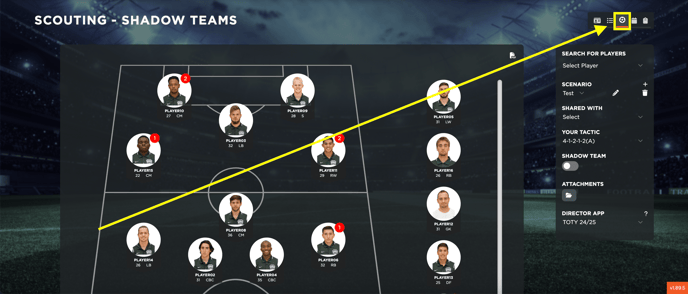
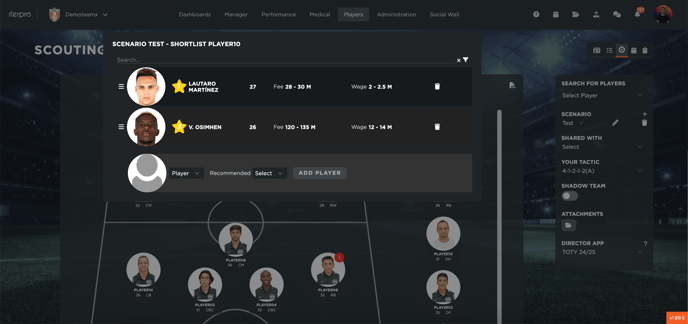
Zodra een scenario is aangemaakt, kun je spelers uit je scouting database toevoegen en hen positioneren binnen het geselecteerde scenario. Daarnaast heb je binnen de opstelling de mogelijkheid om een spelersprofiel te selecteren en te vervangen door een gescoute speler uit je database. Na het selecteren van de spelers kun je ze vrij op het veld positioneren.
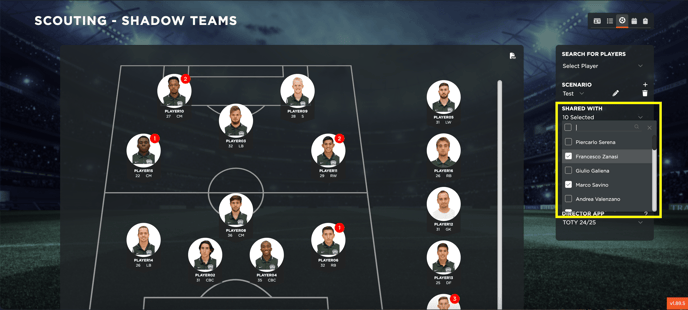
Je kunt het gecreëerde scenario ook delen met specifieke gebruikers binnen je account.
Daarnaast kun je de tactiek en formatie bepalen die in het scenario gebruikt worden. Door de schakelaar in te schakelen, kun je eenvoudig alle geselecteerde schaduw spelers weergeven. Ook kun je relevante bestanden met betrekking tot het transfer scenario toevoegen en beheren wie toegang heeft tot de bijbehorende documentatie.
Tot slot heb je de mogelijkheid om te bepalen welke van jouw gecreëerde scenario’s gedeeld moeten worden met alle Director App-gebruikers. Het gekozen scenario zal dan de formatie zijn die zichtbaar is in de Director App.
**Schaduwteam rapport aanmaken**
Zodra je je scouting scenario’s hebt ingesteld en gescoute spelers aan je huidige formatie hebt gekoppeld, kun je dynamische rapporten genereren. Onderaan de pagina vind je een overzicht van alle spelers in je formatie, samen met hun toegewezen schaduw spelers.
Een dynamische tabel toont relevante gegevens en door op het filter pictogram te klikken, kun je de inhoud van de tabel aanpassen. Je kunt eenvoudig opties selecteren of deselecteren, waarna het rapport zich automatisch bijwerkt. Deze functie geldt voor alle teamspelers die een schaduwspeler toegewezen hebben gekregen, zodat je het rapport volledig naar wens kunt samenstellen.
Tot slot kun je bovenaan de pagina een PDF-rapport downloaden. Dit document bevat de opstelling, het schaduwteam en de aangepaste tabel, waardoor je een volledig overzicht hebt van je scouting scenario.
- [Accountinstellingen en overige](https://support.iterpro.com/nl/guide/accountinstellingen-en-overige?hsLang=nl#main-content)
- [Inloggen en overzicht van Iterpro](https://support.iterpro.com/nl/guide/accountinstellingen-en-overige?hsLang=nl#inloggen-en-overzicht-van-iterpro)
- [Instellingen](https://support.iterpro.com/nl/guide/accountinstellingen-en-overige?hsLang=nl#instellingen)
- [Spelers aanmaken, archiveren en verwijderen](https://support.iterpro.com/nl/guide/accountinstellingen-en-overige?hsLang=nl#spelers-aanmaken-archiveren-en-verwijderen)
- [Overig](https://support.iterpro.com/nl/guide/accountinstellingen-en-overige?hsLang=nl#overig)
- [Trainer](https://support.iterpro.com/nl/guide/trainer?hsLang=nl#main-content)
- [Tactiek](https://support.iterpro.com/nl/guide/trainer?hsLang=nl#tactiek)
- [Planning](https://support.iterpro.com/nl/guide/trainer?hsLang=nl#planning)
- [Video Galerij](https://support.iterpro.com/nl/guide/trainer?hsLang=nl#video-galerij)
- [Oefenvormen](https://support.iterpro.com/nl/guide/trainer?hsLang=nl#oefenvormen)
- [Statistieken](https://support.iterpro.com/nl/guide/trainer?hsLang=nl#statistieken)
- [Prestatie](https://support.iterpro.com/nl/guide/prestatie?hsLang=nl#main-content)
- [Sessie Analyse](https://support.iterpro.com/nl/guide/prestatie?hsLang=nl#sessie-analyse)
- [Workload Analyse](https://support.iterpro.com/nl/guide/prestatie?hsLang=nl#workload-analyse)
- [Performance spelers](https://support.iterpro.com/nl/guide/prestatie?hsLang=nl#performance-spelers)
- [Medisch](https://support.iterpro.com/nl/guide/medisch?hsLang=nl#main-content)
- [Medische Dossiers](https://support.iterpro.com/nl/guide/medisch?hsLang=nl#medische-dossiers)
- [Ziekenboeg](https://support.iterpro.com/nl/guide/medisch?hsLang=nl#ziekenboeg)
- [Examens](https://support.iterpro.com/nl/guide/medisch?hsLang=nl#examens)
- [Medische Statistieken](https://support.iterpro.com/nl/guide/medisch?hsLang=nl#medische-statistieken)
- [Spelers](https://support.iterpro.com/nl/guide/spelers?hsLang=nl#main-content)
- [Mijn Team](https://support.iterpro.com/nl/guide/spelers?hsLang=nl#mijn-team)
- [Scouting](https://support.iterpro.com/nl/guide/spelers?hsLang=nl#scouting)
- [Overdrachten](https://support.iterpro.com/nl/guide/spelers?hsLang=nl#overdrachten)
- [Administratie](https://support.iterpro.com/nl/guide/administratie?hsLang=nl#main-content)
- [Squads](https://support.iterpro.com/nl/guide/administratie?hsLang=nl#squads)
- [Financieel Overzicht](https://support.iterpro.com/nl/guide/administratie?hsLang=nl#financieel-overzicht)
- [Bonustracking](https://support.iterpro.com/nl/guide/administratie?hsLang=nl#bonustracking)
- [Cashstroom](https://support.iterpro.com/nl/guide/administratie?hsLang=nl#cashstroom)
- [Transacties](https://support.iterpro.com/nl/guide/administratie?hsLang=nl#transacties)
- [Mobiele apps](https://support.iterpro.com/nl/guide/mobiele-apps?hsLang=nl#main-content)
- [Player App](https://support.iterpro.com/nl/guide/mobiele-apps?hsLang=nl#player-app)
- [Coach App](https://support.iterpro.com/nl/guide/mobiele-apps?hsLang=nl#coach-app)
- [Director App](https://support.iterpro.com/nl/guide/mobiele-apps?hsLang=nl#director-app)
- [FAQs](https://support.iterpro.com/nl/guide/faqs?hsLang=nl)
- [Default HubSpot Blog](https://iterpro.hubspotpagebuilder.com/blog)
[](https://iterpro.com/)
Copyright © 2026, Iterpro Support Team
```json
{
"@context" : "https://schema.org",
"@type" : "VideoObject",
"contentUrl" : "https://stream.mux.com/ywGBeGtXV7yTjdGPmYrnUSXi00gAnY8pHJ7900Ow8BQq00/capped-1080p.mp4",
"dateModified" : "2025-02-18T15:29:14.542Z",
"duration" : "PT1M11S",
"height" : 1080,
"name" : "5.8 How to create scouting shadow teams for different scenarios - part1_NL",
"thumbnailUrl" : "https://3110425.fs1.hubspotusercontent-na1.net/hubfs/3110425/5.8%20How%20to%20create%20scouting%20shadow%20teams%20for%20different%20scenarios%20-%20part1_NL.mp4/medium.jpg",
"uploadDate" : "2025-02-18T15:29:14.537Z",
"width" : 1920
}
```
```json
{
"@context" : "https://schema.org",
"@type" : "VideoObject",
"contentUrl" : "https://stream.mux.com/fHxoV9FGR2h59wiLGBWYSH6MoMrs9sKaSqfzhg00l6wQ/capped-1080p.mp4",
"dateModified" : "2025-02-18T15:29:05.883Z",
"duration" : "PT47S",
"height" : 1080,
"name" : "5.8 How to create scouting shadow teams for different scenarios - part2_NL",
"thumbnailUrl" : "https://3110425.fs1.hubspotusercontent-na1.net/hubfs/3110425/5.8%20How%20to%20create%20scouting%20shadow%20teams%20for%20different%20scenarios%20-%20part2_NL.mp4/medium.jpg",
"uploadDate" : "2025-02-18T15:29:05.877Z",
"width" : 1920
}
```