![Iterpro full logo white - ORANGE-3.png]](https://support.iterpro.com/hs-fs/hubfs/Iterpro%20full%20logo%20white%20-%20ORANGE-3.png?height=40&name=Iterpro%20full%20logo%20white%20-%20ORANGE-3.png)
- 00.07: شرح منطق دعوة المستخدمين إلى تطبيقي Coach و Director
- 00.15: الصلاحيات المطلوبة للوصول إلى التطبيقات من خلال قسم المستخدمين والصلاحيات
- 00.35: تخصيص الأقسام الظاهرة للمستخدمين داخل التطبيقات
- 00.49: شرح كيفية الوصول إلى أعضاء الطاقم من خلال الإدارة > الفرق
- 01.00: ربط عضو الطاقم بأحد مستخدمي المنصة
- 01.10: شرح كيفية تسجيل الدخول إلى التطبيقات المخصصة
وصف الميزة
يوضح هذا الدليل كيفية دعوة وتسجيل المستخدمين في تطبيقي Director وCoach. العملية متطابقة للتطبيقين، والفرق الوحيد هو في نوع الصلاحيات الممنوحة لكل مستخدم.
الخطوة 1: الوصول إلى إعدادات المستخدمين
-
انتقل إلى الإعدادات > المستخدمين والصلاحيات.
-
تأكد من أن المستخدمين الذين ترغب في دعوتهم لديهم صلاحية الوصول إلى الفريق أو الفرق الصحيحة.
-
قم بتعيين الصلاحيات المناسبة إما لتطبيق Coach أو لتطبيق Director.
-
خصّص الأقسام التي يمكنهم رؤيتها داخل التطبيق إذا لزم الأمر.
-
اضغط على حفظ لتطبيق التغييرات.
الخطوة 2: ربط المستخدمين بملفات الطاقم
-
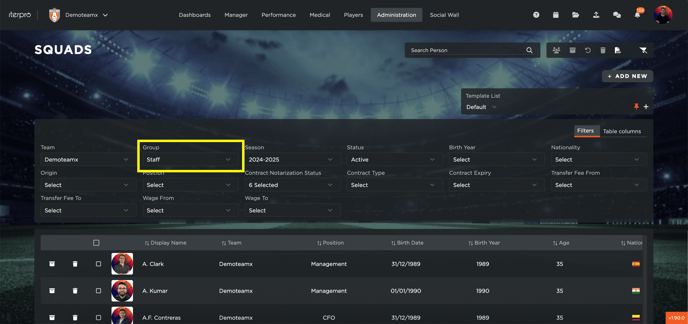
انتقل إلى الإدارة > الفرق واختر مجموعة أعضاء الطاقم.
-
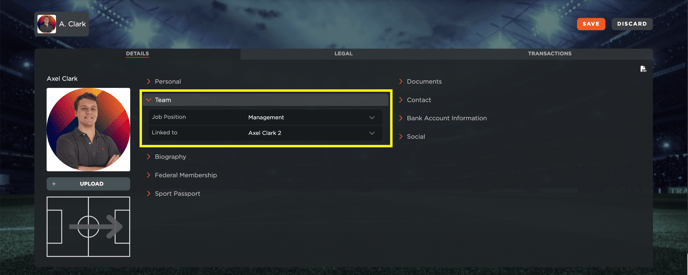
افتح ملف كل عضو من أعضاء الطاقم.
-
ضمن قسم الفريق، اربط عضو الطاقم بالمستخدم الذي تم إنشاؤه مسبقًا في إعدادات المستخدمين والصلاحيات.
-
احفظ التغييرات.
الخطوة 3: تسجيل الدخول لأول مرة
-
بعد إكمال الإعداد، يمكن للمستخدم تسجيل الدخول إلى تطبيق Director أو Coach حسب الصلاحيات الممنوحة له.
-
بيانات الدخول هي نفسها المستخدمة للدخول إلى تطبيق الويب.
-
هام: يجب على المستخدم تسجيل الدخول أولاً إلى تطبيق الويب قبل الوصول إلى التطبيق على الهاتف لأول مرة.