![Iterpro full logo white - ORANGE-3.png]](https://support.iterpro.com/hs-fs/hubfs/Iterpro%20full%20logo%20white%20-%20ORANGE-3.png?height=40&name=Iterpro%20full%20logo%20white%20-%20ORANGE-3.png)
- 0:00 - عرض قائمة المرشحين الذين أكملوا التسجيل
-
0:20 - حالات المرشحين
-
0:42 - كيفية قبول مرشح
-
1:20 - إضافة مرشح يدويًا
وصف الميزة
بعد تهيئة برنامج التسجيل ومشاركة الرابط المناسب مع المستخدمين، يمكنك متابعة وإدارة التسجيلات من خلال الانتقال إلى الإدارة > التسجيل.
عرض حالات التسجيل
يعرض هذا القسم القائمة الكاملة للمرشحين، بالإضافة إلى حالة تسجيلهم. يمكنك التمييز بين:
- مرشح معلق - أكمل التسجيل ولكنه لم يُقبل بعد.
-
مرشح مقبول - تمت الموافقة عليه وإدخاله رسميًا في النظام.
-
تسجيل غير مكتمل - لم يتم تعبئة النموذج بشكل صحيح أو تم إلغاؤه.
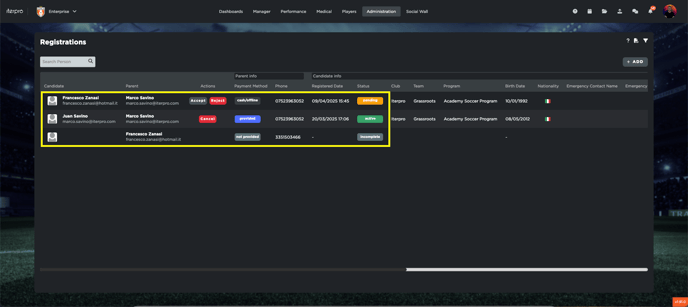
بالنسبة للمرشحين الذين لديهم حالة قيد انتظار، بالنقر على قبول، سيقوم النظام بما يلي:
- تحويل المرشح تلقائيًا إلى لاعب نشط
-
تعيينه للفريق والموسم المحددين
-
إرسال:
- رسالة ترحيب إلكترونية تتضمن بيانات اعتماد الدخول إلى تطبيق اللاعب
- رسالة تأكيد إلكترونية إلى ولي الأمر لإعلامه بقبول التسجيل
إنشاء تسجيل يدويًا
إذا لم يتمكن المرشح من إكمال التسجيل بنفسه، يمكن للمسؤول إضافة تسجيل جديد يدويًا:
- انقر على زر إضافة
-
املأ جميع الحقول المطلوبة، بما في ذلك:
- المعلومات الشخصية
- العضوية
- المنتجات أو البضائع
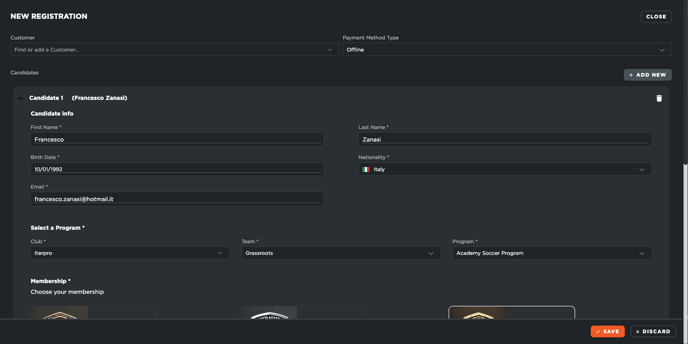
- انقر على حفظ
سيتم بعد ذلك إضافة المرشح تلقائيًا إلى قائمة الفريق، مع إرفاق جميع البيانات بشكل صحيح.