![Iterpro full logo white - ORANGE-3.png]](https://support.iterpro.com/hs-fs/hubfs/Iterpro%20full%20logo%20white%20-%20ORANGE-3.png?height=40&name=Iterpro%20full%20logo%20white%20-%20ORANGE-3.png)
Analisi comparativa
Confronto dei risultati dei giocatori in una singola istanza, ad esempio i punteggi dei giocatori in un test antropometrico in un giorno selezionato.
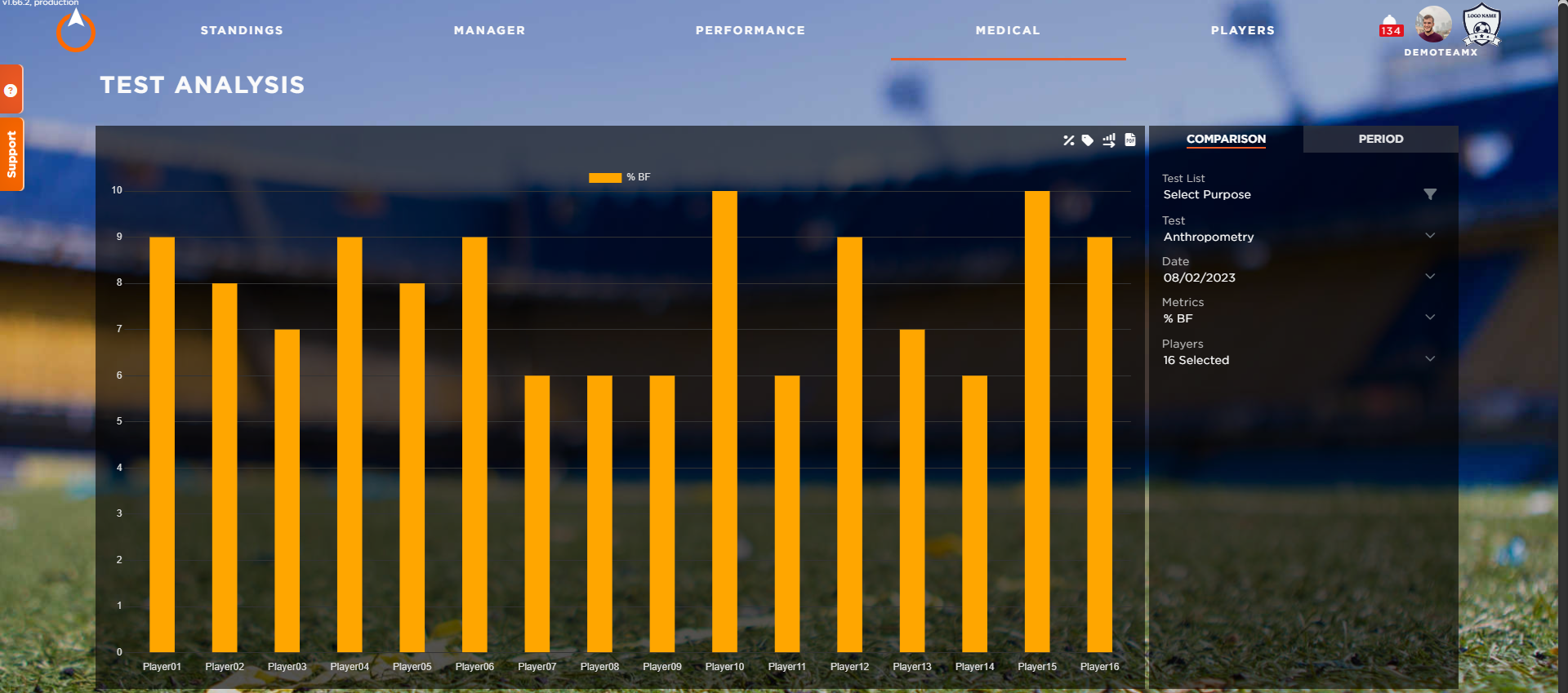
- Elenco dei test: Sul lato destro, sotto la voce "Elenco dei test", è possibile selezionare il test che si desidera analizzare dal menu a discesa. È possibile filtrare i test visualizzati nell'elenco dei test in base al loro scopo utilizzando l'icona del filtro. È possibile impostare lo scopo di ogni test dalla sezione Esami.
- Data: A destra, sotto la voce "Data", è possibile selezionare il record del test che si desidera analizzare dal menu a tendina.
- Metriche: Sul lato destro, sotto la voce "Metriche", è possibile selezionare fino a due metriche del test dal menu a tendina per visualizzarle nel grafico.
- Giocatore: Sul lato destro, alla voce "Giocatore", è possibile scegliere i giocatori da analizzare nel grafico dal menu a tendina.
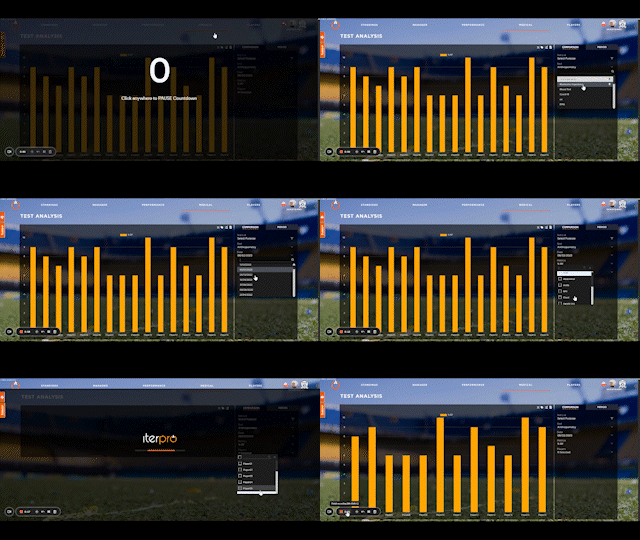
Nell'angolo in alto a destra del grafico è presente un elenco di icone, tra cui:
- Valori di soglia % - Selezionando il simbolo della percentuale si visualizza la percentuale di soglia % per ogni giocatore. È possibile impostare la soglia del test nella sezione La mia squadra > Soglie.
- Etichette dati - Selezionando l'icona dell'etichetta si aggiungono al grafico i valori individuali di ciascun giocatore.
- Ordine - Selezionando l'icona dell'ordine, la prima metrica del test selezionata verrà disposta dal più piccolo al più grande.
- Icona PDF - Selezionando il simbolo PDF si scarica il grafico creato come file PDF o CSV.

Quando nel grafico sono incluse più metriche, è possibile deselezionare quelle che non si desidera visualizzare facendo clic su di esse nella legenda sopra il grafico.
Analisi del periodo
Nella scheda Periodo è possibile analizzare i risultati dei test di un giocatore per un periodo di tempo personalizzabile.
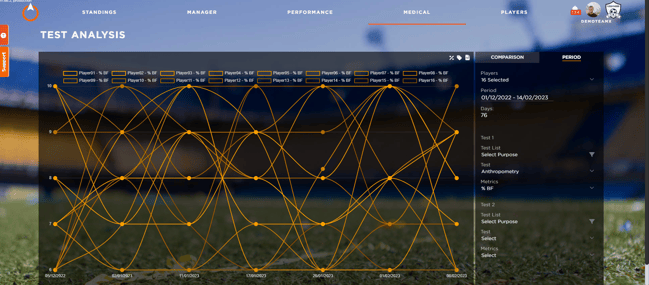
- Giocatore: Sul lato destro, sotto la voce "Giocatore", è possibile selezionare il giocatore che si desidera analizzare dal menu a discesa.
- Periodo: Selezionando le date sul lato destro sotto la voce "Periodo", apparirà un calendario a comparsa in cui sarà possibile selezionare l'intervallo di date che si desidera analizzare.
- Giorni: Sotto l'intestazione "Giorni", il numero indicato è il numero di giorni selezionati all'interno dell'intervallo di date.
- Test 1: sotto l'intestazione "Test 1" è possibile selezionare il primo test che si desidera analizzare dal menu a tendina
- Metriche: Sotto l'intestazione "Metriche" è possibile selezionare la metrica che si desidera visualizzare per il Test 1 dal menu a discesa.
Di seguito viene visualizzata l'opzione per visualizzare una seconda metrica da un altro test (Test 2).
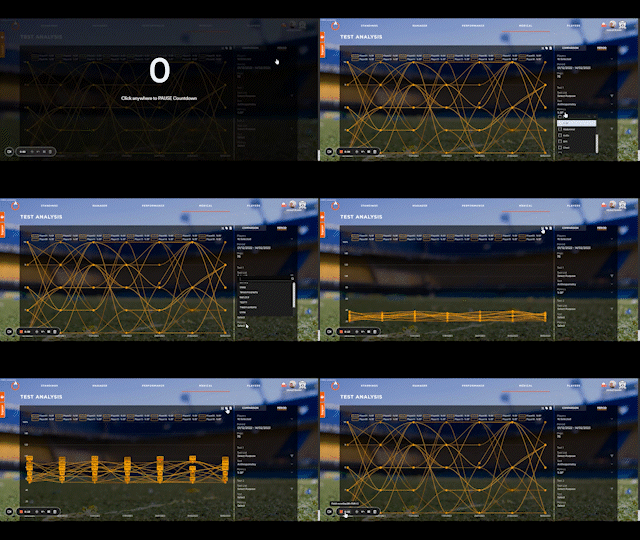
Nell'angolo in alto a destra del grafico sono presenti alcune icone utilizzabili. Queste includono:
- Valori di soglia % - Selezionando il simbolo della percentuale si visualizza la percentuale di soglia % per ogni giocatore. È possibile impostare la soglia del test nella sezione La mia squadra > Soglie.
- Etichette dati - Selezionando l'icona dell'etichetta si aggiungono al grafico i valori individuali di ciascun giocatore.
- Icona CSV - Selezionando l'icona CSV è possibile scaricare il grafico creato come file CSV.
- Icona PDF - Selezionando il simbolo PDF è possibile scaricare il grafico creato in formato PDF.
Quando nel grafico sono incluse più metriche, è possibile deselezionare quelle che non si desidera visualizzare facendo clic su di esse nella legenda sopra il grafico.