![Iterpro full logo white - ORANGE-3.png]](https://support.iterpro.com/hs-fs/hubfs/Iterpro%20full%20logo%20white%20-%20ORANGE-3.png?height=40&name=Iterpro%20full%20logo%20white%20-%20ORANGE-3.png)
Si tratta di una funzione utile per gli utenti che desiderano inserire nel software Iterpro dati provenienti da fonti esterne per l'analisi e la gestione.
La sezione Importazione di dati con CSV è una parte importante del software Iterpro, in quanto consente agli utenti di incorporare in modo più semplice ed efficiente i dati provenienti da fonti terze nei loro flussi di lavoro. Gli utenti possono accedere alla sezione Importazione di dati navigando nella sezione Importazione di dati del menu hamburger all'interno del software Iterpro e seguendo le istruzioni per importare i dati tramite file CSV.
Questo può aiutare gli utenti a utilizzare in modo più efficace il software Iterpro per ottenere approfondimenti e prendere decisioni informate.
Fasi da controllare prima di importare il file CSV
Quando si carica il file .csv, è importante ricordare che prima deve essere mappato un campione nella sezione Preferenze e che il file che si sta per importare segue la struttura di quel modello. Ad esempio, il separatore, l'ordine delle colonne e il nome delle colonne devono essere gli stessi... ecc.
Per sapere come impostarli correttamente, consultare questo articolo. Se il file .csv non è allineato con le preferenze, quando si cerca di importarlo viene visualizzata una notifica di errore.
Inoltre, il nome visualizzato di ciascun giocatore (in Giocatori > La mia squadra > Profilo) deve essere scritto nello stesso formato del nome del giocatore visualizzato nel file .csv, in modo che i dati di ciascun giocatore nel file .csv possano corrispondere correttamente al giocatore in Iterpro.
Importazione del file CSV
Dopo aver completato una sessione (partita o allenamento) e avere i dati GPS da caricare in formato .csv, andare nel menu di destra e cliccare su Importa dati, seguendo i passaggi mostrati nel breve video qui sopra.
FASE 1: SELEZIONA
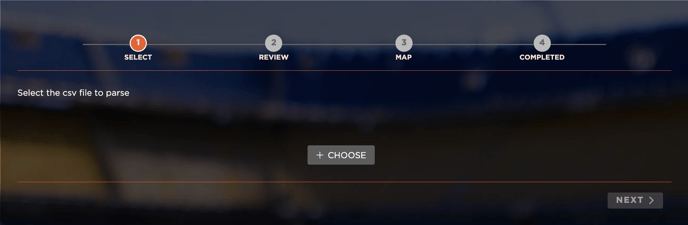
Fare clic su SCEGLI e selezionare i file dalla libreria. Ricordate che è possibile importare più CSV contemporaneamente.
FASE 2: REVISIONE
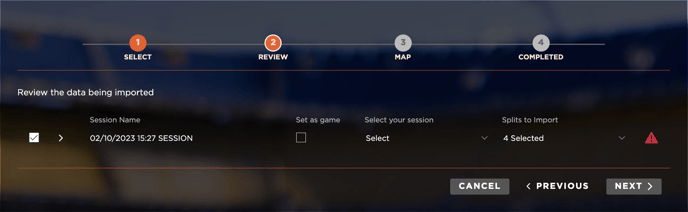
Se il file o i file importati seguono() la struttura del campione, verrà visualizzata una o più sessioni come nella schermata precedente.
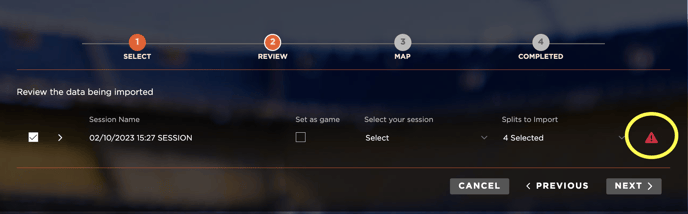
È possibile selezionare o deselezionare la sessione che si desidera caricare facendo clic sulla casella di controllo. Inoltre, facendo clic sulla modale, viene visualizzata una tabella specifica con tutti i dati mappati dal CSV.
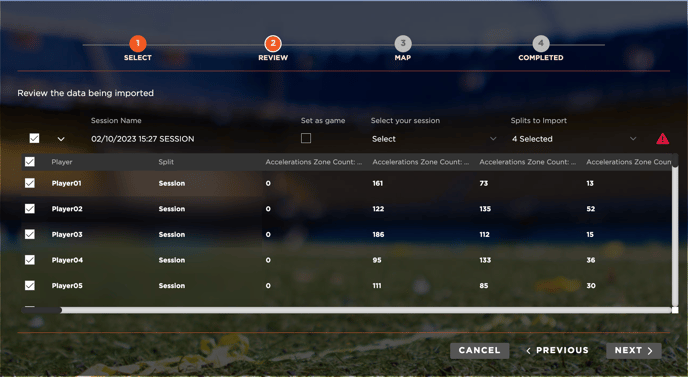
Da questa tabella, l'utente può selezionare o deselezionare le righe specifiche che si desidera importare o meno, utilizzando ancora una volta la casella di controllo.
Inoltre, è possibile eseguire diverse azioni per caricare e memorizzare i dati nel modo giusto:
- Imposta come partita: se la sessione importata è una partita, ricordarsi di fare clic su questa casella di controllo. Si noti che un evento di gioco deve essere creato in precedenza nella sezione Pianificazione, altrimenti verrà creato un allenamento.
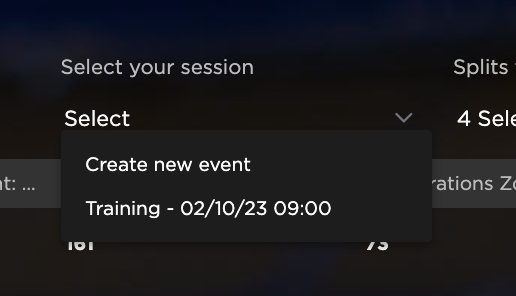
- Seleziona la sessione: l'utente può collegare i dati a un evento già esistente nella sessione di Pianificazione o può crearne uno nuovo.
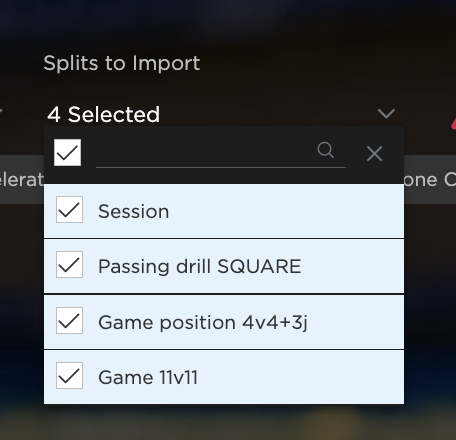
- Suddivisione da importare: l'utente può decidere di importare o meno una specifica suddivisione. Se deselezionato, non verrà importato per tutti i giocatori.
Infine, se una o più colonne non sono mappate, viene visualizzata un'icona di errore sul lato sinistro della riga.
FASE 3: MAPPA
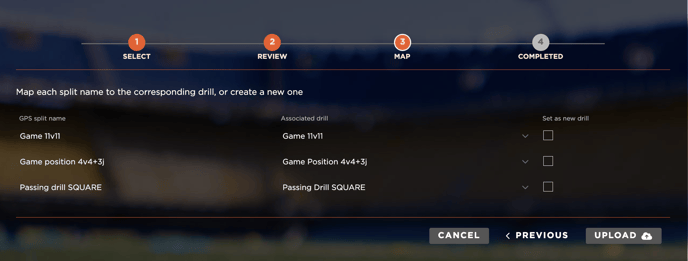
Se i file importati contengono anche esercizi, l'utente può collegarli a un'esercitazione già esistente nella sezione Esercitazioni (selezionandola dal menu a tendina) o creare una nuova esercitazione facendo clic sulla casella di controllo a destra. Per vedere come si possono profilare le singole esercitazioni, consultare l'articolo Esercitazioni.
In questo modo, i dati GPS vengono visualizzati nella scheda specifica delle esercitazioni, ma ricordate che gli split trovati nel file CSV vengono sempre visualizzati nell'analisi della sessione.
FASE 4: COMPLETATA
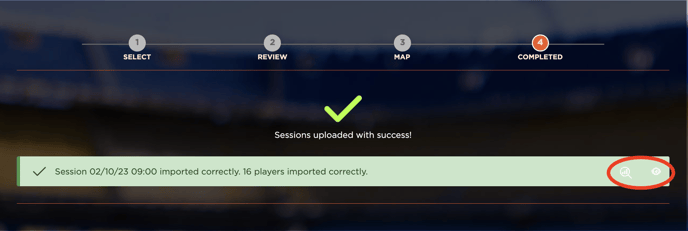
I dati vengono importati nel sistema. Facendo clic sulle icone cerchiate, l'utente può essere reindirizzato rispettivamente all'analisi del carico di lavoro e all'evento specifico nella sezione Pianificazione.