![Iterpro full logo white - ORANGE-3.png]](https://support.iterpro.com/hs-fs/hubfs/Iterpro%20full%20logo%20white%20-%20ORANGE-3.png?height=40&name=Iterpro%20full%20logo%20white%20-%20ORANGE-3.png)
È possibile accedere a questa funzione facendo clic sulla scheda Analisi nell'angolo in alto a destra della barra dei menù, accanto alla scheda Preparazione. Si aprirà la seguente finestra.
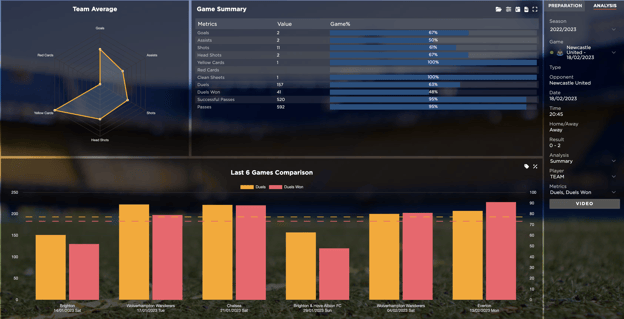
Nel pannello di controllo sul lato destro è possibile scegliere tra diverse stagioni e la partita che si desidera visualizzare. Nella parte inferiore del pannello di controllo è possibile selezionare l'analisi da eseguire.
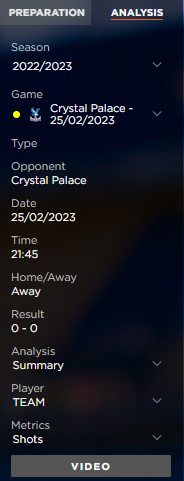
In particolare, le funzioni che si possono scegliere sono:
- Passare da una stagione all'altra.
- Selezionare la partita che si desidera analizzare.
- Passare da una visualizzazione all'altra dell'analisi.
- Riepilogo
- Confronto
- Selezionare quali giocatori saranno coinvolti in ogni analisi (solo per il grafico)
- Selezionare quali metriche saranno coinvolte in ogni analisi (solo per il grafico).
Tipi di Analisi
Sommario Analisi: L'analisi di riepilogo è un cruscotto che visualizza 3 aree diverse: media della squadra, riepilogo delle partite e confronto delle ultime 6 partite.
- Media della Squadra:
Nel grafico Radar, nell'angolo in alto a sinistra, il numero assoluto e la percentuale come rappresentazione del confronto percentuale con le soglie del giorno della partita.
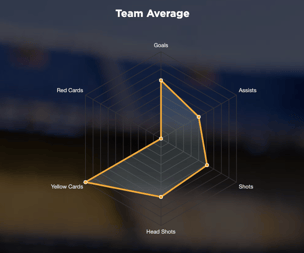
Le metriche di questa sezione sono quelle attive che possono essere impostate in Preferenze > Metriche > Metriche tattiche, mentre le prime 6 metriche selezionate saranno visualizzate in questa sezione. La Soglia del giorno di gioco può essere impostata in Preferenze > Soglie.
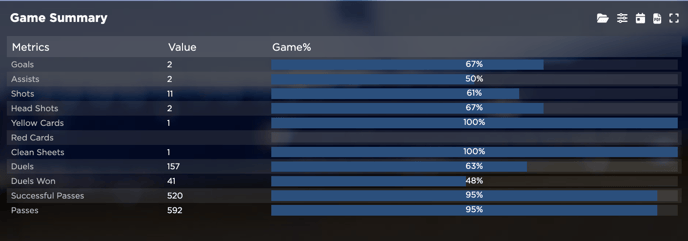
- Riepilogo partita:
Nella sezione Riepilogo partita, tutte le metriche attive sono visualizzate come numeri assoluti e il grafico a barre rappresenta il confronto percentuale con le soglie del giorno della partita. Le metriche di questa sezione sono quelle attive che possono essere impostate in Preferenze > Metriche > Metriche tattiche, mentre le prime 6 metriche selezionate saranno visualizzate in questa sezione. La Soglia del giorno di gioco può essere impostata in Preferenze > Soglie.
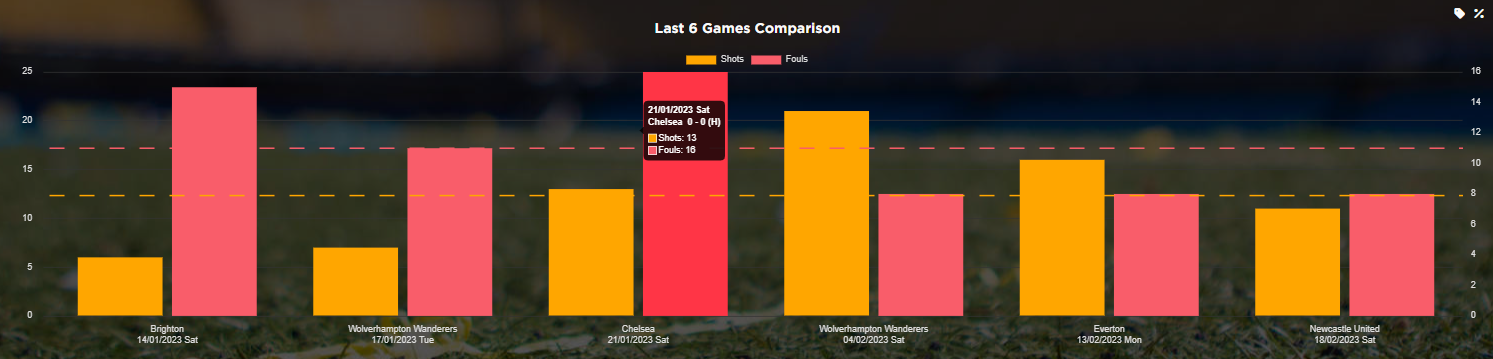
- Confronto delle Ultime 6 Partite:
In questa sezione è possibile ottenere un confronto delle ultime 6 partite. Vengono mostrate fino a due metriche che possono essere selezionate dall'elenco delle metriche attive nel pannello di controllo a destra. I grafici a barre rappresentano il valore assoluto, mentre la linea tratteggiata indica la media della metrica corrispondente.
Informazioni Aggiuntive
Nell'angolo in alto a destra della schermata sono presenti 5 diversi pulsanti:
- Caricamento file/Storage:

Accanto all'esportazione si trova l’archivio dei file in cui è possibile caricare e archiviare i file associati a questo evento.
È possibile aggiungere un nuovo file semplicemente facendo clic sul pulsante '+' e selezionando l'opzione 'carica file', quindi facendo clic sul pulsante  .
.
Il file può essere scaricato o visualizzato in qualsiasi momento.
È possibile eliminare un file che non serve più facendo clic sull'icona del cestino all'estrema destra della riga.

Se si carica un file, sarà possibile accedervi da tutte le aree che hanno un archivio associato a questa partita, quindi Tattiche/Analisi, Prestazioni/Analisi delle sessioni e del carico di lavoro.
- % Soglie di Gioco:

Visualizza la relazione tra il valore raggiunto nella partita e la soglia di gioco impostata in Preferenze > Soglie di squadra.
- Reindirizzamento Pianificazione:

Fare clic su questa icona per visualizzare questa sessione nel calendario.
- Esportazione PDF:

Se si desidera esportare i dati, è possibile farlo facendo clic sull'icona PDF - è possibile esportare l'analisi della partita in PDF.
- Espandi:

Ingrandisce la finestra di analisi e nasconde il menu sul lato destro.
- Etichette dati:

Mostra le etichette di ogni colonna del grafico con i rispettivi dati.
- Soglie di Gioco %:

Visualizza la relazione tra il valore raggiunto in partita e la soglia di gioco impostata in Preferenze > Soglie di squadra.
Analisi Comparativa - Si tratta di una schermata che visualizza un grafico in cui è possibile confrontare tutte le diverse metriche tattiche a scelta tra i giocatori della propria squadra.
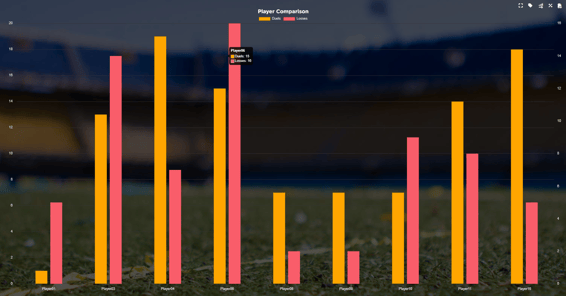
Quando si cambia il tipo di analisi nel pannello di controllo in confronto, viene visualizzato un confronto tra i giocatori. Inoltre, è possibile selezionare i giocatori di interesse e fino a due metriche. I dati vengono visualizzati come grafici a barre in valori assoluti.
Informazioni Aggiuntive
Nell'angolo in alto a destra sono presenti 4 diversi pulsanti.
- Espandi:
Ingrandisce la finestra di analisi e nasconde il menu sul lato destro.
- Etichette dati:
Mostra le etichette di ogni colonna del grafico con i rispettivi dati.
- Pulsante Ordina:

Consente di ordinare i dati dal più alto al più basso e viceversa.
- Soglie di Gioco %:
Visualizza la relazione tra il valore raggiunto in partita e la soglia di gioco impostata in Preferenze > Soglie di squadra.
- Esportazione PDF:
Se si desidera esportare i dati, è possibile farlo facendo clic sull'icona PDF: è possibile esportare l'analisi delle partite in PDF.
Galleria Video
È possibile accedere alla Galleria video facendo clic sul pulsante Video sotto il menu a discesa Metriche. Se si accede alla galleria video attraverso la finestra di analisi, verranno mostrati solo i video associati alla partita selezionata. Questa e altre funzioni sono spiegate nell'articolo relativo alla Galleria video.
