
テストの結果に基づくレポート作成
選手がテストを実施すると、異なる指標の値が Performance - Assessment - Test または Medical - Examinations からシステムにインポートされ、保存されます。
ユーザーは、Performance と Medical のテスト分析画面を使って分析を行うことができますが、選手ごとの特定の閾値に基づいた最新のテスト値を表示する動的なテーブルレポートを作成することもできます。
医療 - 医療記録 - リストビュー
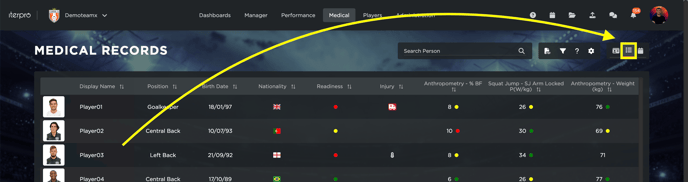
1. Medical - Medical records にアクセスし、画面の右上にある リストビュー をクリック。
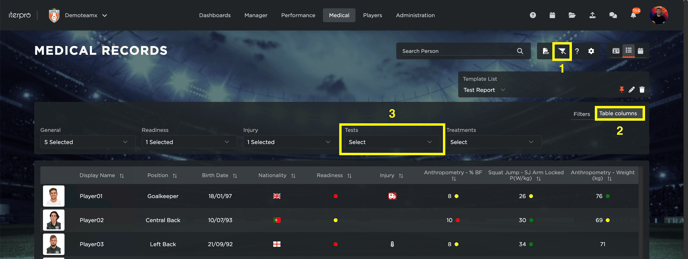
2. フィルターアイコンをクリックして、カラムセクション を選択。
3. 必要なカラムを選択し、Tests ドロップダウン からアクティブなテストの指標を選択。
4. 動的なテーブルを表示し、PDF または CSV でダウンロード。
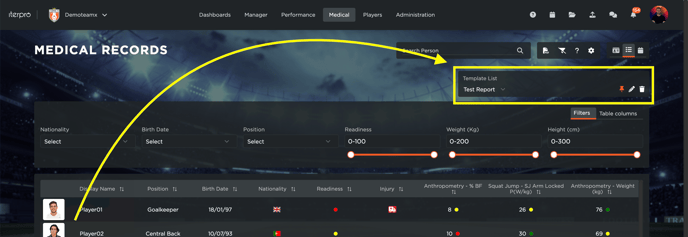
ヒント
このセクションでは、選択したカラムとフィルターを最大 3 つのテンプレートとして保存できます。これにより、次回アクセス時に自動的に表示されます。
プレイヤーズ - マイチーム - リストビュー
1. Players - My team にアクセスし、画面の右上にある リストビュー をクリック。
2. フィルターアイコンをクリックして、カラムセクション を選択。
3. 必要なカラムを選択し、Fitness ドロップダウン からアクティブなテストの指標を選択。
4. 動的なテーブルを表示し、PDF または CSV でダウンロード。