![Iterpro full logo white - ORANGE-3.png]](https://support.iterpro.com/hs-fs/hubfs/Iterpro%20full%20logo%20white%20-%20ORANGE-3.png?height=40&name=Iterpro%20full%20logo%20white%20-%20ORANGE-3.png)
- 00.11: Tabblad COMPARISON
- 00.32: Tabblad PERIODE
FUNCTIEBESCHRIJVING
-
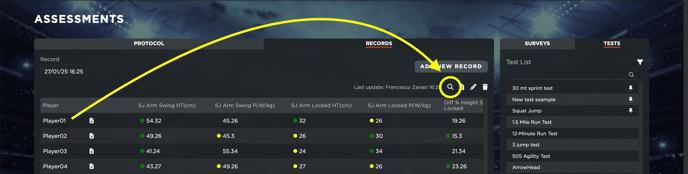
Om de gegevens die je in het systeem hebt ingevoerd te analyseren, heb je twee opties:
- Klik direct op het Analyse-icoon (een vergrootglas binnen de records).
- Navigeer via het menu bovenaan naar Performance > Analyse testen.
Analyse testen - tabblad COMPARISON
In deze sectie kun je:
- De test selecteren die je wilt analyseren.
- Records filteren op verschillende criteria.
- Tot max. twee verschillende statistieken tegelijk weergeven.
- De spelers selecteren van wie je de gegevens wilt bekijken.
Daarnaast kun je:
- De gegevens ordenen voor betere leesbaarheid.
- Labels tonen voor een eenvoudigere identificatie van de data.
- Thresholds weergeven (indien eerder ingesteld in de spelerskaarten).
Analyse testen - tabblad PERIODE
Deze sectie stelt je in staat om resultaten van Performance tetsen over een geselecteerde periode te analyseren. Je kunt:
- Een of meer statistieken weergeven.
- Gegevens vergelijken voor één of meerdere spelers.
- Labels en percentages tonen.
Tip: We raden aan om maximaal één of twee spelers tegelijk te selecteren om de grafiek overzichtelijk te houden.
In beide tabbladen in het onderdeel Analyse testen kun je rapporten downloaden in PDF- of CSV-formaat