![Iterpro full logo white - ORANGE-3.png]](https://support.iterpro.com/hs-fs/hubfs/Iterpro%20full%20logo%20white%20-%20ORANGE-3.png?height=40&name=Iterpro%20full%20logo%20white%20-%20ORANGE-3.png)
IMPOSTAZIONI DEL CLUB (Generale & Stagioni)
- 00:08 – Impostazioni generali del club
- 00:23 – Stagioni del club
IMPOSTAZIONI DELLA SQUADRA (Generali)
IMPOSTAZIONI DELLA SQUADRA (Stagioni - Parte 1)
- 00:20 – Impostare la timeline della stagione
- 00:40 – Aggiungere le competizioni della stagione
IMPOSTAZIONI DELLA SQUADRA (Stagioni - Parte 2)
DESCRIZIONE DELLE FUNZIONALITÀ
Impostazioni Club (Generali & Stagioni)
Dopo aver configurato le impostazioni di base, puoi procedere con le opzioni avanzate. Inizia accedendo alle Impostazioni Generali del Club, dove puoi inserire informazioni chiave come il nome del club, la nazionalità, la data di fondazione, le immagini e impostare la pagina di atterraggio del club. Dopo aver salvato questi dettagli, passa alla configurazione della stagione, che è essenziale per la gestione delle attività del club.
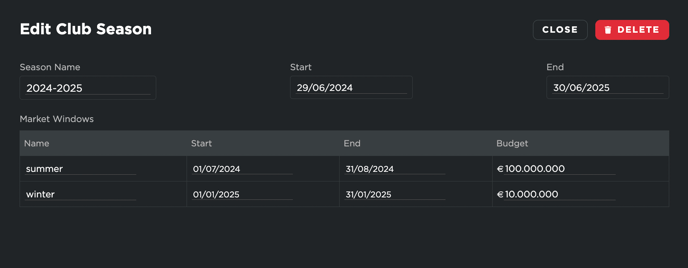
Per aggiungere una nuova stagione, clicca su "Aggiungi" e si aprirà una finestra di configurazione. Qui dovrai inserire il nome della stagione, le date di inizio e fine e, opzionalmente, configurare le finestre di mercato. Se il tuo club non utilizza finestre di mercato, puoi lasciare i valori predefiniti o impostarne di simili come riferimento.
Team Settings (General)
Under the Team Settings, clicking on "Edit" allows you to select a team from the list of teams available to you. Once a team is selected, you can modify details such as the team name, gender, landing page, and even set a personalized landing page for specific profiles.
Team Settings (Season)
Next, you need to configure the season settings for each team. Click on "Add", where you will have the option to either copy the previous season or create a new one from scratch. If copying, the system will duplicate the existing season details, allowing you to adjust the season name and period. The two most relevant phases to define are Off-Season and In-Season.

Il prossimo step è quello di definire la lista dei giocatori per questa stagione. Vai su Line-up e clicca su Select player. Nella colonna di sinistra vedrai tutti i giocatori disponibili nel tuo club, con la relativa squadra di appartenenza; nella colonna di destra, i giocatori già inseriti nella squadra per la stagione corrente.
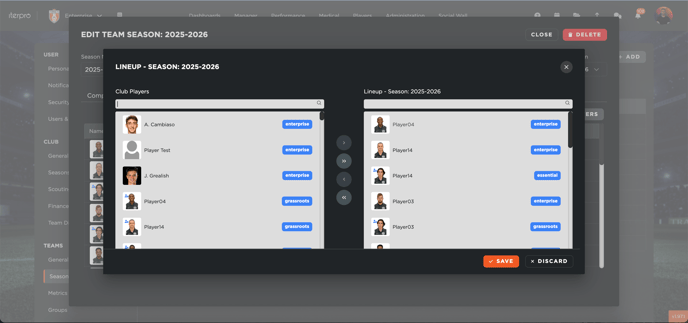
I giocatori contrassegnati da una icona blu sono le riserve (approfondite nel capitolo 1.8). Per aggiungere un giocatore alla stagione, ti basta selezionarlo e utilizzare l’icona con la freccia per spostarlo nella colonna di destra, quella dei giocatori attivi.
È importante notare la differenza tra un giocatore che appartiene a una stagione specifica e uno che fa parte di una squadra di base.
-
L’etichetta della squadra (definita in Administration > Squads) indica la squadra di appartenenza del giocatore e serve per inserirlo nella Player App.
-
Inserire un giocatore nella stagione invece, permette di visualizzarlo in tutte le schermate della squadra corrente per quella stagione.
Una volta completata la selezione, clicca su Salva.
La stessa procedura vale anche per i membri dello staff:
-
Nella colonna di sinistra troverai tutto lo staff disponibile nel club.
-
Nella colonna di destra, lo staff già inserito nella stagione.
Seleziona i membri desiderati e spostali nella colonna di destra.
Quando tutte le informazioni sono state definite, clicca su Salva per confermare la configurazione della stagione.
Finally, to setting the competitions, for full functionality, ensure that the club season is properly linked to the team season. If your system integrates with Wyscout, you can:
- Select the geographical area of the competition.
- Choose a competition based on the geographical area.
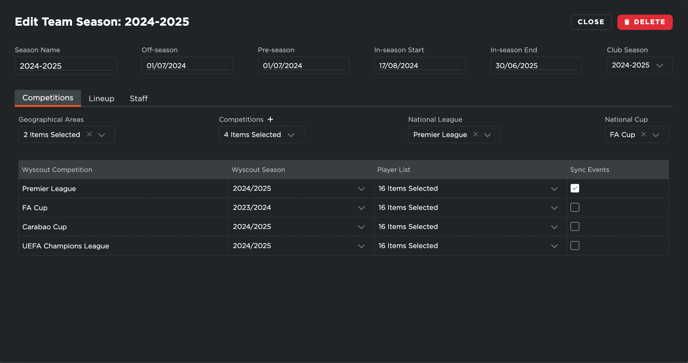
If there is no Wyscout integration, you can manually add custom competitions that are not covered by Wyscout. These can be linked to the National League and National Cup.
Additionally, you can select the Wyscout season, and by clicking the corresponding icon, the events in planning will be automatically generated.
Finally, the system allows you to select players for participation in competitions, ensuring that team rosters are properly aligned with the tournament structure.