---
title: システムに試合データをCSVでアップロードする方法?
description: このガイドでは、CSVファイルを使用してIterproシステムに試合データを正しくアップロードする方法を学びます。このプロセスでは、CSVモデルの設定、必要なフィールドのマッピング、およびシステムへのデータインポートが含まれます。
---
[コンテンツまでスキップ](https://support.iterpro.com/ja/guide/システムに試合データをcsvでアップロードする方法#main-content)
- [日本語](https://support.iterpro.com/ja/guide/%E3%82%B7%E3%82%B9%E3%83%86%E3%83%A0%E3%81%AB%E8%A9%A6%E5%90%88%E3%83%87%E3%83%BC%E3%82%BF%E3%82%92csv%E3%81%A7%E3%82%A2%E3%83%83%E3%83%97%E3%83%AD%E3%83%BC%E3%83%89%E3%81%99%E3%82%8B%E6%96%B9%E6%B3%95)
- [English](https://support.iterpro.com/en/guide/how-do-i-upload-match-data-into-the-system-via-csv)
- [Español](https://support.iterpro.com/es/guide/cómo-subir-datos-de-partidos-al-sistema-mediante-csv)
- [Italiano](https://support.iterpro.com/it/guide/come-caricare-i-dati-delle-partite-nel-sistema-tramite-csv)
- [Nederlands](https://support.iterpro.com/nl/guide/hoe-upload-ik-wedstrijdgegevens-naar-het-systeem-via-csv)
- [العربية - مصر](https://support.iterpro.com/ar-eg/guide/العنوان-بيانات-المباراة-إلى-النظام-عبر-csv)
日本語
翻訳のサブメニューを表示
[](https://app.iterpro.com/auth/login)
- [Iterpro Login Page](https://app.iterpro.com/auth/login)
- [Contact Support](https://share.hsforms.com/1rE7NvsvuTIWBm7WQ1dhslQ1uo0p)
メインナビゲーションを開く
メインナビゲーションを閉じる
- [Iterpro Login Page](https://app.iterpro.com/auth/login)
- [Contact Support](https://share.hsforms.com/1rE7NvsvuTIWBm7WQ1dhslQ1uo0p)
- - [日本語](https://support.iterpro.com/ja/guide/%E3%82%B7%E3%82%B9%E3%83%86%E3%83%A0%E3%81%AB%E8%A9%A6%E5%90%88%E3%83%87%E3%83%BC%E3%82%BF%E3%82%92csv%E3%81%A7%E3%82%A2%E3%83%83%E3%83%97%E3%83%AD%E3%83%BC%E3%83%89%E3%81%99%E3%82%8B%E6%96%B9%E6%B3%95)
- [English](https://support.iterpro.com/en/guide/how-do-i-upload-match-data-into-the-system-via-csv)
- [Español](https://support.iterpro.com/es/guide/cómo-subir-datos-de-partidos-al-sistema-mediante-csv)
- [Italiano](https://support.iterpro.com/it/guide/come-caricare-i-dati-delle-partite-nel-sistema-tramite-csv)
- [Nederlands](https://support.iterpro.com/nl/guide/hoe-upload-ik-wedstrijdgegevens-naar-het-systeem-via-csv)
- [العربية - مصر](https://support.iterpro.com/ar-eg/guide/العنوان-بيانات-المباراة-إلى-النظام-عبر-csv)
日本語
翻訳のサブメニューを表示
How can we help you?
- 検索フィールドが空なので、候補はありません。
1. [User Guide](https://support.iterpro.com/ja/guide?hsLang=ja)
2. [強化](https://support.iterpro.com/ja/guide/%E5%BC%B7%E5%8C%96?hsLang=ja)
3. [戦術](https://support.iterpro.com/ja/guide/%E5%BC%B7%E5%8C%96?hsLang=ja#%E6%88%A6%E8%A1%93)
# システムに試合データをCSVでアップロードする方法?
## このガイドでは、CSVファイルを使用してIterproシステムに試合データを正しくアップロードする方法を学びます。このプロセスでは、CSVモデルの設定、必要なフィールドのマッピング、およびシステムへのデータインポートが含まれます。
**IterproでのCSVモデルの設定**
試合データをアップロードする前に、チームの戦術指標と個人の指標を区別することが重要です。スムーズなインポートを確実にするため、CSVファイルはシステム内の事前定義されたモデルと一致する必要があります。
*CSVモデルを定義するには:*
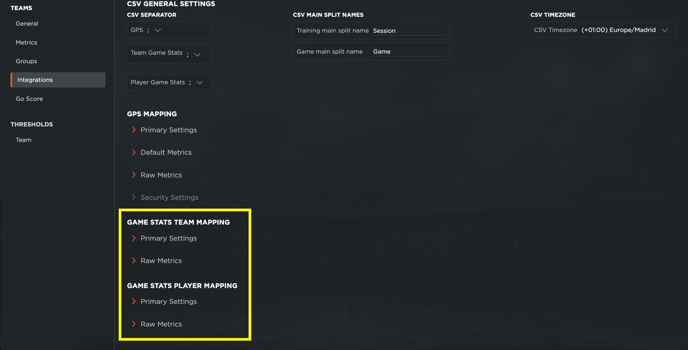
1. **\[設定\] \> \[統合\] \> \[サードパーティ\]** に移動します。
2. **チーム試合データ** と **個人試合データ** のセクションを設定します。
CSVファイルのフォーマット(列名と列数の両方)が、このセクションで設定されたファイル形式と一致していることが重要です。
**チーム試合データ**
*必須フィールド*
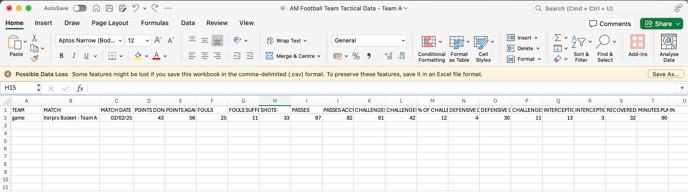
CSVファイルには、以下の必須フィールドを含める必要があります:
- チーム名
- 試合詳細
- 試合日
- 得点(ゴールまたはポイント)
- 失点(ゴールまたはポイント)
列名はカスタマイズ可能ですが、内容は必ず含める必要があります。
その後、必要な戦術指標を追加できます。以下は例です。
*フィールドのマッピング*
1. **\[基本設定\]** のアコーディオンを開きます。
2. **\[編集\]** をクリックし、CSVモデルをアップロードします。
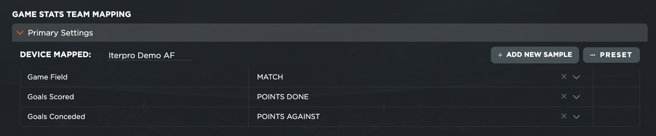
3. 必須フィールドをマッピングします:
- **試合フィールド:** 試合の記述(例: チームA vs チームB)を関連付けます。
- **得点フィールド:** 得点(ゴールまたはポイント)を関連付けます。
- **失点フィールド:** 失点(ゴールまたはポイント)を関連付けます。
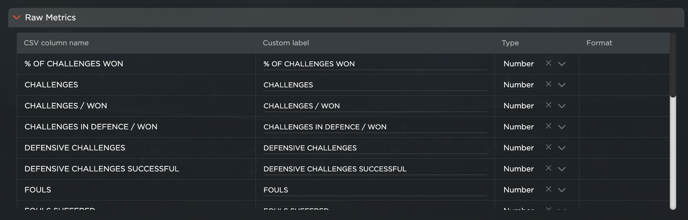
4. **\[生データ指標\]** のセクションで、各指標の種類とフォーマットを選択します。
5. すべてのフィールドをマッピングしたら、**\[保存\]** をクリックします。
この設定は、ファイルモデルを変更しない限り、一度行えば繰り返す必要はありません。
**個人試合データ**
***必須フィールド***
CSVファイルには、以下の必須フィールドを含める必要があります:
- チーム名
- 試合詳細
- スプリット名
- 試合日
- 選手名(表示名)
- 出場時間(分)
- 入場時間
- 退場時間
チームの試合データと同様に、列名はカスタマイズ可能ですが、内容は必ず含める必要があります。
その後、必要な戦術指標を追加できます。以下は例です。
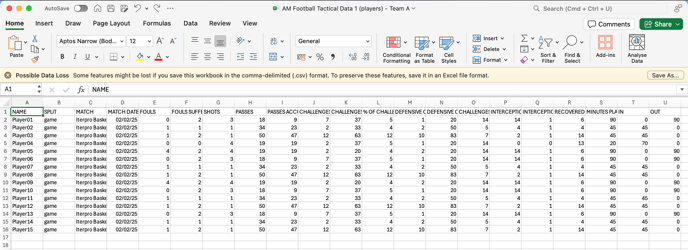
**フィールドのマッピング**
1. **\[基本設定\]** のアコーディオンを開きます。
2. **\[編集\]** をクリックし、CSVモデルをアップロードします。
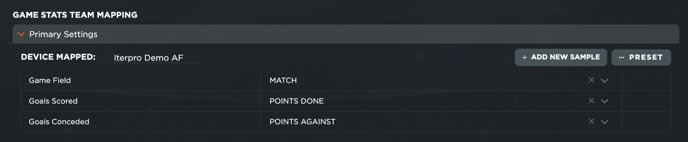
3. 必須フィールドをマッピングします:
- **試合フィールド:** 試合の記述を関連付けます。
- **スプリットフィールド:** メインのスプリット名を関連付けます。
- **出場時間:** 選手の出場時間を関連付けます。
- **選手フィールド:** 選手名(Iterproで使用している名前と完全に一致する必要があります)を関連付けます。
- **イエローカード(オプション):** イエローカードの枚数を関連付けます。
- **レッドカード(オプション):** レッドカードの枚数を関連付けます。
- **交代(入場):** 入場時間を関連付けます。
- **交代(退場):** 退場時間を関連付けます。
- **得点(オプション):** ゴール数を関連付けます。
4. **\[生データ指標\]** のセクションで、各指標の種類とフォーマットを選択します。
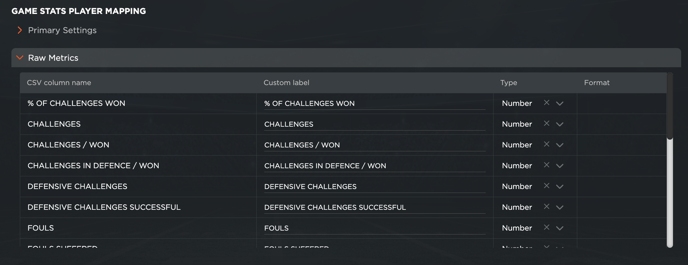
5. すべてのフィールドをマッピングしたら、**\[保存\]** をクリックします。
この設定も、ファイルモデルを変更しない限り、一度行えば繰り返す必要はありません。
**システムへのデータインポート**
CSVモデルの設定が完了したら、以下の手順でデータをシステムにインポートします。
1. **\[データインポート\]** アイコンをクリックします。
2. **\[選手試合データ\]** または **\[チーム試合データ\]** を選択します。
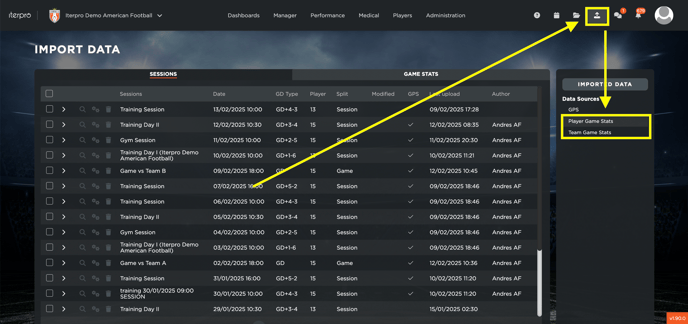
3. インポートする試合に対応するCSVファイルを選択します。
4. 必須フィールドを入力します。
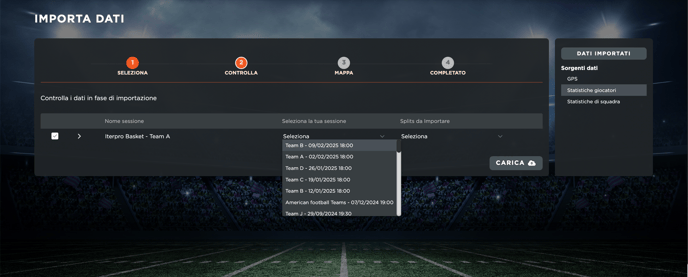
**重要:** 戦術データ(チームおよび個人の両方)をインポートする前に、システム内で試合イベントを作成しておく必要があります。
この手順を実行することで、CSVファイルを使用してIterproシステムに試合データを効率的にアップロードできます。
- [アカウント設定とその他](https://support.iterpro.com/ja/guide/%E3%82%A2%E3%82%AB%E3%82%A6%E3%83%B3%E3%83%88%E8%A8%AD%E5%AE%9A%E3%81%A8%E3%81%9D%E3%81%AE%E4%BB%96?hsLang=ja#main-content)
- [ログインとIterproの概要](https://support.iterpro.com/ja/guide/%E3%82%A2%E3%82%AB%E3%82%A6%E3%83%B3%E3%83%88%E8%A8%AD%E5%AE%9A%E3%81%A8%E3%81%9D%E3%81%AE%E4%BB%96?hsLang=ja#%E3%83%AD%E3%82%B0%E3%82%A4%E3%83%B3%E3%81%A8iterpro%E3%81%AE%E6%A6%82%E8%A6%81)
- [設定](https://support.iterpro.com/ja/guide/%E3%82%A2%E3%82%AB%E3%82%A6%E3%83%B3%E3%83%88%E8%A8%AD%E5%AE%9A%E3%81%A8%E3%81%9D%E3%81%AE%E4%BB%96?hsLang=ja#%E8%A8%AD%E5%AE%9A)
- [選手の作成、アーカイブ、削除](https://support.iterpro.com/ja/guide/%E3%82%A2%E3%82%AB%E3%82%A6%E3%83%B3%E3%83%88%E8%A8%AD%E5%AE%9A%E3%81%A8%E3%81%9D%E3%81%AE%E4%BB%96?hsLang=ja#%E9%81%B8%E6%89%8B%E3%81%AE%E4%BD%9C%E6%88%90-%E3%82%A2%E3%83%BC%E3%82%AB%E3%82%A4%E3%83%96-%E5%89%8A%E9%99%A4)
- [その他](https://support.iterpro.com/ja/guide/%E3%82%A2%E3%82%AB%E3%82%A6%E3%83%B3%E3%83%88%E8%A8%AD%E5%AE%9A%E3%81%A8%E3%81%9D%E3%81%AE%E4%BB%96?hsLang=ja#%E3%81%9D%E3%81%AE%E4%BB%96)
- [強化](https://support.iterpro.com/ja/guide/%E5%BC%B7%E5%8C%96?hsLang=ja#main-content)
- [戦術](https://support.iterpro.com/ja/guide/%E5%BC%B7%E5%8C%96?hsLang=ja#%E6%88%A6%E8%A1%93)
- [プランニング](https://support.iterpro.com/ja/guide/%E5%BC%B7%E5%8C%96?hsLang=ja#%E3%83%97%E3%83%A9%E3%83%B3%E3%83%8B%E3%83%B3%E3%82%B0)
- [ビデオギャラリー](https://support.iterpro.com/ja/guide/%E5%BC%B7%E5%8C%96?hsLang=ja#%E3%83%93%E3%83%87%E3%82%AA%E3%82%AE%E3%83%A3%E3%83%A9%E3%83%AA%E3%83%BC)
- [ドリル](https://support.iterpro.com/ja/guide/%E5%BC%B7%E5%8C%96?hsLang=ja#%E3%83%89%E3%83%AA%E3%83%AB)
- [参加状況](https://support.iterpro.com/ja/guide/%E5%BC%B7%E5%8C%96?hsLang=ja#%E5%8F%82%E5%8A%A0%E7%8A%B6%E6%B3%81)
- [パフォーマンス](https://support.iterpro.com/ja/guide/%E3%83%91%E3%83%95%E3%82%A9%E3%83%BC%E3%83%9E%E3%83%B3%E3%82%B9?hsLang=ja#main-content)
- [セッション分析](https://support.iterpro.com/ja/guide/%E3%83%91%E3%83%95%E3%82%A9%E3%83%BC%E3%83%9E%E3%83%B3%E3%82%B9?hsLang=ja#%E3%82%BB%E3%83%83%E3%82%B7%E3%83%A7%E3%83%B3%E5%88%86%E6%9E%90)
- [Análisis de la carga de trabajo](https://support.iterpro.com/ja/guide/%E3%83%91%E3%83%95%E3%82%A9%E3%83%BC%E3%83%9E%E3%83%B3%E3%82%B9?hsLang=ja#an%C3%A1lisis-de-la-carga-de-trabajo)
- [評価](https://support.iterpro.com/ja/guide/%E3%83%91%E3%83%95%E3%82%A9%E3%83%BC%E3%83%9E%E3%83%B3%E3%82%B9?hsLang=ja#%E8%A9%95%E4%BE%A1)
- [メディカル](https://support.iterpro.com/ja/guide/%E3%83%A1%E3%83%87%E3%82%A3%E3%82%AB%E3%83%AB?hsLang=ja#main-content)
- [医療記録](https://support.iterpro.com/ja/guide/%E3%83%A1%E3%83%87%E3%82%A3%E3%82%AB%E3%83%AB?hsLang=ja#%E5%8C%BB%E7%99%82%E8%A8%98%E9%8C%B2)
- [保健室](https://support.iterpro.com/ja/guide/%E3%83%A1%E3%83%87%E3%82%A3%E3%82%AB%E3%83%AB?hsLang=ja#%E4%BF%9D%E5%81%A5%E5%AE%A4)
- [試験](https://support.iterpro.com/ja/guide/%E3%83%A1%E3%83%87%E3%82%A3%E3%82%AB%E3%83%AB?hsLang=ja#%E8%A9%A6%E9%A8%93)
- [医療統計](https://support.iterpro.com/ja/guide/%E3%83%A1%E3%83%87%E3%82%A3%E3%82%AB%E3%83%AB?hsLang=ja#%E5%8C%BB%E7%99%82%E7%B5%B1%E8%A8%88)
- [選手](https://support.iterpro.com/ja/guide/%E9%81%B8%E6%89%8B?hsLang=ja#main-content)
- [私のチーム](https://support.iterpro.com/ja/guide/%E9%81%B8%E6%89%8B?hsLang=ja#%E7%A7%81%E3%81%AE%E3%83%81%E3%83%BC%E3%83%A0)
- [スカウティング](https://support.iterpro.com/ja/guide/%E9%81%B8%E6%89%8B?hsLang=ja#%E3%82%B9%E3%82%AB%E3%82%A6%E3%83%86%E3%82%A3%E3%83%B3%E3%82%B0)
- [移転](https://support.iterpro.com/ja/guide/%E9%81%B8%E6%89%8B?hsLang=ja#%E7%A7%BB%E8%BB%A2)
- [管理](https://support.iterpro.com/ja/guide/%E7%AE%A1%E7%90%86?hsLang=ja#main-content)
- [分隊](https://support.iterpro.com/ja/guide/%E7%AE%A1%E7%90%86?hsLang=ja#%E5%88%86%E9%9A%8A)
- [財務概要](https://support.iterpro.com/ja/guide/%E7%AE%A1%E7%90%86?hsLang=ja#%E8%B2%A1%E5%8B%99%E6%A6%82%E8%A6%81)
- [ボーナストラッキング](https://support.iterpro.com/ja/guide/%E7%AE%A1%E7%90%86?hsLang=ja#%E3%83%9C%E3%83%BC%E3%83%8A%E3%82%B9%E3%83%88%E3%83%A9%E3%83%83%E3%82%AD%E3%83%B3%E3%82%B0)
- [キャッシュフロー](https://support.iterpro.com/ja/guide/%E7%AE%A1%E7%90%86?hsLang=ja#%E3%82%AD%E3%83%A3%E3%83%83%E3%82%B7%E3%83%A5%E3%83%95%E3%83%AD%E3%83%BC)
- [トランザクション](https://support.iterpro.com/ja/guide/%E7%AE%A1%E7%90%86?hsLang=ja#%E3%83%88%E3%83%A9%E3%83%B3%E3%82%B6%E3%82%AF%E3%82%B7%E3%83%A7%E3%83%B3)
- [登録](https://support.iterpro.com/ja/guide/%E7%AE%A1%E7%90%86?hsLang=ja#%E7%99%BB%E9%8C%B2)
- [モバイルアプリ](https://support.iterpro.com/ja/guide/%E3%83%A2%E3%83%90%E3%82%A4%E3%83%AB%E3%82%A2%E3%83%97%E3%83%AA?hsLang=ja#main-content)
- [プレーヤーアプリ](https://support.iterpro.com/ja/guide/%E3%83%A2%E3%83%90%E3%82%A4%E3%83%AB%E3%82%A2%E3%83%97%E3%83%AA?hsLang=ja#%E3%83%97%E3%83%AC%E3%83%BC%E3%83%A4%E3%83%BC%E3%82%A2%E3%83%97%E3%83%AA)
- [コーチアプリ](https://support.iterpro.com/ja/guide/%E3%83%A2%E3%83%90%E3%82%A4%E3%83%AB%E3%82%A2%E3%83%97%E3%83%AA?hsLang=ja#%E3%82%B3%E3%83%BC%E3%83%81%E3%82%A2%E3%83%97%E3%83%AA)
- [ディレクターアプリ](https://support.iterpro.com/ja/guide/%E3%83%A2%E3%83%90%E3%82%A4%E3%83%AB%E3%82%A2%E3%83%97%E3%83%AA?hsLang=ja#%E3%83%87%E3%82%A3%E3%83%AC%E3%82%AF%E3%82%BF%E3%83%BC%E3%82%A2%E3%83%97%E3%83%AA)
- [FAQs](https://support.iterpro.com/ja/guide/faqs?hsLang=ja)
- [Iterpro Login Page](https://app.iterpro.com/auth/login)
- [Contact Support](https://share.hsforms.com/1rE7NvsvuTIWBm7WQ1dhslQ1uo0p)
- [Terms & Conditions](https://www.iubenda.com/terms-and-conditions/53739842)
- [Privacy Policy](https://www.iubenda.com/privacy-policy/53739842)
[](https://iterpro.com/)
Copyright © 2025, Iterpro Support Team