
ウェルカムメール メールとGoogle 認証者
- 00:00 - WELCOMEメールの受信
- 00:20 -Google 認証者 をダウンロード(Android - iOS - Chrome)
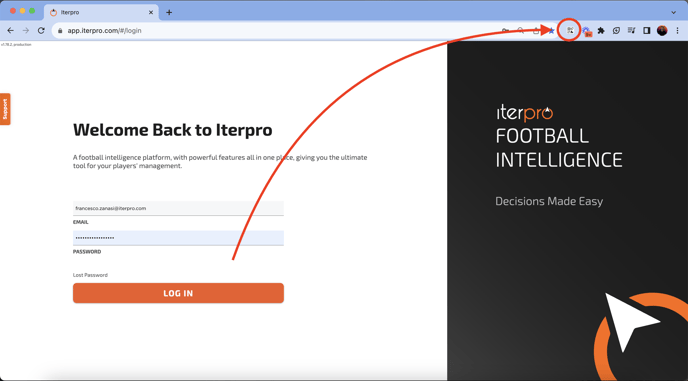
- 00:53 - ChromeでGoogle Authenticator拡張機能をピン留め
パスワードの設定
Iterproにログインする手順
- 00:02 - ログインページで認証情報を入力
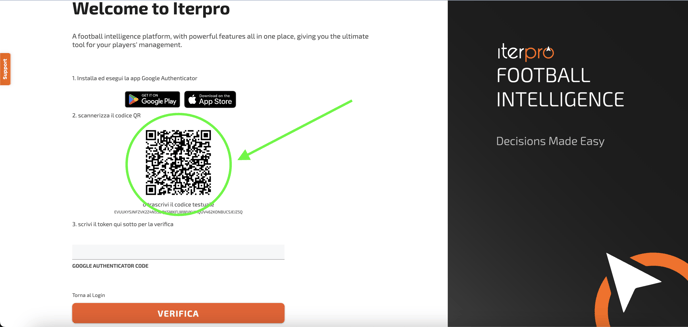
- 00:07 - QRコードをスキャン
詳細手順
1. WELCOMEメールの確認
初回ログイン時、Adminユーザーのみが送信できるWELCOMEメール がIterproから届きます。
📌 迷惑メールフォルダもチェックしてください。
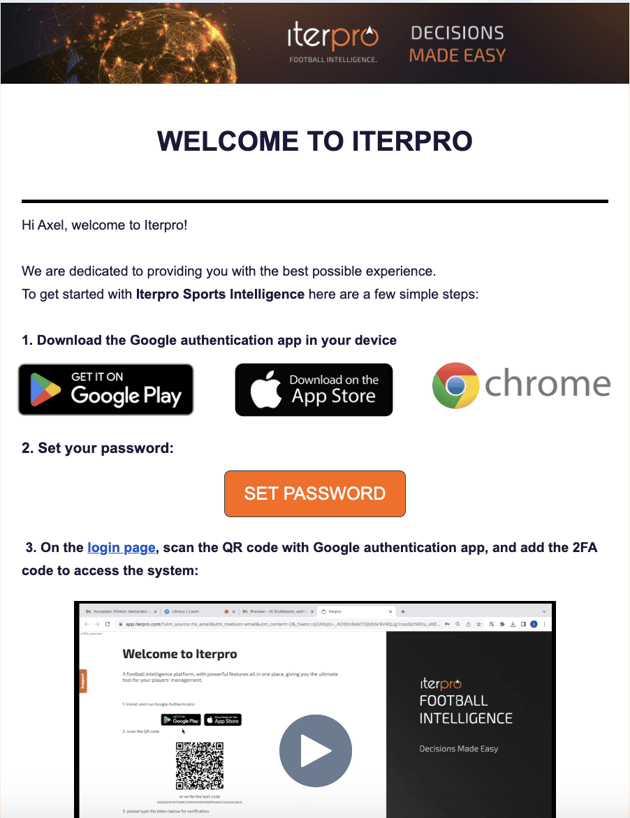
2. Google Authenticatorのダウンロード
ログインには2要素認証(2FA) が必要です。
- スマートフォン にアプリをダウンロード(Android/iOS)
- PC ではGoogle Chrome拡張機能をインストール
Chrome拡張を使うと、ブラウザ上で直接コードを取得できます:
3. パスワードの設定
メールのリンク(ポイント2)をクリックし、新しいパスワードを設定してください。
注意:リンクの有効期限はメール受信から72時間 です。期限切れの場合はAdminに再送依頼をしてください。
4. Iterproにログイン
ログインページ(お気に入り登録を推奨):
- https://app.iterpro.com/#/login
ログイン情報(メールアドレスとパスワード)を入力
QRコードをスキャン(スマホアプリまたはChrome拡張機能を使用)
2FAコードの入力
QRコードをスキャンすると、30秒ごとに変わる2FAコード が生成されます。
コードをコピーし、QRコードの下にある入力欄にペーストしてください。
ビデオチュートリアル
すべての手順を動画で確認できるリンクは、WELCOMEメールの最後に記載されています。
初回ログイン後の注意点
初回ログイン完了後は、メールアドレスとパスワードの入力 + 2FAコードの入力 のみでアクセスできます。
QRコードの再スキャンは不要です。