![Iterpro full logo white - ORANGE-3.png]](https://support.iterpro.com/hs-fs/hubfs/Iterpro%20full%20logo%20white%20-%20ORANGE-3.png?height=40&name=Iterpro%20full%20logo%20white%20-%20ORANGE-3.png)
DE WELKOM E-MAIL EN GOOGLE AUTHENTICATOR
- 00.00: de welkomstmail
- 00.20: stap 1, download de Google Authenticator (Android - iOS - Chrome)
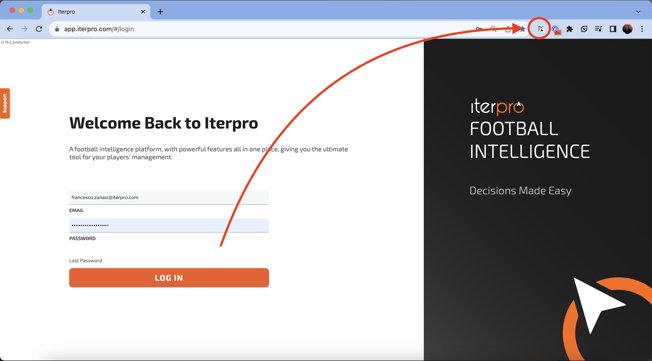
- 00.53: pin de Google Authenticator-extensie in Chrome
STEL UW WACHTWOORD IN
LOG IN BIJ ITERPRO
- 00.02: voer je inloggegevens in (inlogpagina)
- 00.07: scan de QR-code
BESCHRIJVING
Voor de eerste login ontvangt de gebruiker een WELKOMSTMAIL van Iterpro (controleer ook je spamfolder, soms belandt de e-mail daar). Deze e-mail kan ALLEEN worden verzonden door een Admin-gebruiker. Zo ziet de e-mail eruit:
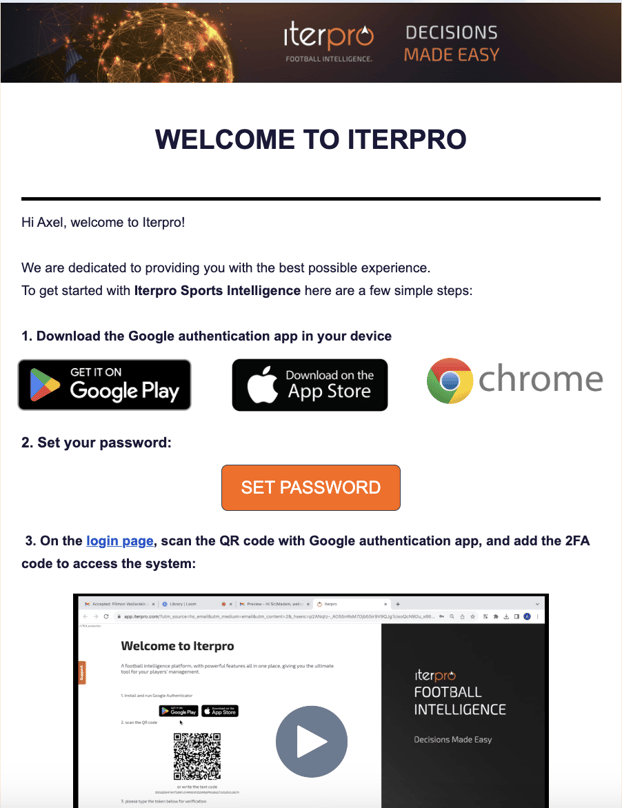
De gebruiker moet Google Authenticator downloaden voor de 2FA (twee-factor-authenticatie), zowel op de telefoon (als app) als op de computer (als Google Chrome-extensie). Op die manier kun je de app direct in je browser vinden, zoals te zien is op de onderstaande afbeelding:
Stel het wachtwoord in voor je account door op de link in de e-mail te klikken (punt 2). Let op: de link in de e-mail is 72 uur geldig vanaf het moment dat je de e-mail ontvangt. Dit betekent dat de Admin een nieuwe welkomstmail moet versturen als je je wachtwoord niet binnen 3 dagen hebt ingesteld.
Toegang tot Iterpro via de volgende link (wij raden aan om deze op te slaan in je favorietenlijst):
Inlogproces:
- Voer je inloggegevens in (e-mail en wachtwoord).
- Scan de QR-code (met je telefoon of via de Chrome-extensie).
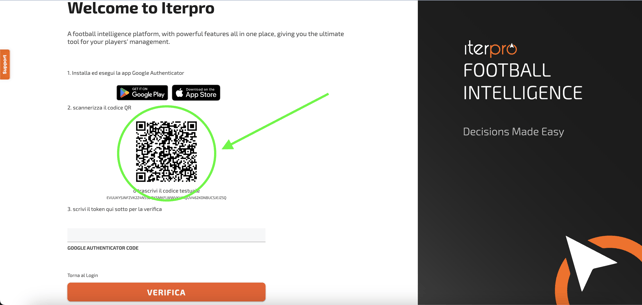
Let op: zodra je dit doet, wordt de 2FA-code gegenereerd en deze verandert elke 30 seconden. Je hoeft alleen de code te kopiëren en in het veld onder de QR-code in te voeren.
Onderaan de welkomstmail vind je ook een gedetailleerde video-uitleg met alle bovenstaande stappen.
Na de eerste login hoeft de gebruiker alleen nog de inloggegevens in te voeren en de 2FA-code uit de Authenticator-app te kopiëren (de QR-code wordt niet meer weergegeven).