
イベントの説明
- 00:09 プランニングビュー
- 00:18 イベントのフォーマット
イベントの作成
- 00:16 イベントのフォーマットを選択または変更
- 00:31 イベントを繰り返す設定
- 00:58 イベントの参加者を設定
追加機能
- 00:00 イベントを複製
- 00:09 イベントにファイルを添付
機能の説明
「プランニング」セクションでのイベント管理
「プランニング」セクションは、システムを操作する際に最初に確認するエリアです。
ここでは、選択したチームのすべてのイベントが表示されるカレンダーを確認できます。
複数のチームにアクセス権がある場合は、チームの切り替えも可能です。
カレンダー内のイベントは、異なるフォーマットや色で表示されており、イベントの種類を簡単に識別できます。
また、フィルターを適用して特定のイベントフォーマットのみを表示することも可能です。
各イベントには、それぞれ異なるレイアウトが用意されています。
例えば、トレーニングセッション、試合、治療イベントなどは、それぞれ独自の構造と詳細情報を持っています。
イベントの作成
新しいイベントを作成する際、繰り返し設定を適用できます。
イベントを毎日、毎週、特定の曜日などに設定したり、カスタムの繰り返しパターンを作成することも可能です。
繰り返しが不要な場合は、このオプションを無効にしたまま進めることができます。
イベント作成の重要なステップの一つは、参加者の選択です。
イベントに特定の選手やスタッフメンバーを追加でき、選択された参加者は、モバイルアプリ上でイベントを直接確認できます。
すべてのイベント詳細を入力したら、「保存」をクリックするだけで、カレンダーにイベントが即座に反映されます。
追加機能
基本的なイベント作成機能に加えて、以下のような追加機能も利用できます。
- イベントの複製: 既存のイベントをコピーし、簡単に新しいイベントを作成
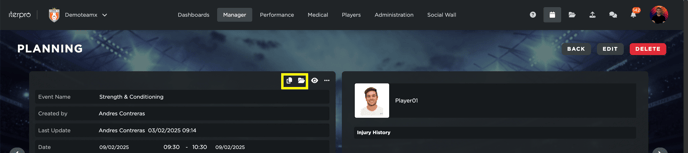
- ファイルの添付: イベントに関連するドキュメントやメディアファイルを添付
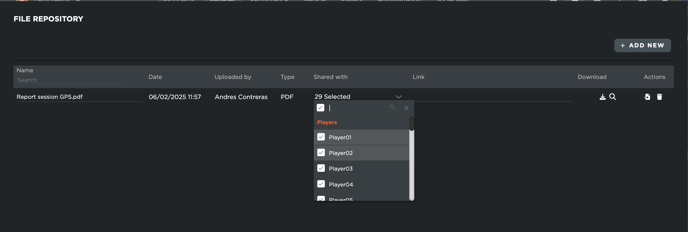
また、イベント内でファイルを共有する際には、どのユーザーと共有するかを指定でき、プレビューを表示する設定も可能です。