
チームのテーマと目標を設定する
- 00:23 テーマと目標を設定する
- 00:59 これらのフィールドを設定する重要性
ドリルライブラリを作成する
- 00:28 新しいドリルを作成
- 01:06 ドリルをユーザーと共有
- 01:30 ファイルをアップロード
ドリルを描く
- 00:09 新しい図を作成
- 00:31 図のオプションを探索
- 01:11 図を保存
機能の説明
1. チームのテーマと目標を設定する
ドリルライブラリを作成する前に、チームのテーマや目標を設定することが重要 です。
これを設定するには、「設定」 > 「チーム」 > 「メトリクス」 に移動します。
チームメトリクス のセクションで、各ドリルカードに表示される重要な情報を定義できます。
例えば、以下のようなテーマや目標を設定できます:
- ドリルのテーマ
- 戦術的な目標
- フィジカルの目標
- 技術的な目標
設定するには、「編集」 をクリックし、テーマセクションを開きます。
必要に応じて、テーマを有効化/無効化 したり、カスタム値 を追加したりできます。
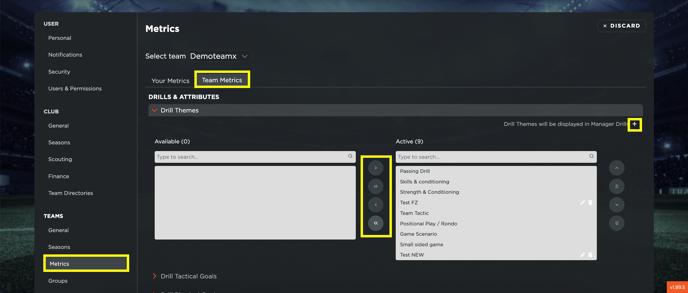
戦術・フィジカル・技術的な目標も同じ方法で設定可能です。
この設定は、さまざまな部門にとって重要です:
- フィットネスコーチ → 持久力や筋力などの目標に基づいたドリルを追跡可能
- メディカル & テクニカル部門 → 戦術的・フィジカルの目標に沿ったドリルを管理可能
すべての設定が完了したら、「保存」をクリックして適用してください。
2. ドリルライブラリを作成する
「マネージャー」 セクションでは、カスタムドリルライブラリ を作成できます。
このライブラリには、オンフィールドのドリルだけでなく、ジムでのトレーニングや専門的な技術・戦術・フィジカルドリルも含めることができます。
新しいドリルを作成する方法
- 「新規追加」 をクリックし、必要な情報を入力
- タイトル、テーマ、戦術・技術・フィジカルの目標(事前に設定したもの) を選択
- 追加情報 を入力(年齢層、グラウンドのサイズ、プレイヤー数、所要時間、ルール、コーチングポイント、説明 など)
- 共有設定を管理 → 「共有リスト」に選ばれたユーザーのみ、ドリル&プランニングセクション で閲覧可能
- 関連ファイルをアップロード(画像、動画、ドキュメントなど)
次のステップで、ドリルのカスタム図を作成することも可能です。
3. ドリルを描く
ドリルを視覚的に表現するために、「ドリルキャンバス」 に移動します。
ここでは、既存の図を編集するか、新しい図をゼロから作成できます。
ドリルの図を作成する手順
- タイトルを追加 し、背景(例:サッカーグラウンド)を選択
- ツールを活用してカスタマイズ
- 図形
- トレーニング用具
- 選手(ユニフォームバージョン or 点バージョン)
- テキスト(アルファベット/数字)
- 要素を自由に配置し、調整
作成後のオプション
作成したドリルの図は、以下の方法で保存・活用できます:
保存 して後で編集可能にする
画像としてダウンロード して別の資料に利用
既存のドリルにリンク → ドリルカードに直接表示
まとめ
この手順に従えば、詳細な説明と視覚的な図を組み合わせた、整理されたドリルライブラリ を作成できます。