![Iterpro full logo white - ORANGE-3.png]](https://support.iterpro.com/hs-fs/hubfs/Iterpro%20full%20logo%20white%20-%20ORANGE-3.png?height=40&name=Iterpro%20full%20logo%20white%20-%20ORANGE-3.png)
THEMA’S EN DOELEN INSTELLEN VOOR JOUW TEAM
- 00.23: thema’s en doelen instellen
- 00.59: waarom het belangrijk is om deze velden in te stellen
OEFENSTOF BIBLIOTHEEK VULLEN
- 00.28: een nieuwe oefenvorm aanmaken
- 01.06: oefenvorm delen met andere gebruikers
- 01.30: bestanden uploaden
AAN DE SLAG MET DE TEKENTOOL
- 00.09: een nieuwe tekening maken
- 00.31: de tekenopties verkennen
- 01.11: je tekening opslaan
BESCHRIJVING
Thema’s en Doelen Instellen voor je Team
Voordat je je Oefenstof bibliotheek gaat vullen met oefenvormen, is het belangrijk om de thema’s en doelen van je team in te stellen. Ga hiervoor naar Instellingen > Team > Statistieken. Onder Teammetrics kun je de belangrijkste informatie instellen die op elke oefenvorm kaart wordt weergegeven, zoals thema’s en tactische, fysieke en technische doelen.
Om deze in te stellen:
- Klik op Bewerken, open de Oefenvorm Thema’s en beheer de beschikbare thema’s.
- Je kunt thema’s activeren, deactiveren of nieuwe thema’s maken indien nodig.
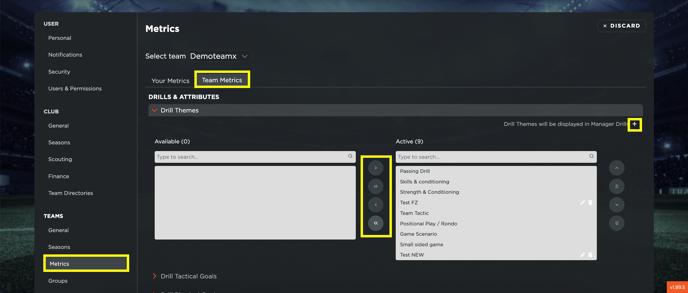
Hetzelfde proces geldt voor tactische, fysieke en technische doelen.
Deze instellingen zijn essentieel voor verschillende afdelingen:
- Performance stafleden kunnen thema’s bijhouden op basis van doelen zoals uithoudingsvermogen en kracht.
- Medische en technische afdelingen kunnen drills monitoren op basis van tactische en fysieke doelstellingen.
Wanneer alles is ingesteld, klik op "Opslaan" om de wijzigingen toe te passen.
Je Oefenstof bibliotheek maken
In de Trainer-omgeving kunnen gebruikers een gepersonaliseerde Oefenstof bibliotheek aanmaken. Hiermee kun je niet alleen veldtrainingen bijhouden, maar ook oefeningen in de gym en gespecialiseerde technische, tactische en fysieke oefenvormen.
Een nieuwe oefenvorm maken:
- Klik op Nieuwe Toevoegen en vul de vereiste gegevens in.
- Definieer belangrijke kenmerken zoals titel, thema en tactische, technische en fysieke doelen (eerder ingesteld in teammetrics).
- Geef aanvullende details op, zoals leeftijdsgroep, veldgrootte, aantal spelers, duur, regels, coachingspunten en een beschrijving.
- Beheer de deelinstellingen: alleen gebruikers in de lijst Delen met kunnen de oefenvorm bekijken in zowel de Oefenvormen als Planning.
- Upload relevante bestanden, zoals afbeeldingen, video’s of documenten.
Met de volgende stap kun je gepersonaliseerde uitwerkingen van je oefenvormen tekenen.
Oefenvormen tekenen
Om een visuele weergave van je oefenvormen te maken, ga naar Oefen Canvas. Hier kun je bestaande tekeningen bewerken of een nieuw canvas vanaf scratch creëren.
Stappen om een oefenvorm tekening te maken:
- Voeg een titel toe en kies een achtergrond (bijv. een voetbalveld).
- Gebruik beschikbare tools zoals vormen, trainingstools, spelers (shirt- of puntweergave) en tekstopties (letters/nummers) om je diagram aan te passen.
- Versleep en pas elementen vrij aan om de gewenste uiting te creëren.
Wanneer je klaar bent, kun je:
- De tekening opslaan.
- Deze downloaden als afbeelding.
- De tekening koppelen aan een bestaande oefenvorm, zodat deze direct op de oefenvorm kaart verschijnt.
Door deze stappen te volgen, kun je een gestructureerde Oefenstof bibliotheek maken met zowel gedetailleerde beschrijvingen als visuele tekeningen.