
チーム分析
- 00:07 チームセクション
- 00:15 フィルターの選択
- 00:49 アイコンの選択
- 01:02 すべてのデータを表示する表
- 01:11 個別セクション
期間分析
- 00:00 総合分析
- 00:17 傾向分析
機能の説明
チーム分析
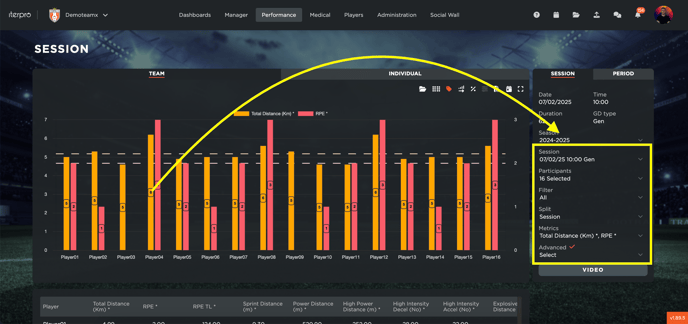
トレーニングセッションをインポートした後、「セッション分析」 セクションに移動すると、データを詳細に分析できます。このセクションでは、柔軟にカスタマイズした分析が可能です。
チームセクションの機能
- セッションと分析対象の選手を選択し、グラフに表示
- フィルターを適用して、セッション全体または特定のドリルを分析
- 一度に1つまたは2つのアクティブな指標を表示
- 高度な指標も利用可能(ただし、デフォルトの指標に限る)
追加機能
- 列の並び替え によるデータ整理
- 試合パフォーマンスとの比較 による指標のパーセンテージ表示
- 特定の指標に設定された閾値の表示
- PDFまたはCSVレポート としてデータをエクスポート
表形式のビューでは、選択した指標に基づいてすべての選手のデータを一覧表示できます。
また、「個別セクション」 では、各選手のデータを詳細に分析し、セッションのサマリーやパフォーマンスの詳細を確認できます。
期間分析
「期間分析」 セクションに切り替えると、特定の期間にわたるデータを総合的に評価できます。
2つの分析モード
-
総合分析(Total view)
- 選択した指標のデータを合計値で表示
-
傾向分析(Trend view)
- 指標の変化を日ごとの推移として表示
- 2つの指標を選択すると、それぞれのトレンドを比較可能
複数の選手を選択した場合、表示されるデータは選手全体の平均値になります。
画面下部には、個別の選手データを表示する表があり、分析に必要な指標を自由に選択できます。
このように、詳細で柔軟なデータ分析を行うことで、データに基づいた意思決定が可能になります。