
新しいテストの作成
- 00:21 新しいテストを作成
- 00:28 テストを保存するために必要な情報
テスト指標のしきい値設定
- 00:00 アクティブなテスト指標を設定
- 00:31 テスト指標のしきい値を設定
- 00:44 信頼区間を選択し、ベースラインを追加
- 01:33 しきい値を選手に適用
新しい記録の作成とデータ追加
- 00:11 新しい記録を作成
- 00:40 システムにデータをアップロードする方法
機能の説明
1. 新しいテストの作成
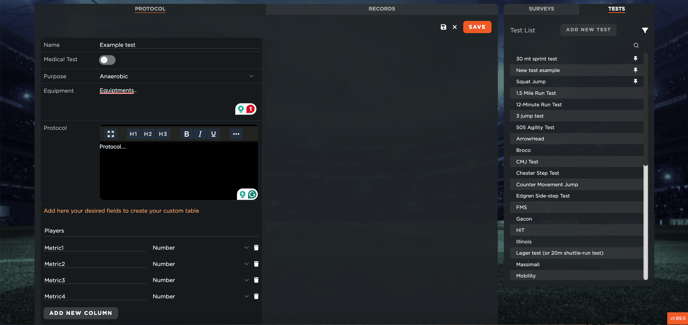
すべての医療テストを収集するには、「検査」 セクションに移動します。このセクションは、パフォーマンス部門の**「評価」** セクションと同様に機能します。
画面の右側には、使用可能なデフォルトのテストが一覧表示されますが、新しいテストを作成することも可能です。
新しいテストの作成手順
- テスト名 を入力
- 「医療テスト」オプションを有効化
- 目的 を事前定義されたリストから選択
- 使用する機器やプロトコル を指定
- テストの構成を定義(必要な指標を追加)
注意点:
- 最初の列に「選手名」を含める必要があります。
- その他の列には数値またはテキストデータを追加可能。
設定完了後、「保存」 をクリックすると、新しいテストがデフォルトのテストと共に右側のパネルに表示されます。
2. テスト指標のしきい値設定
しきい値を設定する前に、テストで使用する指標を有効化しておく必要があります。
指標を有効化する手順
- 「設定」 → 「チーム」 → 「指標」 に移動
- 「チーム指標」 セクションで、テストに関連する指標を選択
- 選択完了後、「保存」 をクリック
しきい値を設定する手順
- 「しきい値」 セクションに移動
- 「テスト」 タブを開くと、有効化されたテスト指標が一覧表示される
- 「編集」 をクリックし、しきい値を変更
- 以下のいずれかの方法でしきい値を設定:
- 信頼区間(タイプ1、タイプ2、タイプ3)を選択
- 絶対値 を設定
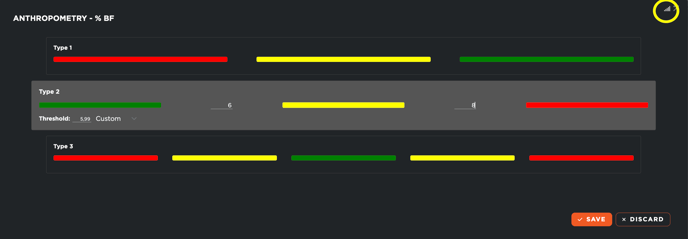
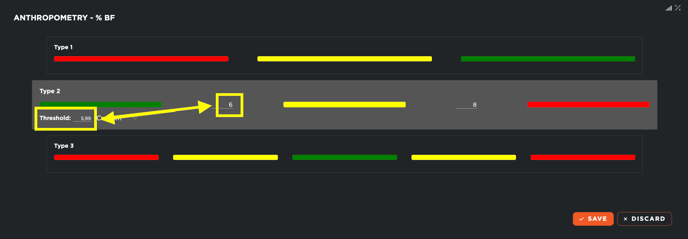
絶対値を設定する場合の注意点:
- フィードバックの色分け(例:赤 = 4未満、黄 = 4~6、緑 = 6以上)
- 最も近い値が緑のしきい値と一致するように調整
適用方法:
- 設定したしきい値を1人または複数の選手に適用可能
- カスタム値やしきい値範囲を使用して調整可能
3. 新しい記録の作成とデータ追加
新しい記録を作成する手順
- 「記録」 セクション(画面左側)をクリック
- 既存の記録一覧を確認
- 「新しい記録を追加」 をクリック
記録作成後の自動処理
- スケジュールモジュール内でイベントが自動生成され、テストとリンクされる
データの追加方法
-
手動入力
- 「編集」 をクリックし、データを入力後、「保存」
- しきい値が設定されている場合、色分けでフィードバックが表示される
-
CSVによる一括インポート
- 「空のCSVテンプレート」をダウンロード
- 指定のフォーマットに従いExcelでデータを入力
- 「編集」→「CSVをアップロード」 をクリックし、CSVをインポート
-
選手別のCSVインポート
- 特定の選手の過去データを含むCSVをダウンロード
- 追加のデータを入力(過去・現在の情報)
- 「編集」→「CSVをアップロード」 で再インポート
- 既存の記録を更新するか、新規作成するかを選択
これらの手順に従うことで、医療テストのデータを効率的に収集・管理し、選手の健康状態を適切に評価できます。