![Iterpro full logo white - ORANGE-3.png]](https://support.iterpro.com/hs-fs/hubfs/Iterpro%20full%20logo%20white%20-%20ORANGE-3.png?height=40&name=Iterpro%20full%20logo%20white%20-%20ORANGE-3.png)
MAAK EEN NIEUWE MEDISCHE TEST AAN
- 00.21: een nieuwe test aanmaken
- 00.28: benodigde informatie om de test op te slaan
STEL THRESHOLDS IN VOOR MEDISCHE TESTEN
- 00.00: actieve test statistieken instellen
- 00.31: thresholds voor test statistieken instellen
- 00.44: betrouwbaarheidsinterval kiezen en de baseline toevoegen
- 01.33: thresholds toepassen op spelers
MEDISCHE TEST RESULTATEN INVOEREN
- 00.11: een nieuw record aanmaken
- 00.40: hoe je de gegevens in het systeem uploadt
FUNCTIEBESCHRIJVING
Een nieuwe medische test aanmaken
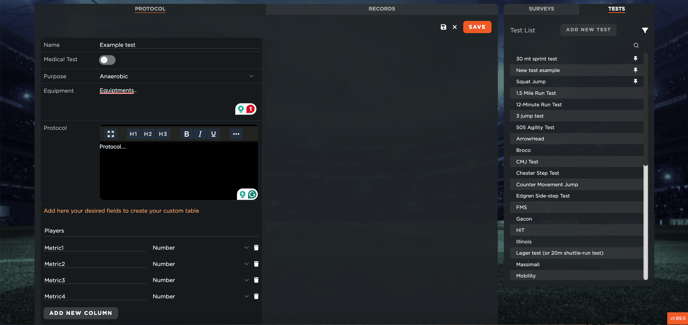
Om alle medische testen te verzamelen, navigeer je naar Medisch > Medische testen. Dit onderdeel werkt op een vergelijkbare manier als het tabblad "Testen" binnen Performance spelers. Aan de rechterkant vind je een lijst met standaard aangemaakte testen die beschikbaar zijn voor gebruik. Indien nodig kun je zelf ook een nieuwe eigen medische testen aanmaken.
Om een nieuwe test aan te maken:
- Klik op het Plus-icoon en voer de naam van de test in.
- Schakel de optie "Medische keuring" in.
- Selecteer het doel van een vooraf gedefinieerde lijst.
- Specificeer de gebruikte apparatuur en het protocol.
- Definieer de structuur van de test door kolommen toe te voegen voor de vereiste metrics.
Het is belangrijk om de spelersnaam als eerste kolom op te nemen. Vervolgens kun je extra kolommen toevoegen voor verschillende gegevenspunten en bepalen of elke waarde een getal of tekst moet zijn.
Zodra alle details zijn ingesteld, klik je op "Opslaan". De nieuw aangemaakte medische test verschijnt nu in het rechterpaneel, tussen de standaard aangemaakte testen.
Thresholds instellen voor medische testresultaten
Voordat je thresholds instelt, moet je ervoor zorgen dat de benodigde statistieken zijn geactiveerd.
Om statistieken te activeren:
- Ga naar "Instellingen" → "Teams" → "Statistieken".
- Navigeer naar "Teammetrics" en selecteer de relevante statistieken bij het kopje Teststatistieken.
- Houd er rekening mee dat deze actieve statistieken worden toegepast op alle gebruikers met toegang tot het geselecteerde team.
- Klik op "Opslaan" zodra de selectie is voltooid.
Thresholds instellen:
- Ga naar het tabblad "THRESHOLDS" in een spelerskaart.
- Klik hier op "Test", waar je een lijst met actieve teststatistieken ziet.
- Klik op "Bewerken" om de thresholds van een betreffende statistiek aan te passen.
Kies uit drie soorten betrouwbaarheidsintervallen (Type 1, Type 2, Type 3) of stel absolute waarden in.
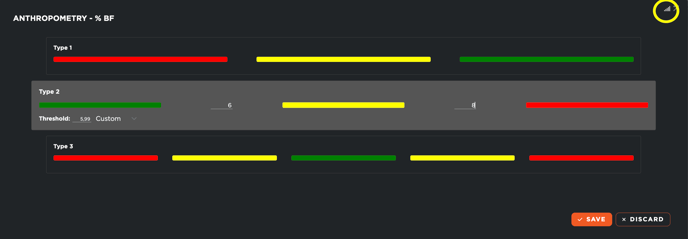
Wanneer je absolute waarden instelt, definieer dan de bereiken voor verschillende feedbackkleuren (bijv. rood onder 4, geel tussen 4 en 6, groen boven 6). Zorg ervoor dat de dichtstbijzijnde waarde is afgestemd op de groene drempel voor nauwkeurigheid.
Dezelfde logica geldt voor de andere betrouwbaarheidsintervallen indien nodig.
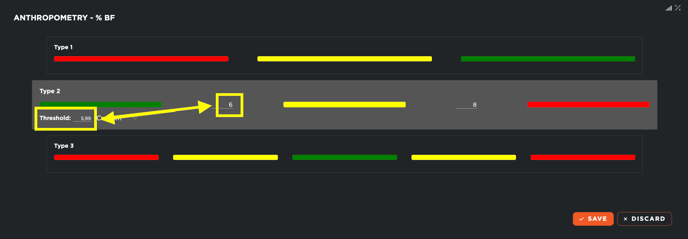
Klik op "Opslaan" om de thresholds te bevestigen.
Je kunt thresholds toepassen op één of meerdere spelers, zowel met Aangepaste waarden als met Threshold type.
Medische test resultaten invoeren
Om een nieuw record aan te maken:
- Navigeer naar Medisch > Medische testen
- Klik aan de rechterkant op de betreffende test
- Ga naar het tabblad RESULTATEN
- Klik op "Nieuw record toevoegen".
Wanneer je een nieuw record aanmaakt, wordt automatisch een bijbehorend evenement in de Planning gegenereerd en gekoppeld aan de test. Gegevens kunnen op verschillende manieren worden toegevoegd:
- Handmatige invoer: Klik op "Bewerken", voer de gegevens handmatig in en sla op. Als thresholds zijn ingesteld, zal het systeem feedback geven via gekleurde indicatoren.
- CSV-import voor een enkel record: Download de lege CSV-template, vul deze in Excel in volgens de aangegeven structuur en upload deze via "Bewerken" → "CSV uploaden". Deze methode maakt snelle en bulk gegevensinvoer mogelijk.
- CSV-import voor een enkele speler: Download een CSV voor een specifieke speler, met daarin alle eerdere records. Vul aanvullende gegevens in voor het verleden of heden en upload het bestand opnieuw via "Bewerken" → "CSV uploaden". Dit proces zal bestaande records bijwerken of nieuwe records aanmaken indien nodig.