
STRIPEの紹介
-
0:00:機能の紹介と説明
-
0:15:Stripeのリンクの取得方法
-
1:01:Stripeが利用可能な国一覧
STRIPEへの会社情報の追加
-
0:00:導入
-
0:12:メールアドレスの入力
-
0:17:パスワードの入力
-
0:30:QRコードのスキャン
-
0:50:基本情報の入力
-
1:01:事業詳細の入力
-
1:19:個人情報の入力
STRIPEへの銀行情報の追加
-
0:00:銀行口座情報の入力
-
0:23:公開情報の入力
-
0:37:情報の確認と承認
-
0:50:IterproへのStripe情報の入力
機能の説明
この記事では、選手の登録と決済ポータルの使用方法を説明します。この機能は、アスリートの登録を簡素化し、支払いを管理し、必要な情報を収集することを目的としています。
支払いを有効にするには、Stripeを使用します。カスタマーサクセスチームが、サービスを設定するための特定リンクを提供します。
リンクをまだ受け取っていない場合は、担当マネージャーに直接問い合わせることで、すぐに受け取ることができます。
有効化を進める前に、いくつかの手順は銀行の所在国によって若干異なる可能性があることをご理解ください。ただし、基本的な流れは同じであり、地域による規制の違いが一部存在する程度です。
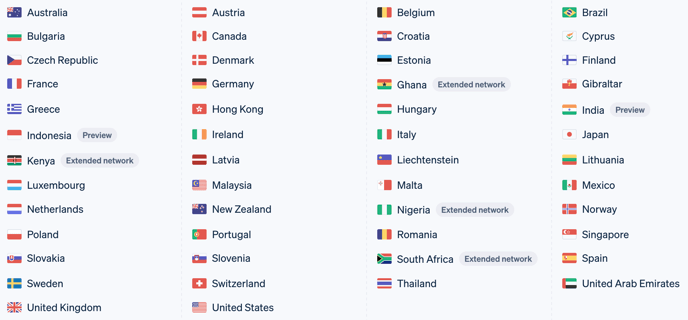
以下は、Stripeが利用可能な国のリストです。お客様の銀行がリストに含まれていない場合は、カスタマーサポートに連絡し、代替の解決策をご提案いたします。
Stripe登録手順
1. Stripeアカウントの作成
登録を開始するには:
-
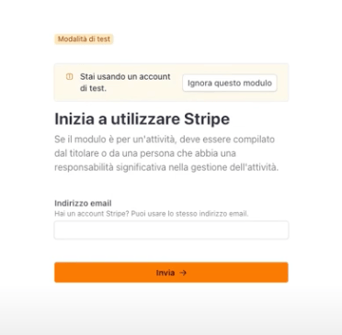
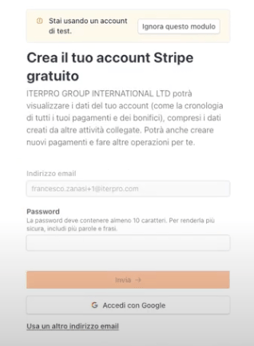
メールアドレスを入力し、パスワードを設定するか、Googleアカウントでログイン
-
「送信」をクリックして次に進む
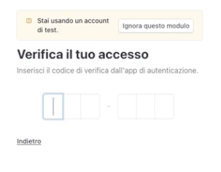
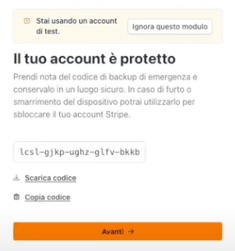
2. セキュリティ設定
-
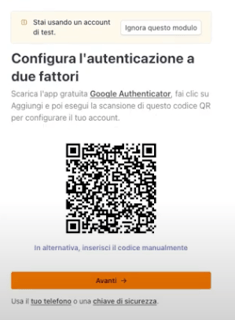
Google AuthenticatorでQRコードをスキャン
-
アプリまたはChrome拡張機能で生成されたコードを入力
-
「次へ」をクリック
3. 会社情報の入力
-
国と会社の種類を選択
-
以下を含む企業情報を入力:
-
会社名
-
VAT番号と税番号
-
事業所の住所
-
電話番号
-
業種
-
ウェブサイト
-
提供しているサービスや商品の説明
-
4. 個人情報の確認
以下の個人情報を提供する必要があります:
-
氏名(公式名義)
-
メールアドレス
-
会社での役職
-
生年月日
-
居住住所と電話番号
-
会社の所有割合
5. 銀行口座の設定
支払いを受け取るために以下を入力:
-
銀行口座情報(IBAN、国、通貨)
-
振込の頻度(例:毎日、毎週、毎月)
6. 最終設定と確認
-
顧客の明細に表示される名前を設定
-
カスタマーサポート用の電話番号を入力
-
入力したすべての情報を確認
-
「同意して送信」をクリックして完了
7. StripeアカウントのIterproへのリンク
Stripeの登録が完了すると、Iterproのチームが入力された情報をシステムに連携します。次の操作に進む前に、必ずアカウントマネージャーに連絡して、接続が正しく完了しているかを確認してください。