はじめに
プログラムの作成とメンバーシップの管理
- 0:00:はじめに
- 0:12:新しいプログラムの作成
- 0:59:メンバーシップの作成
登録商品の作成と管理
- 0:00:新しい商品の作成
- 0:18:詳細の入力
- 0:44:保存
登録画面のブランディングをカスタマイズ
- 0:00:はじめに
- 0:05:カスタマイズ可能な要素
- 0:45:保存とフォームの表示
登録フォームの設定
- 0:00:はじめに
- 0:14:必須ページ
- 0:30:カスタムページの作成
- 1:39:保存とプレビュー
応募者フォームの設定
- 0:00:はじめに
- 0:10:必須セクション
- 0:16:追加フィールドの入力
- 1:00:保存とプレビュー
機能の説明
登録セクションの概要
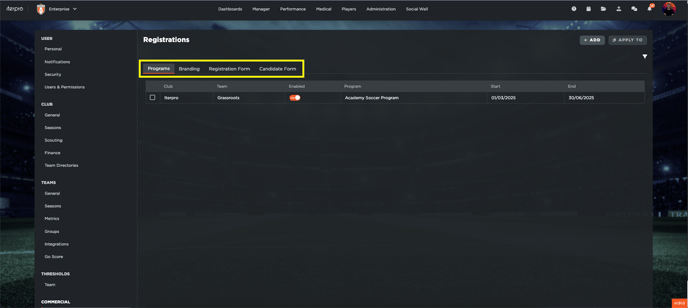
「登録」セクションは商業モジュール内にあり、プログラムや申込フォームの作成・管理を効率的に行える中心的な機能です。選手の登録イベントやメンバーシップの設定が可能です。
このセクションは以下の4つに分かれています:
-
プログラム
-
ブランディング
-
登録フォーム
-
応募者フォーム
プログラムの作成と管理
新しいプログラムを追加するには:
-
「プログラム」セクションにアクセス
-
「追加」ボタンをクリック
-
以下の必須項目を入力:
-
タイトル:例)アカデミーサッカープログラム、プレシーズントレーニングキャンプなど
-
関連チーム:該当チームを選択
-
登録期間:受付開始日と終了日を設定
-
サポート用メール:問い合わせ用のメールアドレスを入力(フォーム内に表示されます)

メンバーシップの管理
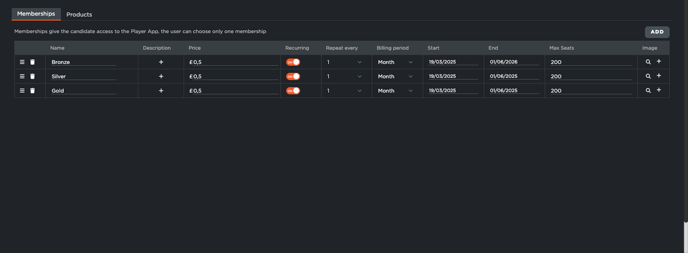
画面中央にある「メンバーシップ」エリアで、登録用のパッケージを設定できます。
設定できる内容:
-
価格
-
開催頻度(定期開催など)
-
実施期間
-
最大参加者数
-
イメージ画像の追加
商品の管理
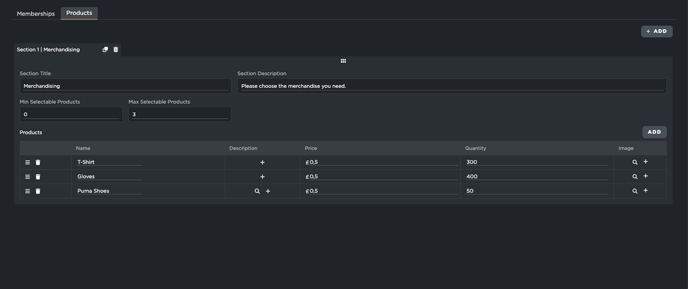
「商品」セクションでは、ユーザーが購入可能なアイテム(例:Tシャツ、手袋、シューズなど)を作成できます。
新しい商品を追加するには:
-
「商品」セクションへアクセス
-
右上の「追加」ボタンをクリック
-
次の項目を入力:
-
タイトル(商品名)
-
説明
-
購入可能な数量(最小・最大)
-
在庫数
-
商品画像
-
価格
設定完了後、「保存」をクリックすると商品が購入可能になります。
画面上部には「応募者フォーム」セクションもあります(後ほど詳細説明)。
Once all required information is entered (Memberships and Products), click Save to make the product available for purchase.
At the top of the screen, there’s also a section called Applicant Form, which will be explained in the next videos.
登録フォームのブランディング設定
プログラム作成後は、登録フォームのビジュアルをクラブやイベントのイメージに合わせてカスタマイズできます。
カスタマイズ方法:
-
「ブランディング」セクションにアクセス
-
「編集」ボタンをクリック
カスタマイズ可能な項目:
-
フォームのタイトルと色
-
メインカラー(ボタンやアイコンに反映)
-
登録リンク
-
ロゴのアップロード
-
背景画像またはカラーの設定
-
登録完了後のカスタムメッセージ
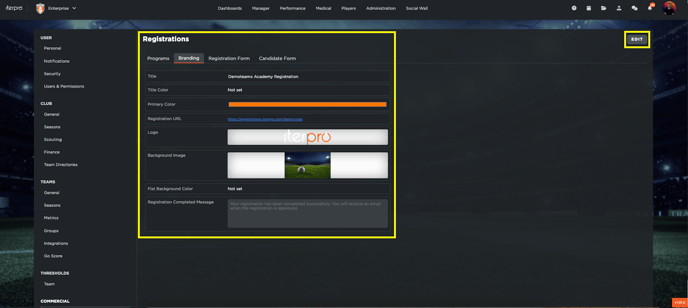
すべて設定したら「保存」をクリック。
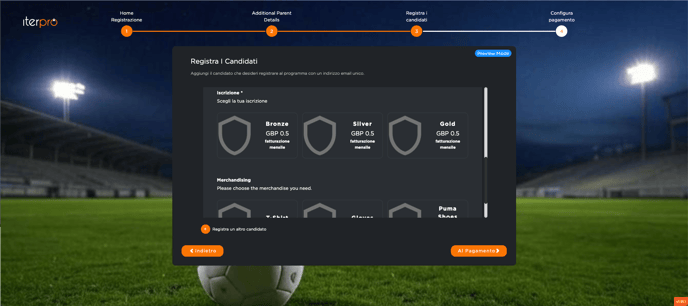
その後、生成された登録リンクを開くことで、最終的な見た目(背景、ロゴ、タイトル、カラーなど)を確認・共有できます。
登録フォームの設定
次に、参加者情報を収集する「Registration Form」の設定を行います。
アクセス方法と構成:
-
「Registration Form」セクションにアクセス
-
「編集」ボタンをクリック
-
フォームは複数のページで構成され、必須ページとカスタムページがあります
必須ページ:
-
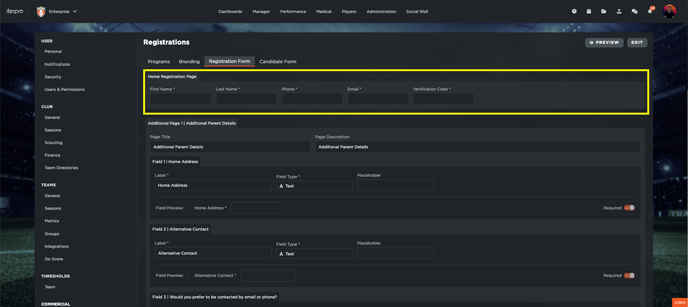
Home Registration Page:ユーザーの基本情報を収集(必須)
-
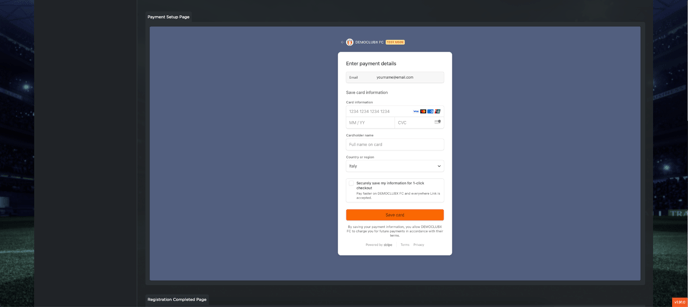
Payment Setup Page:支払い情報を収集(必須)
カスタムページ:
-
追加情報を収集するページを作成可能
-
各ページにはタイトル、説明、カスタムフィールドを追加可能
-
フィールドの種類(テキスト、ドロップダウン、チェックボックスなど)はGoogleフォームに類似
-
各フィールドのリアルタイムプレビューあり
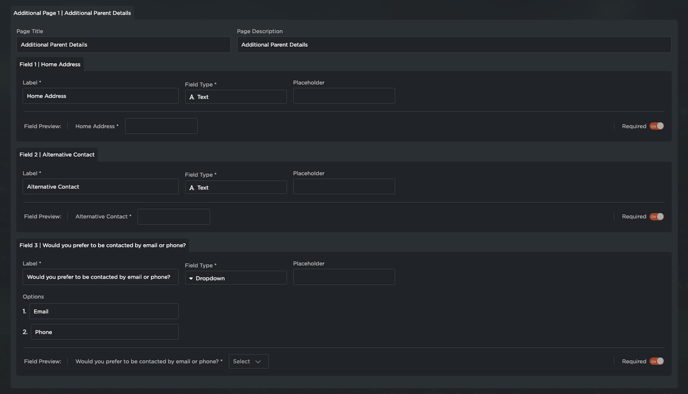
設定後は「保存」で変更を反映、「プレビュー」で最終確認が可能です。
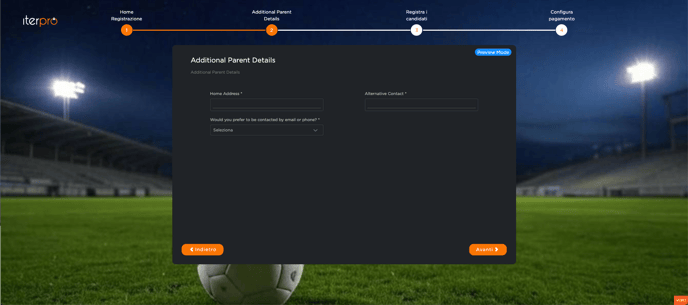
応募者フォームのカスタマイズ
このフォームは、登録者(選手)の詳細情報を管理するためのものです。情報収集の最終ステップとして非常に重要です。
フォーム構成:
-
一般情報(必須):名前、連絡先など
-
カスタムフィールド(任意):より詳細な情報を収集
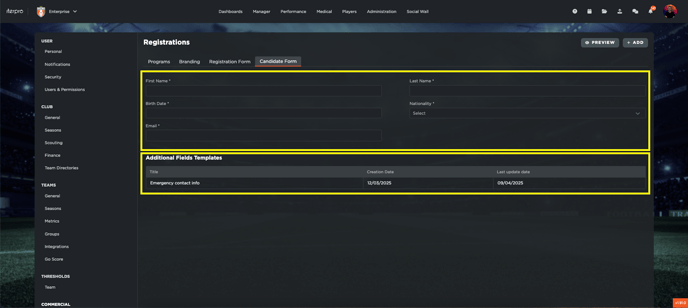
フィールドの追加と編集:
-
「Add」で新しいフィールドを追加
-
フィールドの種類とタイトルを設定(登録フォームと同様の種類)
-
リアルタイムでフィールドの見た目を確認可能
-
フィールドはドラッグ&ドロップで並び替え可能
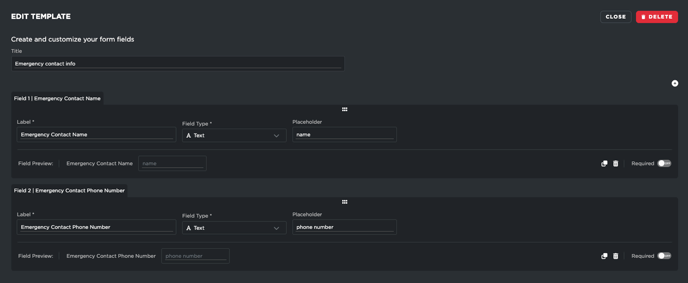
設定完了後は:
-
「保存」で変更を保存
-
「プレビュー」で最終確認
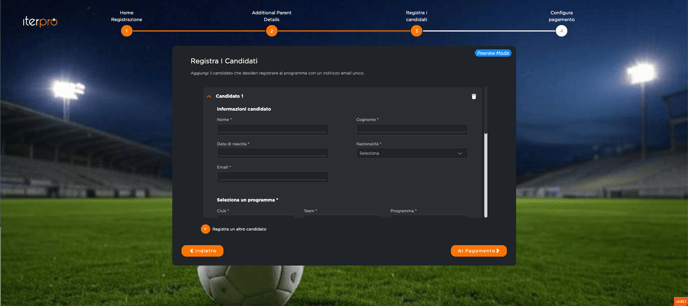
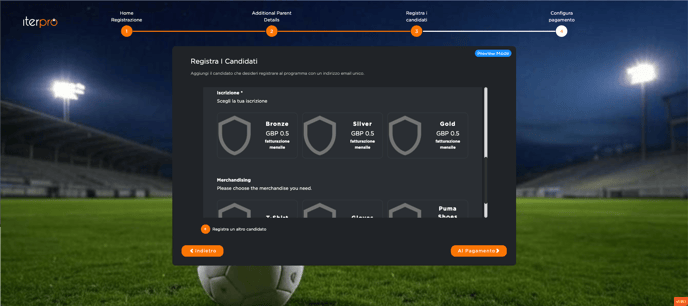
ユーザーは個人情報を入力後、希望するプログラムを選択します。
選択後は、以下が表示されます:
-
応募者用フォームのカスタムフィールド
-
プログラムに関連するメンバーシップと商品(事前設定されたもの)