---
title: 9.3 Come creare programmi per le registrazioni
description: "In questo articolo viene mostrato come gestire un programma di registrazione in tutte le sue parti: membership, prodotti, form di registrazione e dei candidati, branding e molto altro."
---
[Passa al contenuto](https://support.iterpro.com/it/guide/9.3-come-creare-programmi-per-le-registrazioni#main-content)
- [Italiano](https://support.iterpro.com/it/guide/9.3-come-creare-programmi-per-le-registrazioni)
- [English](https://support.iterpro.com/en/guide/9.3-how-to-create-programs-for-registrations)
- [العربية - مصر](https://support.iterpro.com/ar-eg/guide/9.3-كيفية-إنشاء-برامج-للتسجيل)
- [日本語](https://support.iterpro.com/ja/guide/9.3-登録プログラムの作成方法)
Italiano
Mostra sottomenu per le traduzioni
[Portale clienti](https://support.iterpro.com/tickets?hsLang=it)
![Iterpro full logo white - ORANGE-3.png\]](https://support.iterpro.com/hs-fs/hubfs/Iterpro%20full%20logo%20white%20-%20ORANGE-3.png?height=40&name=Iterpro%20full%20logo%20white%20-%20ORANGE-3.png)
- [Default HubSpot Blog](https://iterpro.hubspotpagebuilder.com/blog)
Apri navigazione principale
Chiudi navigazione principale
- [Default HubSpot Blog](https://iterpro.hubspotpagebuilder.com/blog)
- - [Italiano](https://support.iterpro.com/it/guide/9.3-come-creare-programmi-per-le-registrazioni)
- [English](https://support.iterpro.com/en/guide/9.3-how-to-create-programs-for-registrations)
- [العربية - مصر](https://support.iterpro.com/ar-eg/guide/9.3-كيفية-إنشاء-برامج-للتسجيل)
- [日本語](https://support.iterpro.com/ja/guide/9.3-登録プログラムの作成方法)
Italiano
Mostra sottomenu per le traduzioni
- [Portale clienti](https://support.iterpro.com/tickets)
- Contact Us
Contact Us
Come possiamo aiutarti?
- Non sono presenti suggerimenti perché il campo di ricerca è vuoto.
1. [Guida Utenti](https://support.iterpro.com/it/guide?hsLang=it)
2. [Amministrazione](https://support.iterpro.com/it/guide/amministrazione?hsLang=it)
3. [Registrazioni](https://support.iterpro.com/it/guide/amministrazione?hsLang=it#registrazioni)
# 9.3 Come creare programmi per le registrazioni
## In questo articolo viene mostrato come gestire un programma di registrazione in tutte le sue parti: membership, prodotti, form di registrazione e dei candidati, branding e molto altro.
### INTRODUZIONE
### CREA UN PROGRAMMA E GESTISCI LE MEMBERSHIP
- 0.00: introduzione
- 0.12 :creare un nuovo programma
- 0.59: creare le Membership
### CREA E GESTISCI I PRODOTTI DELLA REGISTRAZIONE
- 0.00: creazione di nuovi prodotti
- 0.18: inserimento dei dettagli
- 0.44: salvataggio
### PERSONALIZZA IL BRANDING DELLA REGISTRAZIONE
- 0.00: introduzione
- 0.05: elementi personalizzabili
- 0.45: salvataggio e visualizzazione del form
### CONFIGURAZIONE DEL FORM DI REGISTRAZIONE
- 0.00: introduzione
- 0.14: pagine obbligatorie
- 0.30:creazione di pagine personalizzate
- 1.39: salvataggio e anteprima
### CONFIGURAZIONE DEL FORM DEL CANDIDATO
- 0.00: introduzione
- 0.10: sezione obbligatoria
- 0.16: inserisci campi aggiuntivi
- 1.00: salvataggio e anteprima
### ***DESCRIZIONE DELLE FUNZIONALITÀ***
La sezione **Registrazioni** all'interno dell'area **Commerciale** consente di creare e gestire programmi e moduli di applicazione in modo strutturato ed efficace e rappresenta il fulcro del sistema di registrazione, consentendo di creare e gestire eventi e membership a cui i giocatori possono iscriversi.
Questa sezione si suddivide in quattro aree principali:
1. **Programmi**
2. **Branding**
3. **Moduli di registrazione**
4. **Moduli dei candidati**
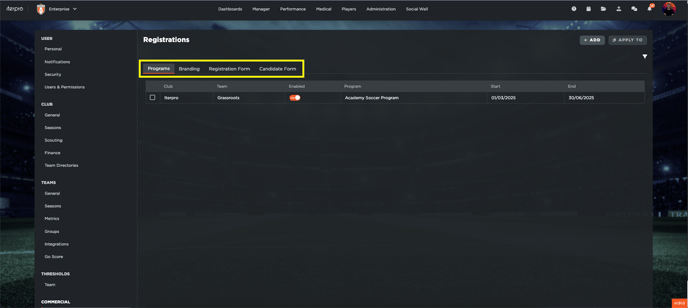
#### **Crea e gestisci i tuoi programmi**
Per aggiungere un nuovo programma:
- Accedere alla sezione **Programmi**.
- Cliccare sul pulsante **Add** per avviare la creazione di un nuovo programma.
- Compilare i campi richiesti, tra cui:
- **Titolo**: Deve essere chiaro e descrittivo, ad esempio *Academy Soccer Program* o *Pre-Season Training Camp*.
- **Squadra associata**: Selezionare la squadra a cui il programma si riferisce.
- **Data di registrazione**: Impostare la data di apertura e chiusura delle iscrizioni.
- **Email di supporto**: Inserire un indirizzo email di riferimento per eventuali richieste di assistenza da parte degli utenti. Questa informazione sarà visibile nel modulo di registrazione.

**Gestione delle Membership**
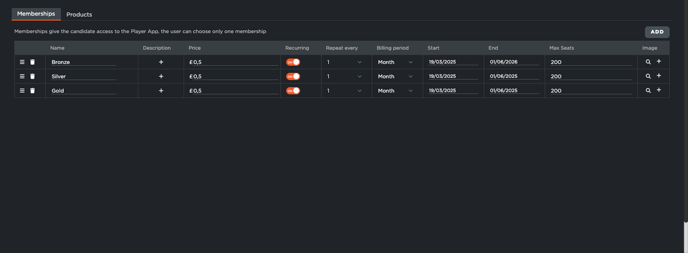
Nella parte centrale della schermata è presente l’area **Membership**, che permette di definire pacchetti di iscrizione specifici per il programma.
È possibile configurare diversi aspetti della membership, tra cui:
- **Prezzo**: Specificare il costo dell'iscrizione.
- **Frequenza dell’evento**: Indicare se si tratta di un evento ricorrente e con quale frequenza si ripete.
- **Periodo di svolgimento**: Definire le date di inizio e fine dell’attività.
- **Numero massimo di partecipanti**: Limitare i posti disponibili per il programma.
- **Immagine rappresentativa**: Aggiungere un’immagine per una presentazione più chiara e accattivante.
**Gestione dei Prodotti**
Nella sezione **Prodotti**, è possibile creare e gestire articoli acquistabili dagli utenti. Questa funzione è ideale per prodotti che vengono acquistati una sola volta, come magliette, guanti o scarpe.
Per aggiungere un nuovo prodotto:
1. Accedere alla sezione **Prodotti**.
2. Cliccare sul pulsante in alto a destra per creare una nuova voce.
3. Compilare i seguenti campi:
- **Titolo**: Nome del prodotto.
- **Descrizione**: Breve spiegazione delle caratteristiche del prodotto.
- **Quantità selezionabile**: Definire un numero minimo e massimo di prodotti acquistabili per singolo ordine.
- **Disponibilità in stock**: Indicare la quantità disponibile del prodotto.
- **Immagini**: Caricare una o più immagini del prodotto.
- **Prezzo**: Specificare il costo dell’articolo.
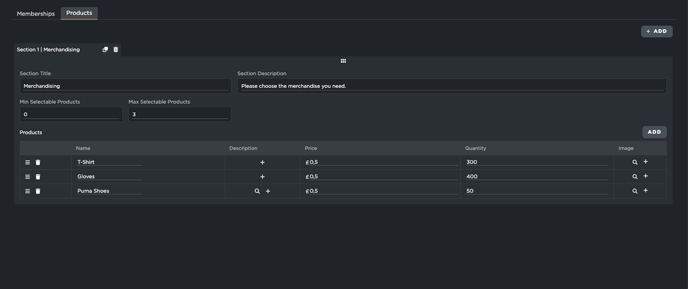
Una volta inserite tutte le informazioni necessarie (Membership e Prodotti), cliccare su **Salva** per rendere il prodotto disponibile per l’acquisto.
Nella parte superiore della schermata è presente anche un’area chiamata **Modulo dei Candidati**, che verrà approfondita nei prossimi video.
#### Personalizza il branding della registrazione
Una volta creato il programma, il passo successivo è la **personalizzazione del branding** del modulo di registrazione, così da offrire un’esperienza visiva coerente con l’identità del proprio club o evento.
**Accesso alla Personalizzazione**
1. Accedere alla sezione dedicata al **Branding**.
2. Cliccare sul pulsante **Edit** per modificare gli elementi grafici e testuali del form.
**Elementi Personalizzabili**
Durante la fase di modifica, è possibile configurare diversi aspetti del modulo:
- **Titolo del form**: È possibile modificarne il contenuto e il colore. Se non viene selezionato un colore, il sistema imposterà automaticamente il **bianco**.
- **Primary Colour**: Definisce il colore principale usato per **bottoni e icone**, influenzando l'aspetto generale del form.
- **Link di registrazione**: Può essere personalizzato per risultare più riconoscibile o coerente con l’identità dell’organizzazione.
- **Logo**: È possibile caricare un logo che verrà visualizzato nella parte superiore del modulo.
- **Immagine di background**: In alternativa all’immagine, si può scegliere un **colore di sfondo**.
- **Messaggio di conferma**: È possibile inserire un messaggio personalizzato che verrà mostrato agli utenti una volta completata la registrazione.
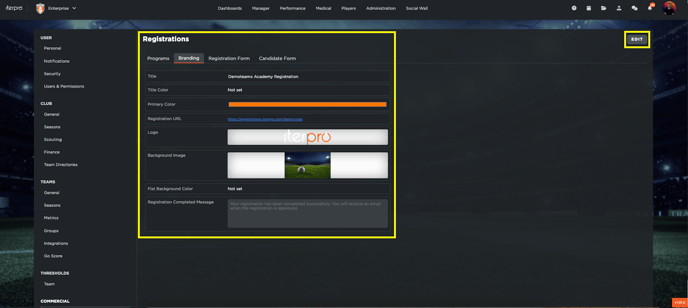
Dopo aver impostato tutti i parametri desiderati, cliccare su **Salva** per applicare le modifiche.
Infine, cliccando sul **link di registrazione** generato, è possibile visualizzare il form, che poi potrà essere condiviso agli utenti, comprensiva di **sfondo, logo, titolo personalizzato** e **colori di bottoni e icone**.
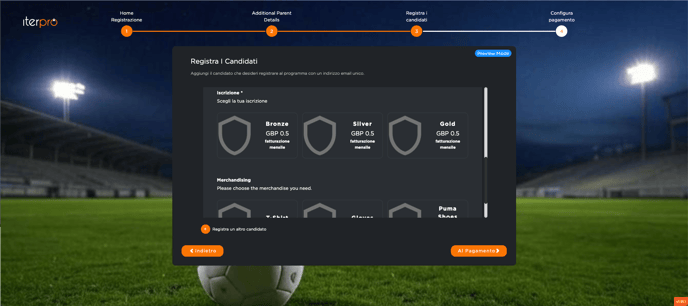
#### **Configurazione del Registration Form**
Dopo aver definito il **programma** e personalizzato il **branding**, il passo successivo consiste nella configurazione del **Registration Form**, ovvero l’area dedicata alla raccolta delle informazioni delle persone che si registrano.
**Accesso e Struttura del Form**
1. Accedere alla sezione del **Registration Form**.
2. Cliccare sul pulsante **Edit** per iniziare la modifica.
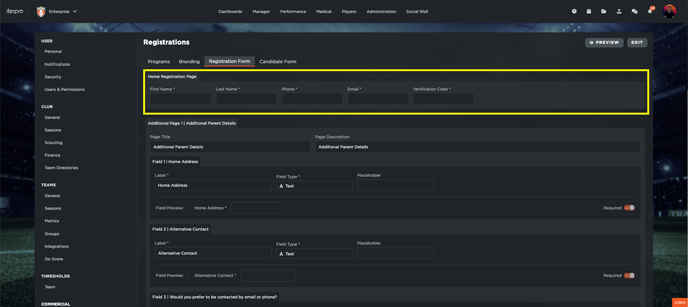
3. Il form è composto da diverse **pagine**, alcune obbligatorie e altre opzionali/personalizzabili.
**Pagine Obbligatorie**
- **Home Registration Page**: è la prima pagina del form ed è obbligatoria. Serve per raccogliere le informazioni generali dell’utente.
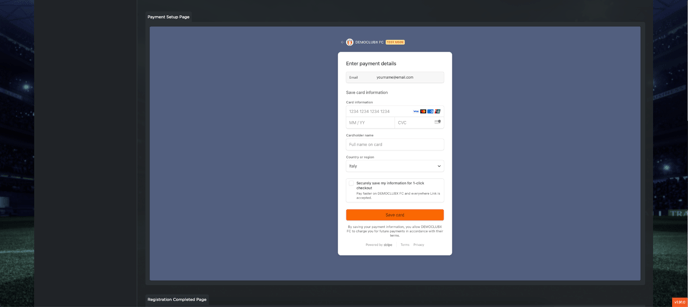
- **Payment Setup Page**: anch’essa obbligatoria, permette all’utente di inserire i dati per il pagamento.
**Pagine Personalizzate**
È possibile aggiungere ulteriori pagine per raccogliere informazioni specifiche.
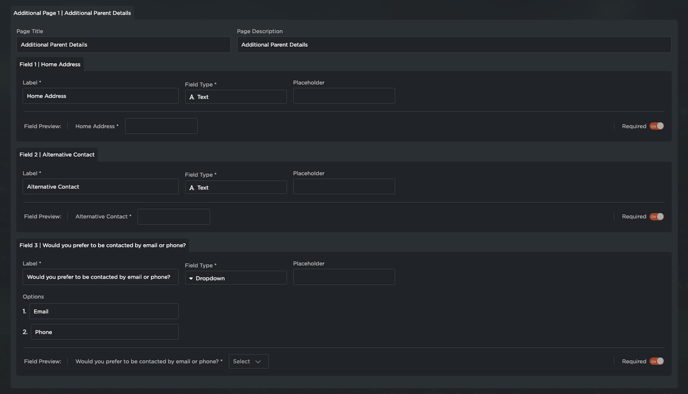
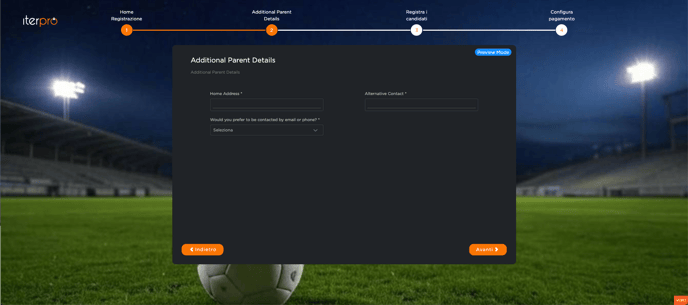
Ad esempio, nel video viene mostrata una pagina chiamata **“Additional Parent Details”**, che contiene:
- **Titolo della pagina** e **descrizione**
- Campi personalizzati, ognuno con:
- **Etichetta/Titolo**
- **Tipologia di risposta**, selezionabile da un elenco di opzioni simile a quello disponibile in Google Form (testo, dropdown, checkbox, ecc.)
- Configurazioni specifiche in base al tipo di campo scelto (es. opzioni per il menu a tendina)
Sotto ogni campo è possibile visualizzare una **preview** in tempo reale per avere un’idea di come apparirà nel form finale.
Una volta completata la configurazione:
- Cliccare su **Salva** per registrare le modifiche.
- Utilizzare il pulsante **Preview** per visualizzare l’anteprima completa del form.
#### **Personalizzazione del Form del Candidato**
La sezione dedicata al **Form del Candidato** consente di raccogliere e organizzare in modo dettagliato tutte le informazioni relative a ciascun partecipante. Questa area è strettamente legata alla registrazione e rappresenta un passaggio fondamentale nella gestione dei dati degli utenti.
**Struttura del Form**
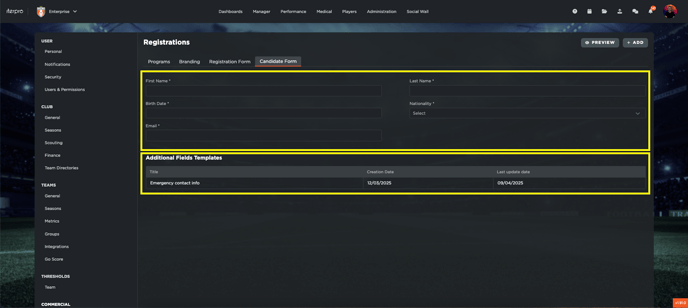
Il form è suddiviso in due aree principali:
- **Contatti generali** – Parte obbligatoria, dove vengono raccolte le informazioni di base del candidato (nome, cognome, contatti, ecc.).
- **Campi aggiuntivi personalizzabili** – Area inferiore, in cui è possibile inserire ulteriori campi per raccogliere informazioni più specifiche.
****
**Creazione e Modifica dei Campi**
- Per **aggiungere un nuovo campo**, è sufficiente cliccare sul pulsante **“Add”**.
- Per **modificare un campo esistente**, è sufficiente selezionarlo dall’elenco.
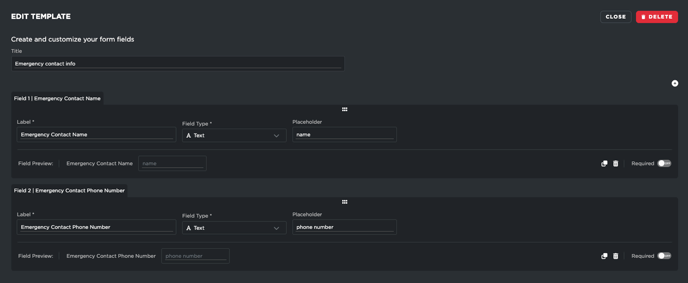
Ogni campo può essere configurato con:
- **Titolo**
- **Tipologia di risposta** (testo breve, risposta multipla, menu a tendina, ecc. – le stesse opzioni viste nel form di registrazione)
- **Anteprima in tempo reale** del campo creato
È inoltre possibile aggiungere nuovi campi cliccando sull'apposita **icona**, e riorganizzarli tramite **drag & drop**, spostandoli nella posizione desiderata all'interno del form.
Una volta terminata la configurazione:
- Cliccare su **Salva** per salvare le modifiche
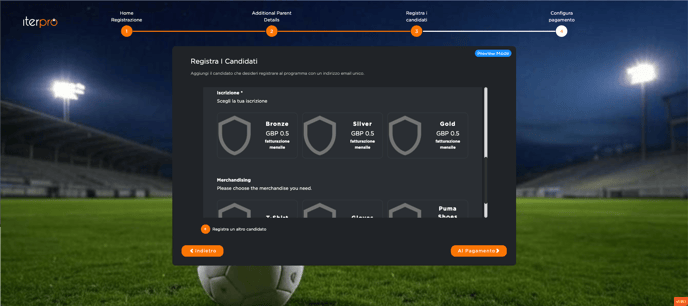
- Cliccare su **Preview** per visualizzare un’anteprima completa del form
- L’utente potrà **inserire i propri dati personali** nella parte iniziale
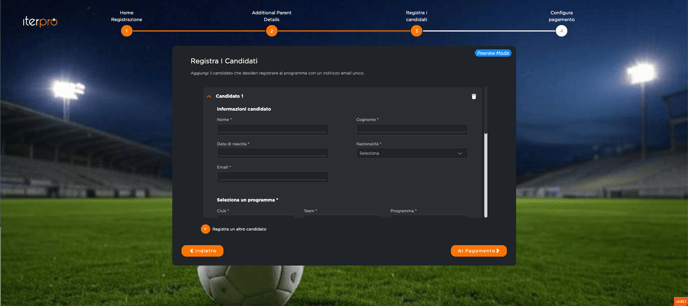
- - Scorrendo verso il basso, potrà **selezionare il programma** a cui intende iscriversi
- Una volta selezionato il programma, verranno mostrati:
- I campi personalizzati del form candidato
- Le **membership** e i **prodotti** associati al programma, già definiti nella fase di configurazione
- [Configurazione dell’account e altro](https://support.iterpro.com/it/guide/configurazione-dellaccount-e-altro?hsLang=it#main-content)
- [Accesso a Iterpro e panoramica generale](https://support.iterpro.com/it/guide/configurazione-dellaccount-e-altro?hsLang=it#accesso-a-iterpro-e-panoramica-generale)
- [Impostazioni](https://support.iterpro.com/it/guide/configurazione-dellaccount-e-altro?hsLang=it#impostazioni)
- [Creare, archiviare ed eliminare giocatori](https://support.iterpro.com/it/guide/configurazione-dellaccount-e-altro?hsLang=it#creare-archiviare-ed-eliminare-giocatori)
- [Altro](https://support.iterpro.com/it/guide/configurazione-dellaccount-e-altro?hsLang=it#altro)
- [Manager](https://support.iterpro.com/it/guide/manager?hsLang=it#main-content)
- [Tattica](https://support.iterpro.com/it/guide/manager?hsLang=it#tattica)
- [Calendario](https://support.iterpro.com/it/guide/manager?hsLang=it#calendario)
- [Esercitazioni](https://support.iterpro.com/it/guide/manager?hsLang=it#esercitazioni)
- [Performance](https://support.iterpro.com/it/guide/performance?hsLang=it#main-content)
- [Session Analysis](https://support.iterpro.com/it/guide/performance?hsLang=it#session-analysis)
- [Valutazione funzionale](https://support.iterpro.com/it/guide/performance?hsLang=it#valutazione-funzionale)
- [Medical](https://support.iterpro.com/it/guide/medical?hsLang=it#main-content)
- [Cartella Clinica](https://support.iterpro.com/it/guide/medical?hsLang=it#cartella-clinica)
- [Infermeria](https://support.iterpro.com/it/guide/medical?hsLang=it#infermeria)
- [Essaminazioni](https://support.iterpro.com/it/guide/medical?hsLang=it#essaminazioni)
- [Giocatori](https://support.iterpro.com/it/guide/giocatori?hsLang=it#main-content)
- [La mia Squadra](https://support.iterpro.com/it/guide/giocatori?hsLang=it#la-mia-squadra)
- [Scouting](https://support.iterpro.com/it/guide/giocatori?hsLang=it#scouting)
- [Trasferimenti](https://support.iterpro.com/it/guide/giocatori?hsLang=it#trasferimenti)
- [Amministrazione](https://support.iterpro.com/it/guide/amministrazione?hsLang=it#main-content)
- [Squadre](https://support.iterpro.com/it/guide/amministrazione?hsLang=it#squadre)
- [Panoramica Finanziaria](https://support.iterpro.com/it/guide/amministrazione?hsLang=it#panoramica-finanziaria)
- [Tracciamento Bonus](https://support.iterpro.com/it/guide/amministrazione?hsLang=it#tracciamento-bonus)
- [Transazioni](https://support.iterpro.com/it/guide/amministrazione?hsLang=it#transazioni)
- [Registrazioni](https://support.iterpro.com/it/guide/amministrazione?hsLang=it#registrazioni)
- [Mobile app](https://support.iterpro.com/it/guide/mobile-app?hsLang=it#main-content)
- [Player App](https://support.iterpro.com/it/guide/mobile-app?hsLang=it#player-app)
- [FAQs](https://support.iterpro.com/it/guide/faqs?hsLang=it)
- [Default HubSpot Blog](https://iterpro.hubspotpagebuilder.com/blog)
[](https://iterpro.com/)
Copyright © 2026, Iterpro Support Team