![Iterpro full logo white - ORANGE-3.png]](https://support.iterpro.com/hs-fs/hubfs/Iterpro%20full%20logo%20white%20-%20ORANGE-3.png?height=40&name=Iterpro%20full%20logo%20white%20-%20ORANGE-3.png)
DETAILS
- 00.10: Bewerken van persoonlijke en administratieve gegevens van spelers, staf of agenten
- 00.18: Overzicht van de verschillende categorieën binnen dit tabblad
- 00.52: Spelersfoto’s toevoegen
- 00.58: Gegevens exporteren in PDF-formaat
WAARDE
- 00.10: Marktwaarde Type van de speler instellen
- 00.19: Marktwaarde Registraties toevoegen
- 00.27: Waardetrend analyseren
- 00.34: Analyse van recente transfers en carrière statistieken
- 00.41: Exporteren van details in PDF-formaat
AFSCHRIJVINGEN
- 00.03: Uitleg over contract details in de simulatie
- 00.14: Actiepaneel om de afschrijving simulatie aan te passen
- 00.30: Uitleg over de capillariteit opties voor de grafiek
- 00.39: Uitleg over de capillariteit opties voor de tabel
- 00.54: Bonussen uit aankoopcontracten die impact hebben op de amortisatie
THRESHOLDS
- 00.07: Uitleg over de verschillende thresholds die kunnen worden ingesteld
- 00.18: Bewerken van thresholds voor elke respectieve KPI
- 00.31: Thresholds toepassen op andere spelers
TRANSACTIES
- 00.05: Uitleg over kosten en abonnementen
- 00.21: Nieuwe transactie registraties toevoegen
- 00.48: Uitleg over vervaldatum en notificaties
- 01.03: Opslaan, dupliceren of verwijderen van transacties
- 01.11: Exporteren als PDF of CSV
- 01.15: Bulk import van transacties via CSV
FUNCTIE BESCHRIJVING
Dit artikel biedt stapsgewijze instructies over hoe je effectief kunt navigeren en de verschillende tabbladen van het spelersprofiel kunt gebruiken. Hieronder volgen de belangrijkste functionaliteiten per tabblad.
Tabblad DETAILS
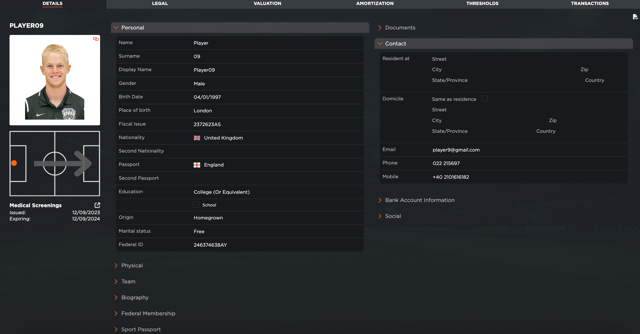
Het tabblad Details is de eerste beschikbare tab in het spelersprofiel. Hier kun je alle administratieve informatie over de speler invoeren, bewerken en beheren.
Mogelijke acties:
- Persoonlijke gegevens toevoegen of wijzigen (naam, geboortedatum, nationaliteit, etc.).
- Teamgerelateerde informatie bijwerken zoals positie, rugnummer en federale lidmaatschappen.
- Documenten toevoegen en categoriseren, zoals het sportpaspoort van de speler en andere relevante bestanden.
- Contactgegevens van de speler en derden invoeren.
- Bankgegevens en sociale informatie toevoegen.
- Profielfoto van de speler uploaden of bijwerken.
- Alle gegevens exporteren in PDF-formaat.
Vergeet niet wijzigingen op te slaan na aanpassingen.
Tabblad WAARDE
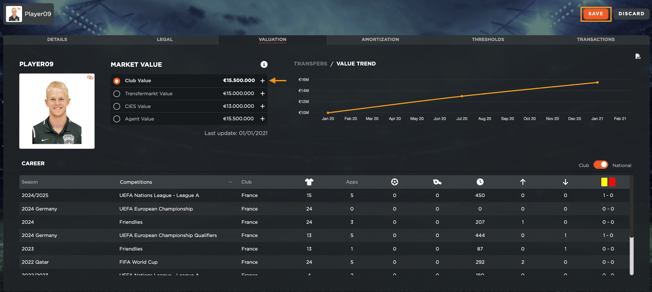
In het tabblad Waarde stel je de marktwaarde van de speler in, een cruciale financiële KPI binnen verschillende modules in het systeem.
Mogelijke acties:
- Marktwaarde registraties instellen en bewerken, zoals:
- Clubwaarde
- Transfermarkt-waarde
- Agentwaarde
- CIES-waarde
- Waardetrend van de speler in de loop van de tijd volgen.
- Recente transfers bekijken (indien de speler gekoppeld is aan WyScout).
- Carrière statistieken analyseren via WyScout.
- Alle waardering gegevens en statistieken exporteren in PDF-formaat.
Tabblad AFSCHRIJVINGEN
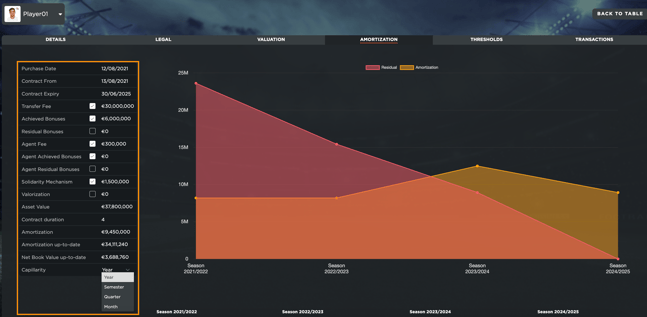
Het tabblad Afschrijvingen biedt een simulatie van afschrijvingen op basis van aankoop- en arbeidscontracten van de speler.
Mogelijke acties:
- Contract details (start- en einddatum) invoeren.
- Afschrijving details aanpassen door te selecteren:
- Transfersommen
- Behaalde bonussen
- Nog te behalen bonussen
- Agentkosten
- Overige kosten
- Afschrijvingsdata analyseren met verschillende capillariteit niveaus voor gedetailleerde inzichten.
- Volgen wanneer specifieke bonussen worden behaald en hun impact op de amortisatie bekijken.
- Vooruitgang van bonussen in aankoopcontracten monitoren via de percentage-tracker.
Tabblad THRESHOLDS
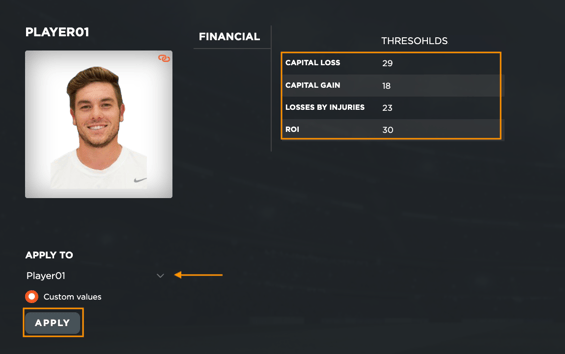
Het tabblad Thresholds stelt gebruikers in staat om financiële en prestatiegerichte benchmarks voor elke speler in te stellen.
Mogelijke acties:
- Drempels instellen voor:
- Kapitaal verlies
- Kapitaal winst
- Verliezen door blessures
- Return on Investment (ROI)
- Handmatig thresholds bewerken door percentages op te geven.
- Thresholds opslaan en toepassen op geselecteerde of alle spelers in het systeem.
Systeem notificaties inschakelen wanneer een speler de vastgestelde drempels overschrijdt.
Tabblad TRANSACTIES
Het tabblad Transacties wordt gebruikt om financiële bewegingen rond de speler bij te houden, zoals betalingen en kosten.
Mogelijke acties:
- Nieuwe financiële transacties registreren door in te voeren:
- Datum van de transactie
- Type (bijv. spelersbetalingen, agent kosten, abonnementen, etc.)
- Omschrijving en bedrag
- Betaalstatus (betaald of in behandeling)
- Vervaldatum (voor notificaties bij achterstallige betalingen)
- Ondersteunende documenten toevoegen (bijv. facturen, bonnetjes).
- Aantekeningen per transactie toevoegen.
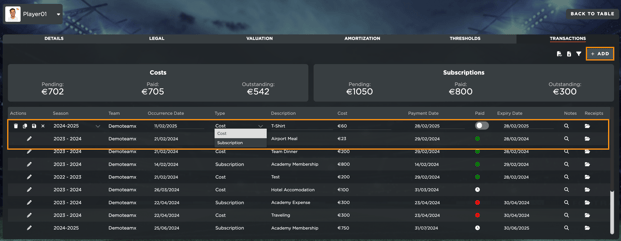
- Exporteren in PDF- of CSV-formaat.
- Bulk import van transacties:
- Leeg CSV-sjabloon downloaden.
- Vereiste kolommen invullen.
- Ingevulde CSV-bestand uploaden in het systeem.