![Iterpro full logo white - ORANGE-3.png]](https://support.iterpro.com/hs-fs/hubfs/Iterpro%20full%20logo%20white%20-%20ORANGE-3.png?height=40&name=Iterpro%20full%20logo%20white%20-%20ORANGE-3.png)
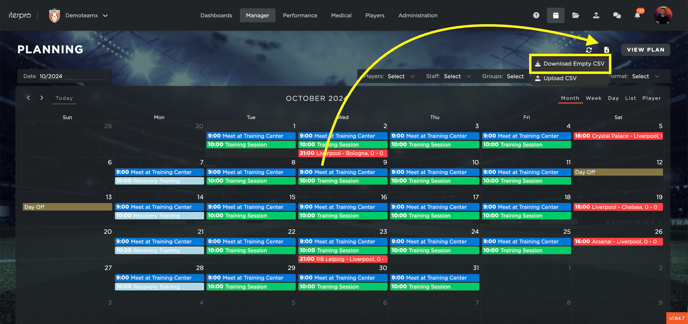
Ga naar de sectie Planning en klik in de rechterbovenhoek op de download-optie om het voorbeeldbestand te verkrijgen.
Vul de verplichte velden in
Zorg ervoor dat elk nieuw evenement de volgende gegevens bevat:
- TITEL: Naam van het evenement (tekst).
- START: Startdatum en -tijd (DD/MM/JJ UU:MM, bijv. 01/10/2024 10:15).
- EINDE: Einddatum en -tijd (DD/MM/JJ UU:MM, bijv. 01/10/2024 11:30).
- FORMATO: Type evenement (Algemeen, Reizen, Training, Wedstrijd, Medisch, Beoordelingen & Examens, Administratie, Off, Internationale Verplichting).
Optionele velden (aanvullende details)
Je kunt extra gegevens toevoegen, zoals:
- GEHELE DAG | BESCHRIJVING | AANTEKENINGEN
- SUBFORMAT | DETAILS SUBFORMAT | TYPE
- LOCATIE | BESTEMMING | TEGENSTANDER
- RESULTAAT | RESULTFLAG | WORKLOAD | INTENSITEIT
- THUIS | VRIENDSCHAPPELIJK | INDIVIDUEEL | MEDISCH TYPE

Upload het CSV-bestand
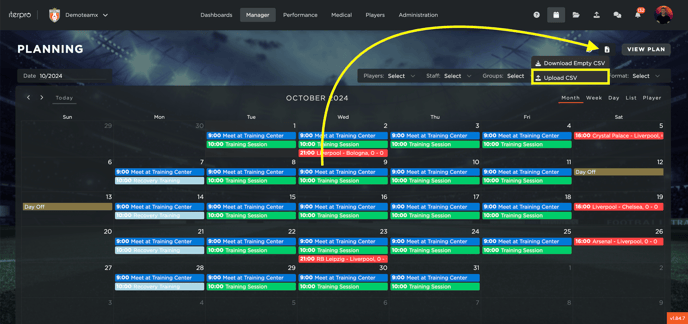
Nadat je alle gegevens hebt ingevuld en het bestand hebt opgeslagen, klik je op UPLOAD CSV in de rechterbovenhoek. Alle evenementen uit het bestand worden nu in één keer toegevoegd aan het systeem.