![Iterpro full logo white - ORANGE-3.png]](https://support.iterpro.com/hs-fs/hubfs/Iterpro%20full%20logo%20white%20-%20ORANGE-3.png?height=40&name=Iterpro%20full%20logo%20white%20-%20ORANGE-3.png)
إنشاء مستخدم جديد
-
0.00: للمستخدمين المسؤولين فقط
-
0.11: إنشاء مستخدم جديد
-
0.34: إرسال البريد الإلكتروني الترحيبي
-
0.40: تعديل المعلومات
تعيين الصلاحيات
-
0.00: منح الوصول للمستخدمين
-
0.14: إضافة صلاحية للمستخدم
-
0.36: تطبيق الصلاحيات على مستخدمين آخرين
العمليات الإضافية
-
0.00: كيفية إدارة عدد المستخدمين لكل فريق
-
0.26: حذف مستخدم
-
0.34: إعادة تعيين المصادقة الثنائية (2FA)
وصف الميزات
شاشة المستخدمين والصلاحيات متاحة فقط للمستخدمين المسؤولين وتتيح لهم إدارة جميع المستخدمين داخل النظام.
إنشاء مستخدم جديد
لإضافة مستخدم جديد، انقر على زر "إضافة" وأدخل المعلومات المطلوبة. يمكنك أيضًا اختيار ما إذا كنت تريد منح صلاحيات المسؤول لهذا المستخدم.
مهم: عند إدخال عنوان البريد الإلكتروني للمستخدم، انتبه جيدًا للأحرف الكبيرة والصغيرة، حيث يجب استخدامها بالضبط كما أُدخلت عند تسجيل الدخول.
بمجرد إنشاء المستخدم وحفظه، سيظهر في قائمة المستخدمين.
إرسال بريد إلكتروني ترحيبي وتعديل معلومات المستخدم
- لإرسال بريد إلكتروني ترحيبي، انقر ببساطة على أيقونة البريد الإلكتروني بجانب اسم المستخدم.
- إذا كنت بحاجة إلى تعديل تفاصيل المستخدم، انقر على اسمه أو عنوان بريده الإلكتروني.
منح الوصول للفرق وتعيين الصلاحيات
يمكن للمسؤولين تعيين المستخدمين لواحد أو أكثر من الفرق وتحديد صلاحياتهم.
- انقر على منح الوصول واختر دور المستخدم وصلاحياته داخل النظام.
- يمكنك أيضًا منح الوصول إلى تطبيقات محددة، مثل تطبيق المدرب أو تطبيق المدير، وتهيئة الصلاحيات وفقًا لذلك.
- بمجرد تعيين جميع الصلاحيات، يمكنك تطبيقها على أي مستخدم داخل النظام من خلال النقر على زر تطبيق على واختيار الحساب.
-
إرسال البريد الإلكتروني الترحيبي وتعديل معلومات المستخدم
-
لإرسال بريد ترحيبي، انقر على رمز البريد الإلكتروني بجوار اسم المستخدم.
-
لتعديل تفاصيل المستخدم، انقر على اسمه أو عنوان بريده الإلكتروني.
منح الوصول إلى الفرق وتحديد الأذونات
يمكن للمسؤولين إضافة المستخدمين إلى فريق واحد أو عدة فرق وتحديد أذوناتهم.
-
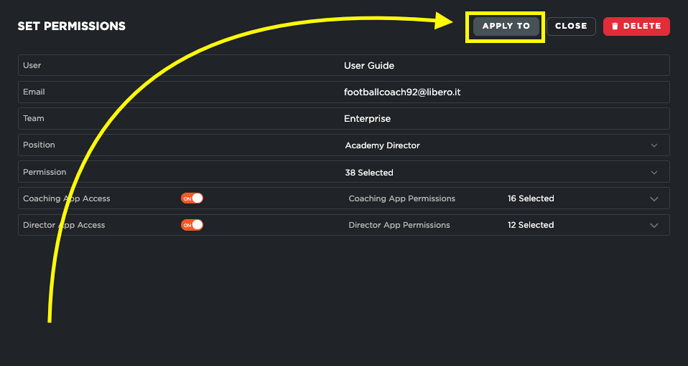
انقر على منح الوصول ثم حدد دور المستخدم والأذونات داخل النظام.
-
يمكنك أيضًا منح الوصول إلى تطبيقات معينة، مثل تطبيق المدرب (Coach App) أو تطبيق المدير (Director App)، وتهيئة الصلاحيات وفقًا لذلك.
-
بمجرد تعيين جميع الصلاحيات، يمكنك تطبيقها على أي مستخدم داخل النظام من خلال النقر على زر تطبيق على واختيار الحساب.
-
-
يمكن تطبيق هذه العملية على فريق واحد أو عدة فرق.
-
ملاحظة: إذا كان لدى المستخدم وصول إلى فرق متعددة، فسيشغل مقعدًا لكل فريق. على سبيل المثال، إذا تم تعيين مستخدم إلى فرق DemoteamX و DemoteamX Academy و DemoteamX U18 و DemoteamX U21، ، فسوف يستخدم فتحة واحدة لكل فريق.
حذف مستخدم وإعادة تعيين المصادقة الثنائية (2FA)
-
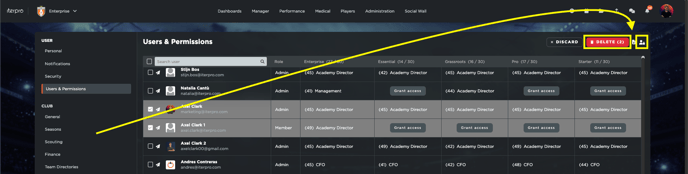
لحذف مستخدم، حدد المربع بجوار اسمه ثم انقر على حذف.
-
إذا لزم الأمر، يمكنك أيضًا إعادة تعيين المصادقة الثنائية (2FA) لهذا المستخدم.
-