![Iterpro full logo white - ORANGE-3.png]](https://support.iterpro.com/hs-fs/hubfs/Iterpro%20full%20logo%20white%20-%20ORANGE-3.png?height=40&name=Iterpro%20full%20logo%20white%20-%20ORANGE-3.png)
-
00:28: العضو الفني ليس مستخدمًا في النظام.
-
00:51: إنشاء عضو جديد في الطاقم الفني.
-
01:10: ربط العضو الفني بمستخدم موجود مسبقًا.
-
01:26: أهمية ربط العضو الفني بالمستخدم.
وصف الميزة
إنشاء عضو جديد في الطاقم الفني في Iterpro
يشرح هذا الدليل كيفية إنشاء عضو جديد في الطاقم الفني داخل Iterpro، إدارة بياناته، وربطه بمستخدم موجود مسبقًا. يمثل العضو الفني أحد أفراد الطاقم المحترف في النادي، والذي يمكن إدراجه في الأحداث التدريبية، ولكنه لا يكون مستخدمًا في النظام تلقائيًا.
لإنشاء عضو جديد في الطاقم الفني، اتبع الخطوات التالية:
الوصول إلى قسم الطاقم الفني
-
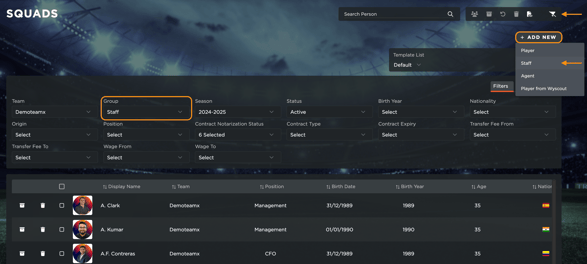
انتقل إلى الإدارة > الفرق.
-
انقر على أيقونة الفلتر في الزاوية اليمنى العلوية.
-
اختر المجموعة > الطاقم الفني لعرض جميع أعضاء الطاقم في فريقك وفي النظام.
إنشاء عضو جديد في الطاقم الفني
-
انقر على إضافة جديد ثم اختر الطاقم الفني.
-
سيقوم النظام تلقائيًا بإضافته إلى الموسم الحالي إذا لزم الأمر.
إدخال المعلومات الشخصية
-
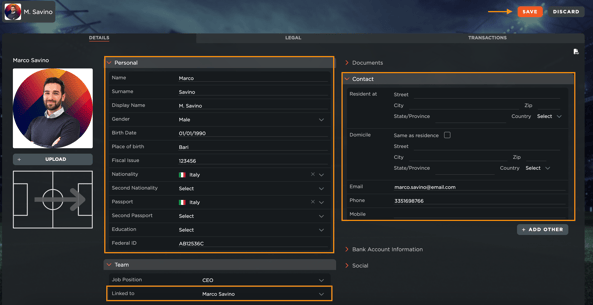
انقر على تحرير واملأ المعلومات الشخصية المطلوبة.
-
بعد الانتهاء، أغلق قسم المعلومات الشخصية وافتح قسم الفريق.
تحديد الدور وربطه بمستخدم
-
اختر المنصب الذي يشغله العضو الفني داخل النادي.
-
إذا كان العضو الفني بحاجة إلى الوصول إلى ميزات النظام، فقم بربطه بمستخدم موجود مسبقًا.
-
هذا الربط ضروري لـ:
-
الوصول إلى تطبيق المدرب (Coach App).
-
إدراجه في قوائم "مشاركة مع".
-
عرض محتوى معرض الفيديو (Video gallery)، بشرط توفر الأذونات اللازمة.
-
-
حفظ وإتمام العملية
-
بعد إدخال جميع التفاصيل، انقر على حفظ.
-
سيتم الآن إضافة العضو الفني إلى النظام وربطه بالمستخدم المعين، مما يضمن له الوصول إلى الميزات ذات الصلة.
ملخص
من خلال اتباع هذه الخطوات، يمكنك إدارة ملفات أعضاء الطاقم الفني بفعالية وضمان حصولهم على الوصول الصحيح إلى النظام.