![Iterpro full logo white - ORANGE-3.png]](https://support.iterpro.com/hs-fs/hubfs/Iterpro%20full%20logo%20white%20-%20ORANGE-3.png?height=40&name=Iterpro%20full%20logo%20white%20-%20ORANGE-3.png)
مقدمة عن معرض الفيديو
- 00:00 - مقدمة عن معرض الفيديو
- 00:16 - كيفية ومتى يمكنك الوصول إلى قسم معرض الفيديو
- 00:45 - أقسام معرض الفيديو
كيفية تحميل فيديو جديد في معرض الفيديو
- 00:00 - استيراد فيديوهات جديدة
- 00:08 - اختيار الفيديوهات وإدخال جميع المعلومات المطلوبة
- 00:40 - رفع الفيديوهات
وصف الميزة
نظرة عامة على معرض الفيديو
يتيح لك قسم معرض الفيديو في قسم الإدارة تحميل وتخزين عدد غير محدود من مقاطع الفيديو، مما يساعد في إنشاء أرشيف فيديو شامل. لا توجد قيود على حجم أو عدد الفيديوهات التي يمكنك استيرادها.
للوصول إلى معرض الفيديو، تأكد من:
-
أن حساب المستخدم الخاص بك مرتبط بأحد أعضاء الطاقم.
-
أن عضو الطاقم مسجل ضمن الموسم الحالي للفريق.
-
أن لديك الأذونات اللازمة للوصول إلى معرض الفيديو.
بمجرد استيفاء هذه الشروط، يمكنك الدخول إلى معرض الفيديو، حيث ستجد أربع فئات رئيسية:
-
تمت مشاركته معي – قائمة بجميع الفيديوهات التي تمت مشاركتها معك.
-
التدريبات – فيديوهات مرتبطة بالحصص التدريبية.
-
المباريات – فيديوهات مرتبطة بالمباريات.
-
أخرى – فيديوهات عامة تم تحميلها لأغراض مختلفة.
تحميل فيديو جديد
لتحميل فيديو جديد، قم بالخطوات التالية:
-
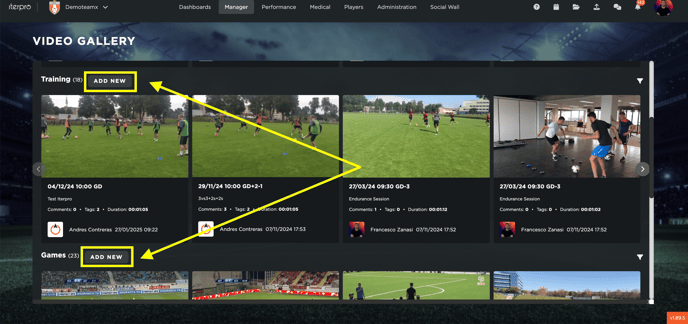
اضغط على زر إضافة جديد.
-
اختر الفيديوهات التي تريد تحميلها (يمكنك اختيار عدة فيديوهات دفعة واحدة).
-
حدد الحدث المناسب (مثل جلسة تدريبية) لربط الفيديو به.
-
أضف وصفًا وحدد اللاعبين الظاهرين في الفيديو.
-
تعيين العلامات ذات الصلة لتسهيل إمكانية البحث.
-
حدد المستخدمين الذين سيكون لديهم صلاحية الوصول إلى الفيديو عبر تطبيق الويب أو التطبيقات المحمولة (مثل تطبيق اللاعبين، تطبيق المدير، تطبيق المدرب).
-
اضغط على تحميل (Upload) لبدء العملية.
يمكنك الاستمرار في استخدام النظام أثناء تحميل الفيديو، ولكن يجب مراعاة أن الملفات الكبيرة قد تستغرق وقتًا أطول للمعالجة.
بمجرد اكتمال التحميل، سيكون الفيديو متاحًا في معرض الفيديو، حيث يمكنك عرض جميع تفاصيله. بالإضافة إلى ذلك، يمكن للمستخدمين عبر تطبيق الويب والتطبيقات المحمولة إضافة التعليقات وإنشاء مواضيع نقاش مباشرة على الفيديو.