![Iterpro full logo white - ORANGE-3.png]](https://support.iterpro.com/hs-fs/hubfs/Iterpro%20full%20logo%20white%20-%20ORANGE-3.png?height=40&name=Iterpro%20full%20logo%20white%20-%20ORANGE-3.png)
INTRODUCCION GENERAL
- 00.12: introducción sobre las sesiónes de entrenamientos y partidos
- 00.36: recomendaciones sobre que documentos se pueden importar about
IMPORT CON CSV Y/O API
- 00.00: importar datos con CSV
- 00.07: introducción sobre los datos
- 00.24: seleccion general
- 00.35: importar datos de partido
- 01.11: vincular ejercicios
- 01.43: importar datos con API
DESCRIPCIÓN DE LA FUNCIÓN
Introducción
Una vez que todas las configuraciones necesarias estén ajustadas en el sistema, puedes proceder con la importación de datos de las sesiones de entrenamiento.
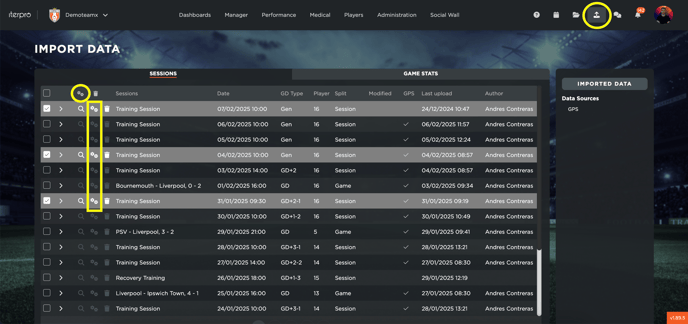
La interfaz principal muestra una lista de eventos junto con iconos que indican si los datos están vinculados a cada sesión.
En esta pantalla, también puedes recalcular los umbrales o las métricas predeterminadas seleccionando el icono de engranaje.
Importación de CSV
Para comenzar el proceso de importación, haz clic en la sección GPS.
- Selecciona el archivo que deseas importar. El sistema permite cargar varios archivos o sesiones contenidas dentro del mismo archivo. Sin embargo, se recomienda importar un máximo de 10 a 15 sesiones a la vez para garantizar un procesamiento fluido.
- Una vez seleccionados los archivos, aparecerá un menú con uno o varios desplegables que muestran el contenido de tu CSV, como nombres de fragmentos y ejercicios.
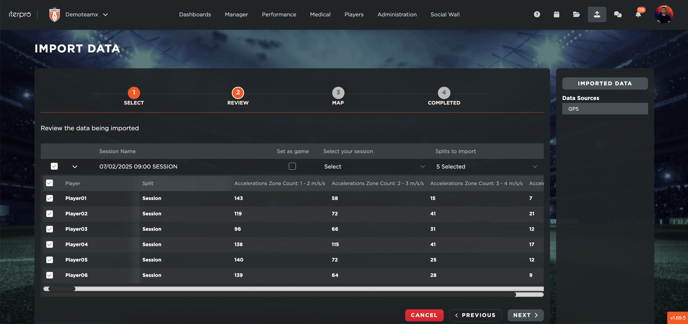
Opciones de importación:
-
- Puedes seleccionar o deseleccionar filas específicas antes de importar.
- Puedes vincular los datos a un evento existente.
- Si estás importando un evento de partido, haz clic en el icono correspondiente. Nota: El evento de partido debe existir previamente en la sección de planificación del sistema.
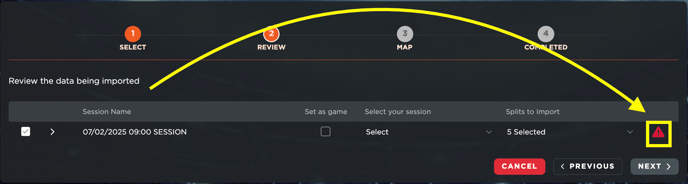
- Si hay errores en el archivo, el sistema te notificará. Por ejemplo, si los jugadores listados en el CSV no se encuentran en el sistema, aparecerá un mensaje de error junto a cada sesión. Puedes revisar estos problemas antes de continuar haciendo clic en el icono correspondiente.
Asociación de ejercicios
Después de revisar los datos, haz clic en Siguiente. En esta etapa, verás una lista de ejercicios donde puedes:
- Asociar los ejercicios con los ya existentes.
- Crear nuevos ejercicios directamente desde esta interfaz.
- Elegir no mapear un ejercicio si es necesario.
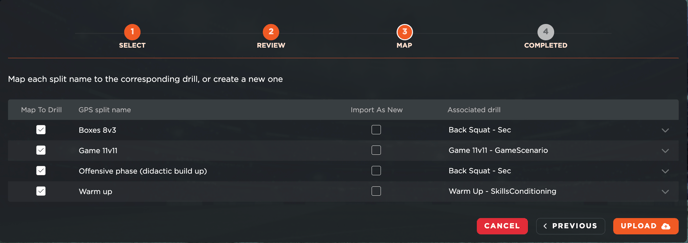
Finalmente, al hacer clic en Subir, se completará el proceso de importación.
- Un icono específico te permitirá acceder al análisis de carga de trabajo de los datos cargados.
- Otro icono te redirigirá a la sección de planificación de eventos.
Importación a través de API
Si usas una API, el proceso es ligeramente diferente:
- En lugar del icono de GPS, aparecerá el nombre del proveedor.
- Simplemente selecciona una fecha y haz clic en Buscar.
- El sistema recuperará todas las sesiones de esa fecha, siguiendo el mismo procedimiento que con un archivo CSV.
Siguiendo estos pasos, puedes importar y gestionar eficientemente los datos de las sesiones de entrenamiento, ya sea mediante archivos CSV o una integración con API.