![Iterpro full logo white - ORANGE-3.png]](https://support.iterpro.com/hs-fs/hubfs/Iterpro%20full%20logo%20white%20-%20ORANGE-3.png?height=40&name=Iterpro%20full%20logo%20white%20-%20ORANGE-3.png)
ALGEMENE INTRODUCTIE
- 00.12: Overzicht van de trainings- en wedstrijd sessies
- 00.36: Aanbevelingen over welke bestanden/sessies je kunt importeren
CSV EN API IMPORT
- 00.00: CSV-import
- 00.07: Overzicht van de gegevens
- 00.24: Aanvullende selecties
- 00.35: Importeren van wedstrijden
- 01.11: Oefeningen koppelen
- 01.43: API-import
FUNCTIE BESCHRIJVING
Inleiding
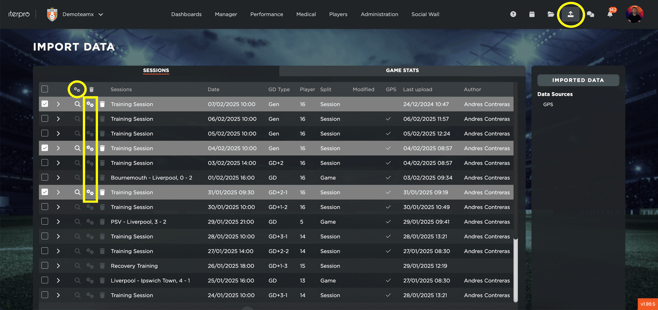
Zodra alle noodzakelijke instellingen in het systeem zijn geconfigureerd, kun je beginnen met het importeren van de data van trainingssessies. Het scherm toont een lijst met evenementen, samen met pictogrammen die aangeven of er gegevens aan elke sessie zijn gekoppeld of niet.
Binnen dit scherm kun je ook de thresholds of de standaard statistieken opnieuw berekenen door op het Tandwiel-icoon te klikken.
CSV-import
Om het importproces te starten, klik je aan de rechterkant op GPS onder Databronnen.
- Selecteer het bestand dat je wilt importeren. Het systeem ondersteunt het uploaden van meerdere bestanden of sessies binnen één bestand. Het wordt echter aanbevolen om maximaal 10 tot 15 sessies per keer te importeren voor een soepele verwerking.
- Zodra de bestanden zijn geselecteerd, verschijnt er een menu met een of meerdere dropdowns. Hierin worden de inhoud van je CSV-bestand weergegeven, zoals kolommen en oefeningen.
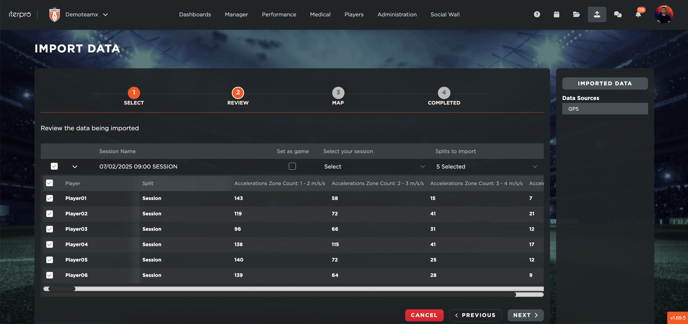
- Je kunt specifieke rijen selecteren of deselecteren voordat je importeert.
- Je kunt de gegevens koppelen aan een bestaand evenement.
- Als je een wedstrijd sessie importeert, klik dan op het bijbehorende pictogram. Houd er rekening mee dat de wedstrijd al moet bestaan in de Planning voordat je verder gaat.
- Als er fouten in het bestand zitten, zal het systeem je waarschuwen. Bijvoorbeeld, als spelers in de CSV niet worden gevonden in het systeem, verschijnt er een foutmelding naast elke sessie. Klik op het pictogram om deze problemen te bekijken voordat je verder gaat.
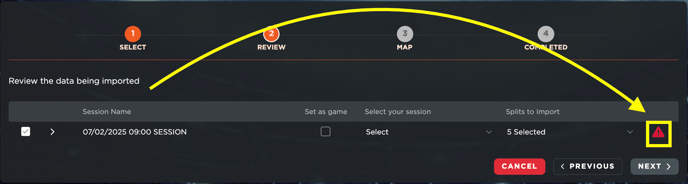
Na het controleren van de gegevens:
- Klik op Volgende. Je krijgt dan een lijst met oefenvormen te zien:
- Je kunt oefenvormen koppelen aan bestaande oefenvormen.
- Je kunt nieuwe oefenvormen direct vanuit deze interface aanmaken.
- Je kunt er ook voor kiezen om geen oefenvorm te koppelen.
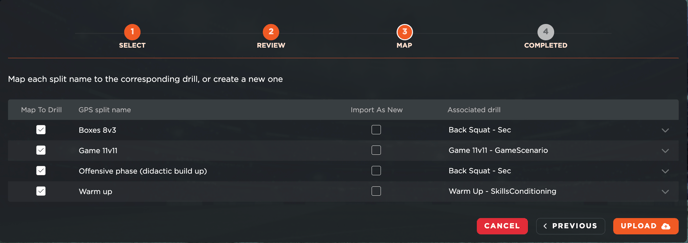
- Klik op Uploaden om het importproces te voltooien.
- Een specifiek pictogram geeft toegang tot de Workload Analyse van de geüploade gegevens.
- Een ander pictogram leidt je naar de Planning omgeving voor de evenementen.
Importeren via API
Als je een API gebruikt, verloopt het proces iets anders:
- In plaats van GPS, verschijnt de naam van de GPS provider bij Databronnen.
- Kies een datum en klik op Zoeken.
- Het systeem haalt alle sessies op voor die datum, volgens dezelfde procedure als bij een CSV-bestand.
Door deze stappen te volgen, kun je efficiënt trainingssessie data gegevens importeren en beheren, zowel via CSV-bestanden als via een API-integratie.